

動画の画質を上げる方法:ぼやけ・ノイズ・モザイク状の粗さ・圧縮劣化を直す
クリップの本当の問題を見極め、ぼやけ、ノイズ、モザイク状の粗さ、圧縮を正しい順番で直す方法と、どんな高画質化ツールより書き出し直しが効くケースを解説します。
結論から
動画の画質を上げるには、まず何が問題なのかを見極めます。ぼやけ、ノイズ、モザイク状の粗さ、圧縮によるブロック、暗さ、あるいは単に画素数が足りないのか。問題ごとに直し方が違い、順番も大切です。シャープ化や拡大の前に、ノイズと圧縮の劣化を取り除きます。KwaFlux では、画質修復 が修復とリサイズを 1 回のローカル処理でまとめて行います。
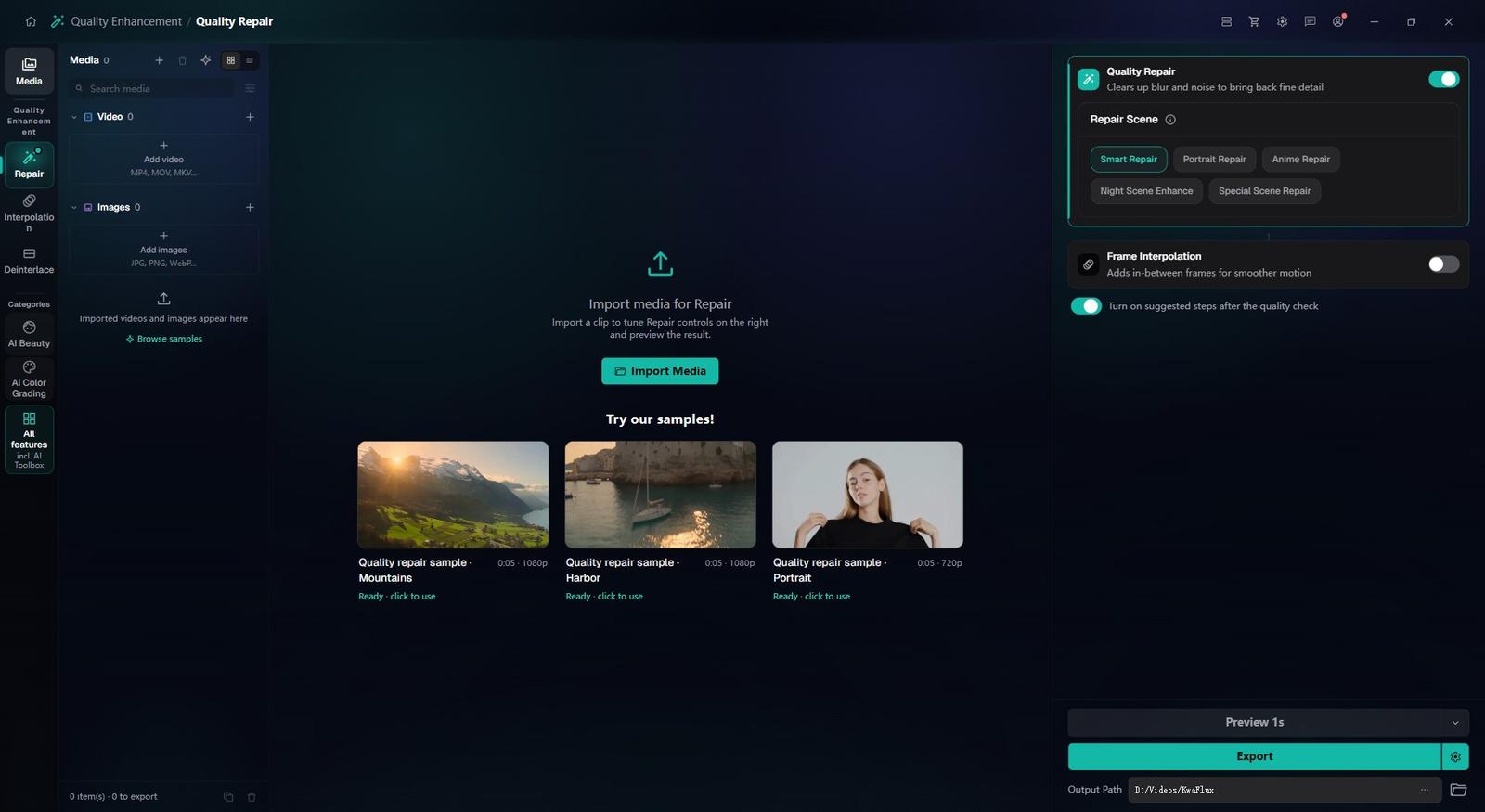
下の表は、このガイドの要点をまとめたものです。見えている症状を探し、対応するセクションか、そこからリンクしている個別のガイドを読んでください。
| 見え方 | 考えられる原因 | まず試すこと |
|---|---|---|
| 1080p や 4K の画面で、全体が均一に甘い | 480p や 720p のソース | 修復と、大きめの 出力解像度 |
| ブロックが出て、動く部分のディテールがにじむ | 低ビットレート、または再エンコードの繰り返し | スマート修復 でブロックノイズ除去 |
| 暗部にざらざらした粒状のノイズ | 高 ISO 感度によるセンサーノイズ、またはフィルムグレイン | シャープ化より先にノイズ除去 |
| 暗くて濁った夜景 | 露出不足とノイズ | 夜景補正、そのあと軽くカラーグレーディング |
| 被写体だけが甘い | ピンぼけ | 回復は一部にとどまる |
| 一方向に流れた筋 | 遅いシャッターによるモーションブラー | できれば撮り直し。修復の効果は少しだけ |
| 送り主のスマホではくっきり、送ったあとは甘い | メッセージアプリによる圧縮 | まず元のファイルを手に入れる |
ステップ 1:本当の問題を見極める
修復がうまくいかない原因の多くは、違う問題に手を打っていることです。圧縮されたクリップにシャープフィルターをかけるとブロックがくっきりするだけで、甘いクリップに強いノイズ除去をかけると、わずかに残っていた質感まで消えてしまいます。まずは 2 分ほど診断に使いましょう。
- 顔、木の葉、小さな文字など、情報量の多いフレームで一時停止し、100% 表示で見ます。ウィンドウに合わせた表示では、劣化の大半が隠れてしまいます。
- ファイルそのものも確認します。VLC の ツール › コーデック情報 で解像度、フレームレート、コーデックがわかり、MediaInfo ならビットレートも見られます。1080p の H.264 ファイルで、ビットレートが YouTube の推奨値(24〜30 fps で 8 Mbps)を大きく下回るものは、使えるデータがわずかしかありません。
- 静止したフレームと動いているフレームを比べます。動いているときだけブロックが出るなら圧縮が原因で、静止したフレームでも甘いなら解像度かピントが原因です。
- クリップの出どころも控えておきます。スマホのカメラ、チャットアプリ、ダウンロード、画面録画、テープからの取り込みなど。劣化の原因はたいてい出どころでわかります。
KwaFlux に採点させる方法もあります。 クリップを 画質修復 に読み込んで画質チェックを実行すると、明瞭さ、清浄さ、技術 を別々に評価し、解像度で上限が決まる 総合 評価を出します。明瞭さが低ければぼやけ、清浄さが低ければノイズや圧縮のブロック、技術のスコアが低ければシャープネスのかけすぎによるハローのような処理の跡が疑われます。
スコアは出発点であって、判定ではありません。きれいな 480p のクリップは、総合評価が控えめでもリサイズだけで足りることがあります。
ぼやけとピントの甘さ
ぼやけのよくある原因は、低解像度、圧縮、ピンぼけ、動きの 4 つです。低解像度と圧縮には AI の再構成がよく効きます。輪郭のコントラストを上げるだけでなく、質感を描き直すからです。ピンぼけは一部改善します。遅いシャッターによるモーションブラー(たとえば走る子どもを 1/30 秒で撮った場合)は、どのツールにとってもいちばん難しいケースです。
見る人がまずぼやけに気づくのは顔です。スマート修復 はフレームのほかの部分と同じ処理の中で顔も修復するので、人物用のモードを別にオンにする必要はありません。アップの顔がまだ甘く見えるなら、顔の部分で 3 秒のプレビューを作り、書き出す前に元の映像と比べてください。
無料のシャープ処理からローカルでの再構成まで、5 つの方法を紹介した詳しい手順は 動画のぼやけを直す方法 にあります。
モザイク状の粗さと圧縮によるブロックノイズ
ブロックは、エンコーダーが割り当てられたビットを使い切ったときに出ます。H.264 は各フレームを 16×16 のマクロブロックに分割し、ビットレートが低いとその境目が見えてしまいます。暗いグラデーション、水面、紙吹雪、速いパンでは特に目立ちます。1 Mbps まで圧縮した 720p のクリップは、同じクリップを 5 Mbps(YouTube が 24〜30 fps の 720p に推奨する値)で書き出したものより、はるかにひどく崩れます。
拡大する前にブロックを取り除きます。ブロックの出たソースを先に拡大すると、ブロックごと大きくなり、あとから取り除きにくくなります。スマート修復 は画質チェックの結果をもとに、ブロックノイズ除去、ノイズ除去、シャープ化を 1 回の処理で行い、出力解像度 のリサイズも同じ処理の中で適用されます。
何が戻り、何が戻らないのかも含めて、モザイク状の粗さについて詳しくは ドットが粗い動画の直し方 をご覧ください。
ノイズと粒状感
ノイズは、暗部や平坦な部分に見えるざらつきです。スマホやカメラのセンサーは、暗い場所で ISO 感度を上げるとノイズを生みます。フィルムのスキャン素材には、もともとグレインがあります。ノイズはシャープ化や拡大の前に取り除きましょう。どちらの処理も、残ったノイズを強調してしまうからです。
気をつけたいのはやりすぎです。強いノイズ除去をかけると、ノイズと一緒に肌の毛穴や布の織り目、髪の毛まで消え、AI 特有の蝋のような見た目になります。スマート修復 は画質チェックの結果から強さを決めます。フィルムのスキャン素材なら、特殊シーン修復 の フィルムグレイン除去 のほうが合っています。グレインは傷ではなく、映像の一部だからです。
フィルムグレインとセンサーノイズの違いや、どこまで強くかけるかは 動画のノイズとグレインを取り除く方法 をご覧ください。
暗い映像と夜の映像
暗いクリップには、光が足りないことと、それを補うためにカメラが加えたノイズという 2 つの問題が同時にあります。明るくするだけでは、映像と一緒にノイズも持ち上がります。両方をまとめて処理しましょう。特殊シーン修復 › 夜景補正 は明るさの調整とノイズ除去を 1 回の処理で行います。エンハンスモード は既定で 高速、時間をかけて処理するなら 汎用 を選びます。
ただし、越えられない限界があります。撮影時に真っ黒だった部分には、戻せるディテールがありません。また 8-bit の動画はチャンネルごとに 256 段階しか持たないため、深い影を大きく持ち上げると、空や壁にバンディング(階調の段差)が出ることがあります。カメラが対応していれば 10-bit で撮影しましょう。
次の撮影に役立つスマホの設定も含めた手順は、暗い動画・夜の動画を明るくする方法 にあります。
ダウンロードや送信のあとにぼやけた動画
撮影したスマホではくっきりしていたのに、ほかの場所ではどこで見ても甘いなら、劣化は受け渡しの途中で起きています。各プラットフォームはアップロードされた動画をすべて再エンコードし、メッセージアプリは送信前に動画を縮小します。WhatsApp の標準の上限 は 720p・100 MB で、回線が遅いと 480p・64 MB になります。一方、ドキュメントとして送った動画は最大 2 GB まで送れます。
お金のかからない解決策は、より良いコピーを手に入れることです。修復に時間をかける前に、クラウドのリンクかドキュメントとして元のファイルを送ってもらいましょう。高画質化ツールは残っている情報しか使えず、元のファイルのほうが多くの情報を残しています。
さらに詳しいガイドが 2 本あります。ダウンロードした動画がぼやける理由 ではプラットフォームの再エンコードとダウンロード設定を、送られてきたぼやけた動画の直し方 では iMessage、MMS、RCS、WhatsApp を取り上げています。
画素数が足りないとき:アップスケールも必要な場合
きれいだけれど小さいクリップもあります。480p のアーカイブ、720p の画面録画、昔のスマホ動画などです。この場合に必要なのは画素数で、修復のあとに足します。画質修復 で 出力解像度 を 1080P か 4K に設定します。H.265 か AV1 なら 8K まで上げられます。拡大だけが必要な映像には、専用モジュールの AI動画エンハンサー があります。
アップスケールで、カメラが捉えていないディテールを作り出すことはできません。480p の顔は 1080p でよりきれいに、くっきりさせられますが、ネイティブ 4K の映像のようにはなりません。その境目がどこにあるかは 480p から 4K へ:AI で戻せるもの で、よくあるケースは 720p を 1080p にアップスケールする で解説しています。
正しい順番で直す
修復の各ステップは次のステップが受け取る映像を変えるので、設定と同じくらい順番が大切です。次の順番なら、ある処理が別の処理の効果を打ち消すことがありません。
| ステップ | 内容 | この位置にする理由 |
|---|---|---|
| 1. ファイル修復 | 壊れたファイルを再生・シークできる状態に戻す | デコードできないファイルには、ほかのどの処理もかけられない |
| 2. インターレース解除 | 1080i や 480i のフィールドをプログレッシブのフレームに変換する | 櫛状の縞が残っていると、後のどの処理もうまく働かない |
| 3. ノイズ除去とブロックノイズ除去 | グレイン、センサーノイズ、圧縮のブロックを取り除く | 残すとシャープ化や拡大で強調されてしまう |
| 4. ディテール復元とリサイズ | 輪郭、顔、質感を復元し、出力サイズを決める | きれいなフレームが前提になる |
| 5. 色 | 色かぶりや平板な色を直してから、グレーディングする | 色の判断は最終的なディテールを見て行う |
| 6. フレーム補間 | 中間フレームを足す(たとえば 30 fps を 60 fps に) | ノイズまで補間すると映像がゆがむ |
| 7. エンコード | 適切なビットレートで 1 回だけ書き出す | エンコードを重ねるたびに、またディテールが失われる |
YouTube のアップロードガイドも、ステップ 2 について同じことを述べています。インターレース映像はアップロード前にインターレース解除し、1080i60 なら 30 fps の 1080p にする、というものです。ステップ 3〜5 の詳しい説明は ノイズ除去、ブロックノイズ除去、シャープ化、そのあとに色補正 にあります。
仕上がりがのっぺりする理由と、その防ぎ方
手がかりになる本物のディテールが少なすぎると、モデルはもっともらしい滑らかな質感で隙間を埋めます。肌は蝋のようになり、髪は束になって固まり、細かい模様は平らになります。強く圧縮された顔や、記録されたサイズをはるかに超えて拡大したソースで特に目立ちます。
- 出力解像度 を小さめにします。480p のソースなら、4K より 1080p のほうが自然に見えることがよくあります。
- 素材に合ったシーンタイプを使います。アニメは アニメ修復、フィルムのスキャン素材は フィルムグレイン除去 へ。
- 顔はサムネイルではなく、3 秒か 5 秒のプレビューを 100% 表示にして判断します。
- グレインを少し残します。わずかに質感のあるクリップは本物らしく見え、つるつるのクリップは加工したように見えます。
AI 修復がのっぺり見える理由 では、原因を 1 つずつ説明しています。
KwaFlux で選ぶ修復タイプ
サイドバーで 画質エンハンス を開き、画質修復 を選びます。スマホのクリップ、ダウンロードした動画、画面録画のほとんどは スマート修復 で対応できます。特殊シーン修復 には、1 つの問題が目立つ映像向けに 6 つのシーンタイプがあり、次のようなものが含まれます。
| 映像 | 修復タイプ | メモ |
|---|---|---|
| 甘くてブロックの出た、スマホやチャットアプリのクリップ | スマート修復 | 画質チェックの結果をもとに、ノイズ除去・ブロックノイズ除去・シャープ化・顔の修復を行う |
| 暗い夜景 | 夜景補正 | エンハンスモード:高速 または 汎用 |
| かすみで見えにくい遠景 | かすみ除去 | 遠くのディテールのコントラストを取り戻す |
| アニメ・カートゥーン | アニメ修復 | 画質レベル:高速、汎用、高品質。レベルが高いほどレンダリングは遅くなる |
| グレインが目立つフィルムのスキャン素材 | フィルムグレイン除去 | スキャンに含まれるグレインを抑える |
| 白黒映像 | カラー化 | モノクロのソースに色を付ける |
2 つのタイプで迷ったら、同じ 3 秒の区間をそれぞれでレンダリングし、並べて比べてください。タイプごとの役割分担は 修復タイプの選び方 で解説しています。
オンラインの高画質化ツールか、デスクトップアプリか
無料のオンライン動画高画質化ツールを探す人は多く、オンラインツールにも出番はあります。プライベートではない短いクリップ 1 本を、ローカル AI を動かせないパソコンで処理する場合です。アップロードする前に、次の 3 つのコストを考えてください。
- アップロードのサイズと時間。 10 分の 1080p クリップは、推奨の 8 Mbps だと音声を除いても約 600 MB になります。
- 再圧縮。 高画質化したファイルはたいてい再エンコードされて戻ってくるため、取り戻したかったディテールの一部が失われます。
- 従量課金。 多くのサービスは分単位やクレジットで課金するので、日常的に使うと費用がかさみます。計算例は クレジット制の料金のしくみ をご覧ください。
KwaFlux のようなデスクトップアプリはお使いのパソコンの GPU で修復を行うので、処理のために映像をアップロードする必要はなく、分単位の料金もかかりません。ローカルでもオンラインでも、高画質化ツールを買う前にはライセンス条項を読み、手持ちのクリップで試してください。確認すべき点は ローカル AI 動画高画質化ソフトの選び方 にまとめています。
次からはソースの段階で防ぐ
- 納品するサイズで撮影する。 最終的な動画が 4K なら 4K で撮ります。あとからのアップスケールは救済策であって、計画ではありません。
- カメラに十分な光を当てる。 シーンが明るいほどセンサーは低い ISO 感度のままでいられ、取り除くノイズが少なくなります。
- 適切なビットレートで 1 回だけ書き出す。 YouTube なら、1080p・24〜30 fps で約 8 Mbps、4K で 35〜45 Mbps が目安です。すでに圧縮されたファイルから書き出しを重ねるたびに、またディテールが失われます。
- 添付ファイルではなくリンクで共有する。 クラウドのリンクやドキュメントとしての送信なら元の解像度が保たれますが、チャットアプリや MMS では縮小されます。
- マスターを残しておく。 カメラの元ファイルか、ProRes 422 や H.265 などの高ビットレートのマスターを保存し、納品用のコピーはそこから作ります。
元のファイルがなく、劣化したコピーしか残っていないなら、KwaFlux をダウンロード して、AI画質修復 で特に状態の悪い区間の 5 秒プレビューを無料で作ってください。プレビューで改善しなければ、そのクリップは修復でできる範囲を超えています。それを確かめるのに費用はかかりません。
お手元の素材で効果を試す
KwaFlux をダウンロードすれば、購入前に手元の素材で効果を無料でプレビューできます。アカウントは不要です。処理は手元の GPU で行い、メディアを処理のためにアップロードすることはありません。 動画のプレビューは 1、3、または5 秒、手ぶれ補正のプレビューは 5、15、または30 秒から選べます。
よくある質問
AI で本当に動画の画質は上がりますか?
劣化の原因が圧縮、ノイズ、低解像度なら上がります。実際の映像で学習したモデルが、低ビットレートや小さなフレームサイズで失われた質感、輪郭、顔を作り直します。ただし、カメラが記録していないディテールは AI でも戻せないため、強いモーションブラーや大きなピンぼけは少ししか改善しません。
無料で動画の画質を上げるにはどうすればいいですか?
まずは無料でできることから始めます。転送されたコピーではなく元のファイルを手に入れ、ソースから高めのビットレートで書き出し直し、軽い甘さなら編集ソフトのシャープ処理を使います。AI 修復で何が変わるかを見るなら、KwaFlux はアカウントなしで 1 秒・3 秒・5 秒のプレビューを作れます。書き出し、変換、ファイル修復、リンクからのファイルダウンロードには、サインインと有料プランが必要です。
動画を 4K に変換すれば画質は上がりますか?
それだけでは上がりません。解像度を変えても画素が増えるだけでディテールは増えないので、甘い 720p のクリップは、ファイルが大きくなっただけの甘い 4K のクリップになります。画質が上がるのは、リサイズと一緒に修復と再構成を行う場合です。画質修復で出力解像度を大きく設定すると、そのように処理されます。
アップロードすると動画の画質が落ちるのはなぜですか?
どのプラットフォームもアップロードされた動画を再エンコードし、HD の処理が終わるまで低解像度版を先に表示するところもあります。手元にあるうちで画質の高い書き出しをアップロードしてください。YouTube は 1080p で 24〜30 fps なら 8 Mbps、48〜60 fps なら 12 Mbps を推奨しています。低ビットレートでアップロードすると 2 回目の圧縮がかかり、さらにディテールが失われます。
画質が最も残る形式はどれですか?
アーカイブや編集用のマスターなら、ProRes 422 のようなフレーム内圧縮の形式が最も多くのディテールを残しますが、ファイルは大きくなります。納品用には、MP4 コンテナの H.264 か H.265 を、プラットフォームの推奨ビットレートで使うのが現実的です。形式を変換しても、すでに失われた画質は戻りません。
参考資料
関連記事
AI画質修復
圧縮ダメージ、グレイン、全体の柔らかさを対象に
開くブロック状に崩れた動画を直す方法:圧縮ブロックか低解像度か
動画がブロック状に崩れる原因は、圧縮ブロックと低解像度の 2 つです。見分け方と、よりよい元ファイル、デブロック、AI でそれぞれを直す方法を解説します。
開く動画のノイズと粒状感を除去する方法:顔をのっぺりさせずに
グレインを残すべきとき、ノイズ除去が効きやすい素材、そしてアカウント不要の無料 1秒/3秒/5秒プレビューでの試し方。
開く暗い動画・夜景動画を明るくする方法:のっぺり肌にせずに
暗くノイズの多い夜の映像を、ろう人形のような顔や灰色の黒にせず明るくする方法。AI の夜景修復、無料の FFmpeg と HandBrake の設定、撮影のコツを紹介します。
開くUp「画質と高解像度化」のほかの記事
続けて読む
iPhone・Android で送られてきたぼやけた動画を直す方法
MMS、RCS、iMessage、WhatsApp で動画がぼやけて届く理由と、元のファイルを無料で取り戻す方法、元のファイルがないときに修復でできることを解説します。
ダウンロードした動画がぼやけるのはなぜ?6 つの原因とそれぞれの対処法
ダウンロードした動画は圧縮されたコピーで、コピーのコピーであることも。再アップロードごとの劣化を測定し、ぼやける原因と直せる部分を解説します。
スマホの動画で 2026 年の振り返りムービーを作る方法
1 年分のスマホ動画は、縦と横、30 fps と 60 fps、HDR と SDR、鮮明なものと手ぶれしたものが混在。1 本の動画にまとまるよう下準備する方法を解説します。