Reducir ruido, quitar bloques, enfocar y corregir el color: los filtros de restauración de vídeo a fondo
Cómo funcionan la reducción de ruido, el desbloqueo, el debanding, el enfoque, el balance de blancos y la aberración cromática, y en qué orden.
Lo esencial
Cada filtro de restauración de vídeo corrige un tipo de daño, y el orden en que los aplique decide si se ayudan o se estorban. Desentrelace primero, quite bloques y reduzca el ruido a la resolución de origen, corrija el color, luego escale, enfoque con suavidad y añada dithering o grano al final. Enfocar el ruido, o quitar el grano que acaba de añadir, deshace el trabajo.
- Cada filtro de restauración ataca un tipo de daño: ruido, bloques de compresión, bandas, falta de nitidez, una dominante de color o franjas de color. Ponga nombre al daño antes de elegir el filtro.
- El orden importa: desentrelazar, quitar bloques y reducir ruido a la resolución de origen, corregir el color, luego escalar, enfocar con suavidad y añadir dithering o grano al final.
- Los reductores de ruido cambian ruido por textura de formas distintas. En nuestras pruebas, las medias no locales dejaron un cielo plano casi limpio, pero mantuvieron el ruido en el follaje; forzados más, borraron el 17 % del detalle de las hojas.
- El enfoque acentúa bordes que ya existen y dibuja halos si se fuerza. No puede añadir detalle.
- Se llama «errores de color» a dos problemas distintos: una dominante de color, que se corrige con el balance de blancos, y la aberración cromática, que se corrige realineando los canales rojo y azul.
Qué corrige cada reparación
La restauración empieza por un diagnóstico. La tabla recoge los tipos de daño habituales, cómo reconocerlos y los filtros que probamos para cada uno. Si no sabe distinguir el grano del ruido o de la compresión, consulte antes grano, ruido y artefactos de compresión.
| Daño | Lo que se ve | Reparación | Filtros de FFmpeg que probamos |
|---|---|---|---|
| Ruido del sensor | Un moteado que cambia en cada fotograma, peor en las sombras | Reducción de ruido | hqdn3d, atadenoise, nlmeans, fftdnoiz, bm3d |
| Bloques de compresión | Una cuadrícula de cuadrados en degradados y zonas en movimiento | Desbloqueo | deblock, spp, pp7, fspp, uspp |
| Ringing y ruido de mosquito | Puntos y ondulaciones que bullen alrededor de bordes y textos | Eliminación de ringing (umbral suave) o reducción de ruido | spp con mode=soft, nlmeans |
| Bandas | Escalones visibles en cielos, paredes y fundidos | Eliminar bandas y luego codificar a 10 bits | deband, gradfun |
| Falta de nitidez | Bordes sin definición | Enfocar, o escalar con un modelo | unsharp, cas |
| Dominante de color | Los blancos se ven naranjas, azules o verdes | Balance de blancos | colorchannelmixer, grayworld, greyedge |
| Aberración cromática lateral | Franjas rojo-cian o azul-amarillo que crecen hacia los bordes del encuadre | Escalar los canales rojo y azul | perspective sobre planos extraídos |
| Efecto peine | Líneas en forma de peine en los bordes en movimiento | Desentrelazar | bwdif |
Por qué importa el orden
Cada paso cambia lo que ve el siguiente, así que un filtro mal colocado puede deshacer el anterior o amplificar el daño que debería eliminar.
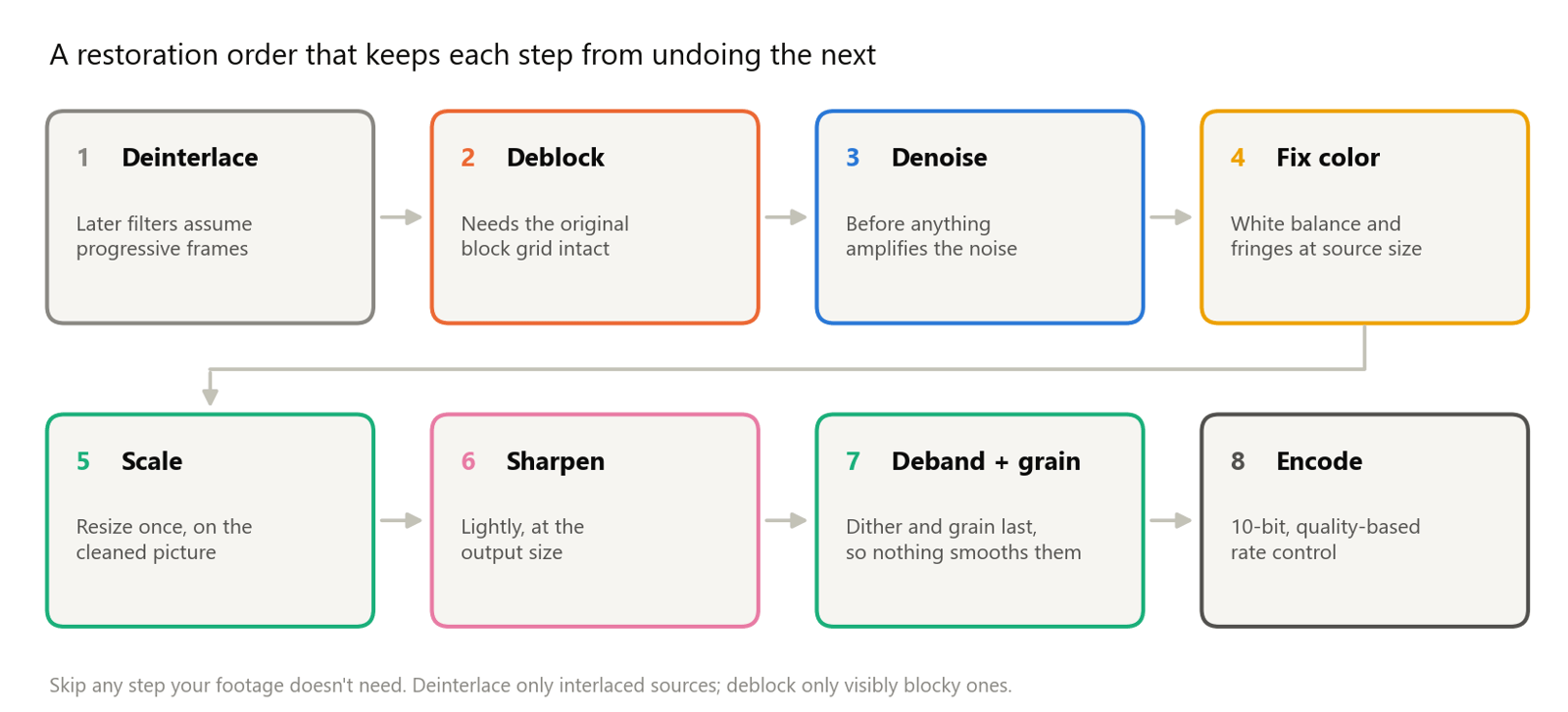
- Desentrelace primero. Todos los demás filtros dan por hecho fotogramas completos. Sobre campos entrelazados, un reductor de ruido trata el efecto peine como textura y un escalador lo emborrona hasta convertirlo en imágenes fantasma. Consulte cómo desentrelazar un vídeo.
- Quite los bloques antes de que nada mueva los píxeles. Los filtros de desbloqueo trabajan sobre la cuadrícula de bloques del codificador, que la reducción de ruido y el escalado difuminan y desplazan.
- Reduzca el ruido antes de enfocar o etalonar. El enfoque y los aumentos de contraste amplifican el ruido junto con el detalle.
- Corrija el color antes de enfocar. Corrija la dominante y realinee los canales de color mientras los bordes siguen suaves; el enfoque haría más nítidas las franjas.
- Escale una sola vez, sobre el fotograma ya limpio, para no agrandar los daños que queden.
- Enfoque a la resolución de salida, y con moderación.
- Añada dithering y grano al final. Cualquier paso de suavizado posterior eliminaría el ruido fino que disimula las bandas o el aspecto ceroso.
- Codifique con suficientes bits. Una codificación a 10 bits evita que los degradados suaves vuelvan a formar bandas.
Comprobamos el orden entre reducir ruido y enfocar en un clip sintético con textura fina y ruido añadido. Enfocar primero y reducir el ruido después dejó más ruido en una zona plana (14,5 según nuestra medida, frente a 12,2 en el orden inverso) y puntuó 26,6 dB de PSNR frente al clip limpio, frente a 27,7 dB. Reducir solo el ruido dio 30,3 dB con 8,0 restante: cualquier enfoque cuesta algo de limpieza, así que use el mínimo que pida el metraje.
Reducción de ruido: cinco familias de filtros
El ruido es una variación aleatoria que cambia de un fotograma a otro; el detalle es estructura que se queda quieta o se mueve con la escena. Cada reductor de ruido aprovecha esa diferencia a su manera.
- Los filtros espaciales promedian cada píxel con sus vecinos del mismo fotograma. Son rápidos, pero no distinguen la textura fina del ruido del mismo tamaño, así que suavizan ambos.
- Los filtros temporales promedian el mismo píxel a lo largo de fotogramas vecinos. El detalle estático sobrevive porque se repite, mientras que el ruido se anula al promediarse. Todo lo que se mueve se emborrona en estelas, salvo que el filtro detecte el movimiento o alinee antes los fotogramas; coherencia temporal, parpadeo y efecto fantasma trata ese problema.
atadenoisede FFmpeg es un promedio temporal adaptativo, yhqdn3dcombina una pasada espacial ligera con otra temporal. - Las medias no locales sustituyen cada píxel por el promedio de los píxeles cuyos parches circundantes se parecen, estén donde estén dentro de una ventana de búsqueda. Como dicen sus autores, los píxeles más parecidos no tienen por qué estar cerca. Las zonas repetitivas, como el cielo o las paredes, aportan muchas coincidencias; la textura única, pocas.
- Los filtros en el dominio transformado pasan bloques de la imagen a una representación en frecuencia, donde la estructura real se concentra en unos pocos coeficientes fuertes y el ruido se reparte débilmente entre todos, y después reducen los débiles.
fftdnoizlo hace con una FFT 3D que puede incluir fotogramas vecinos. BM3D agrupa antes parches 2D parecidos en pilas 3D, lo que hace la representación aún más dispersa. - Los reductores de ruido aprendidos entrenan una red con pares de imágenes limpias y con ruido. DnCNN aprende a predecir el propio ruido (aprendizaje residual); FFDNet recibe como entrada adicional un mapa del nivel de ruido, de modo que un solo modelo maneja niveles de ruido distintos e irregulares; FastDVDnet usa varios fotogramas a la vez y se ahorra una costosa etapa de compensación de movimiento.
Qué mostraron nuestras pruebas
Añadimos un ruido gaussiano que cambia en cada fotograma, de unos 8 niveles sobre 255 en luminancia, a 30 fotogramas de un clip de muestra 1080p con hojas al sol sobre un cielo azul. Después ejecutamos los reductores de ruido de FFmpeg en la CPU de un portátil (Intel Core i7-1360P) y comparamos cada resultado con el clip limpio:
| Filtro y ajuste | Familia | Tiempo para 30 fotogramas | PSNR (luminancia) | Error restante en el cielo plano | Error en las hojas | Detalle de las hojas conservado |
|---|---|---|---|---|---|---|
| Ninguno (entrada con ruido) | Referencia | No aplica | 30,3 dB | 8,8 | 8,9 | 99 % |
hqdn3d (valores por defecto) | Espacial y temporal | 1,0 s | 30,7 dB | 8,1 | 8,7 | 99 % |
hqdn3d=8:6:12:9 | Espacial y temporal | 0,8 s | 31,5 dB | 6,1 | 8,0 | 97 % |
atadenoise (umbrales 0,1 y 0,2) | Temporal | 0,9 s | 31,1 dB | 4,9 | 8,5 | 94 % |
nlmeans=s=6 | Medias no locales | 31,7 s | 32,2 dB | 1,1 | 8,1 | 98 % |
nlmeans=s=10 | Medias no locales | 31,8 s | 31,0 dB | 1,0 | 8,9 | 83 % |
fftdnoiz=sigma=8:prev=1:next=1 | Dominio transformado, 3 fotogramas | 3,8 s | 33,7 dB | 4,3 | 6,4 | 98 % |
bm3d=sigma=30 | Dominio transformado | 8,1 s | 34,0 dB | 1,3 | 6,2 | 91 % |
El «error» es la desviación típica de la diferencia con el clip limpio, así que en las hojas cuenta por igual el ruido que queda y la textura perdida. El «detalle de las hojas conservado» es la proporción de la textura fina de las hojas del clip limpio que sigue presente en el resultado.
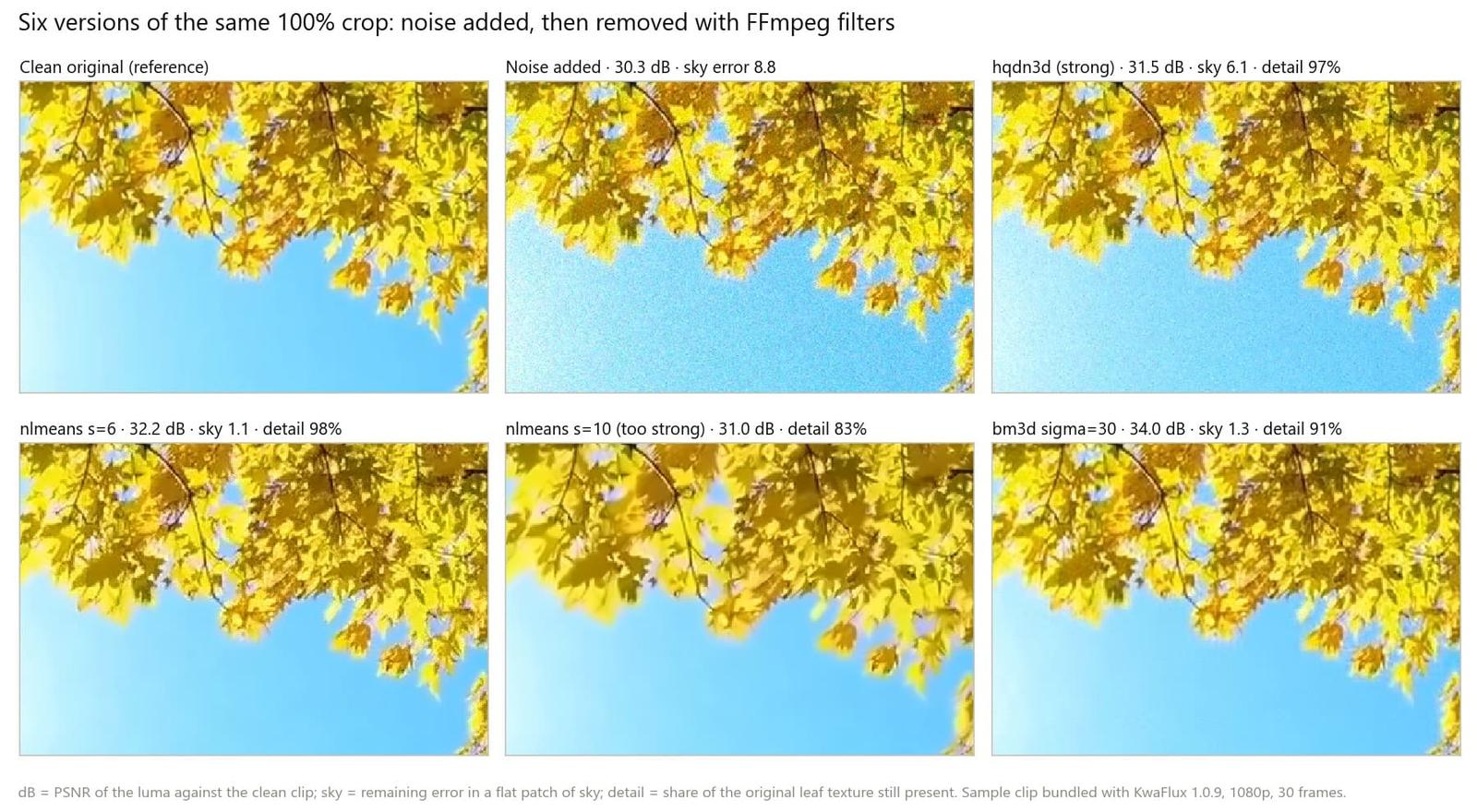
Lo que dicen las cifras:
- Los filtros rápidos apenas hacen mella en un ruido fuerte.
hqdn3dcon sus valores por defecto llevó el error del cielo de 8,8 a 8,1. Conviene para ruido ligero, o como primera pasada antes de un filtro más fuerte. - Las medias no locales son desiguales por diseño. Con
s=6dejaron el cielo en 1,1, pero mantuvieron las hojas casi con tanto ruido como antes (8,1), porque la textura única tiene pocos parches parecidos que promediar. Cons=10, las hojas perdieron el 17 % de su detalle real y el PSNR bajó: es el aspecto ceroso que se describe en por qué la restauración con IA parece de plástico. - Los filtros en el dominio transformado equilibraron ambas cosas.
fftdnoizcon un fotograma a cada lado conservó el 98 % del detalle de las hojas con 33,7 dB.bm3dlogró el PSNR más alto, 34,0 dB, pero por el camino eliminó el 9 % del detalle de las hojas. - La velocidad varía en un factor de 40.
nlmeansfuncionó a cerca de un fotograma por segundo en 1080p en nuestra CPU; con 121 fotogramas de otro clip 1080p tardó 192 segundos.
Una advertencia sobre bm3d: la documentación de FFmpeg indica que no hace emparejamiento de bloques salvo que group sea mayor que 1, su valor por defecto. En nuestra compilación, subirlo hizo el filtro más de 15 veces más lento sin reducir el ruido, así que la tabla usa el valor por defecto, que actúa como un filtro en el dominio transformado y no como un BM3D completo.
Dos comandos de la tabla, listos para adaptar:
ffmpeg -i input.mp4 -vf "nlmeans=s=6" -c:v libx264 -crf 16 -c:a copy denoised.mp4ffmpeg -i input.mp4 -vf "fftdnoiz=sigma=8:prev=1:next=1" -c:v libx264 -crf 16 -c:a copy denoised.mp4Empiece bajo y suba la intensidad hasta que el ruido de las zonas planas deje de molestarle, y luego revise caras, tejidos y follaje al 100 % de zoom. Para una guía práctica y breve, consulte cómo reducir el ruido de un vídeo con IA.
Daños de compresión: bloques, ringing y bandas
La mayoría de los códecs dividen cada fotograma en bloques, los transforman y redondean el detalle que menos pueden permitirse conservar. De ese redondeo salen tres tipos de daño:
- Bloques. Cuando el redondeo es grueso, los bloques vecinos dejan de casar en sus bordes y aparece una cuadrícula. MPEG-2, MPEG-4 Part 2 (los archivos de la época de DivX y Xvid) y Motion JPEG la muestran como cuadrados de 8×8. H.264 y HEVC filtran los bordes de bloque dentro del propio códec, así que sus daños suelen verse emborronados y en manchas más que en cuadrícula; cómo arreglar un vídeo pixelado muestra ambos tipos.
- Ringing y ruido de mosquito. Al redondear las altas frecuencias quedan ondulaciones junto a los bordes nítidos y los textos, que bullen de un fotograma a otro.
- Bandas. Un degradado suave guardado con demasiado pocos niveles, por una cadena de 8 bits o por un códec que aplanó un cielo, se convierte en escalones visibles.
Desbloqueo
Codificamos el clip de las hojas en MPEG-2 con un bitrate bajo y medimos cuánto más fuertes son los escalones de brillo a través de los bordes de bloque de 8 píxeles que en el resto (1,0 significa que no hay cuadrícula visible; el clip limpio dio 0,99 y el archivo MPEG-2, 2,08).
| Filtro | Qué hace | Puntuación de bloques | PSNR (luminancia) |
|---|---|---|---|
| Archivo MPEG-2 | Referencia | 2,08 | 27,7 dB |
deblock=filter=strong | Suaviza los bordes de bloque que parecen escalones | 1,78 | 27,7 dB |
pp7=qp=12 | Aplica umbrales a los coeficientes DCT en posiciones desplazadas | 1,43 | 27,4 dB |
spp=quality=4:qp=12 | Recomprime con varios desplazamientos y los promedia | 1,24 | 27,6 dB |
spp=quality=4:qp=24 | Lo mismo, más fuerte | 1,04 | 26,4 dB |
uspp=quality=3:qp=12 | Como spp, pero codifica cada desplazamiento con un códec real | 1,03 | 27,5 dB |
Dos lecciones. La primera, que el desbloqueo oculta la cuadrícula, pero no devuelve lo que el codificador descartó: el PSNR apenas se movió con ajustes moderados, y el ajuste más fuerte de spp costó 1,3 dB al difuminar. La segunda, que spp, pp7, fspp y uspp necesitan un valor de cuantificador. Lo leen del flujo cuando el decodificador lo proporciona; en nuestras pruebas no cambiaron nada hasta que fijamos qp nosotros. Empiece en torno a 12 y súbalo solo mientras queden bloques:
ffmpeg -i old.mpg -vf "spp=quality=4:qp=12" -c:v libx264 -crf 16 -c:a aac deblocked.mp4Para el ringing alrededor de textos y bordes, spp tiene además mode=soft, que la documentación de FFmpeg describe como un efecto de eliminación de ringing mejor, aunque probablemente más borroso.
Eliminación de bandas
Las bandas piden lo contrario del enfoque: hay que fundir los escalones y luego impedir que vuelvan. En el cielo de uno de los clips de muestra incluidos en KwaFlux, que presenta bandas de compresión reales, medimos la longitud de los tramos planos a lo largo de cada fila antes y después:
- Fuente: los tramos planos medían de media 10,4 píxeles, y el 20 % tenía 24 píxeles o más, lo que se percibe como bandas.
- **
deband:** 2,8 píxeles de media, con un 0,8 % de tramos así de largos. - **
gradfun:** 1,3 píxeles, sin ninguno así de largo. La documentación de FFmpeg lo describe como pensado solo para la reproducción, porque la compresión tiende a perder su dithering y a devolver las bandas.
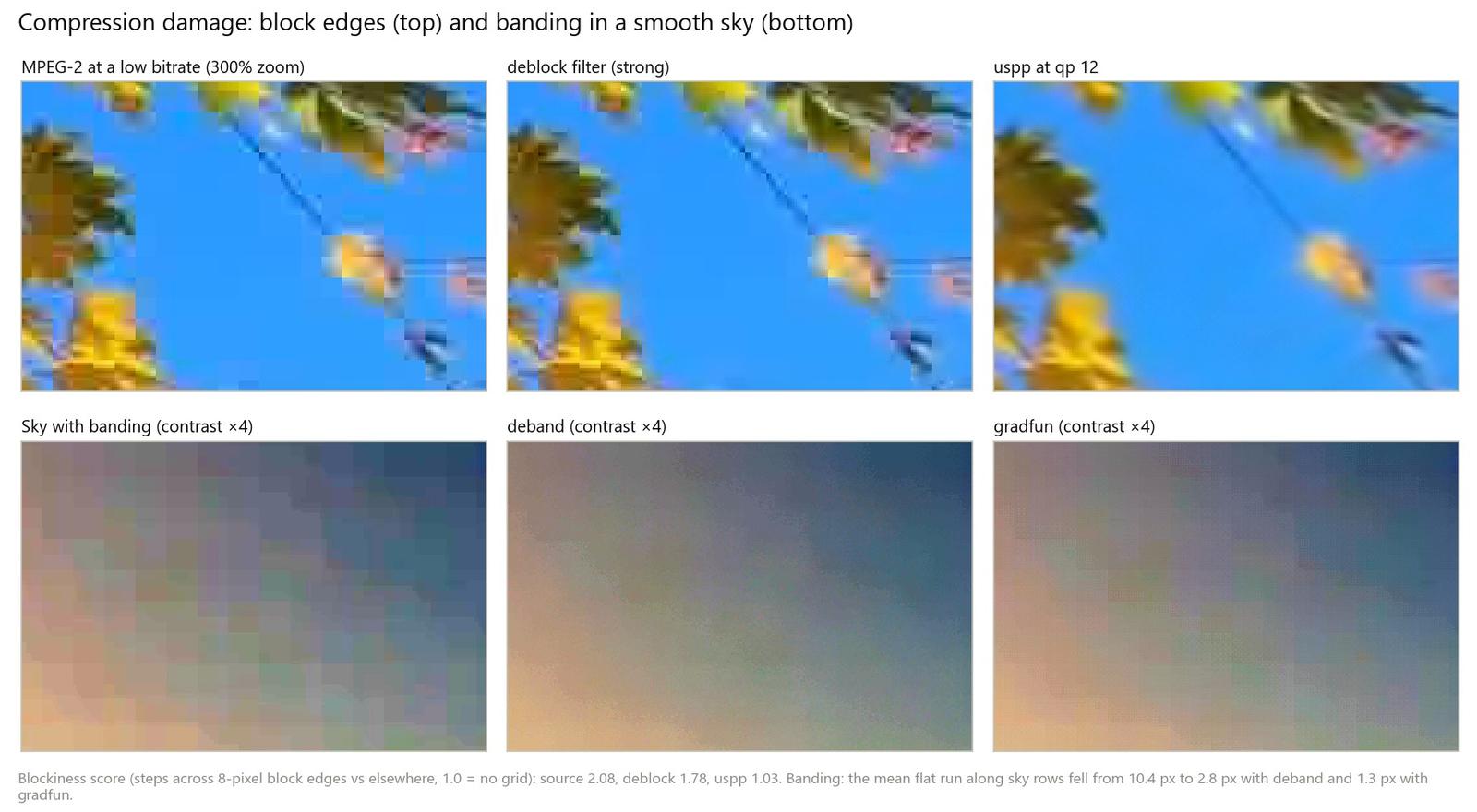
Así que, para los archivos que vaya a conservar, elimine las bandas y luego codifique a 10 bits, donde los niveles adicionales mantienen el degradado suavizado. Vídeo de 8 bits frente a 10 bits explica por qué:
ffmpeg -i input.mp4 -vf "deband" -c:v libx264 -crf 16 -pix_fmt yuv420p10le -c:a copy debanded.mp4Enfocar sin halos
Enfocar sube el contraste de los bordes. El método clásico, la máscara de desenfoque, resta una copia desenfocada de la imagen para encontrar los bordes y vuelve a sumar esa diferencia multiplicada por una cantidad. El efecto secundario es el sobreimpulso: una línea clara en el lado luminoso de un borde y una línea oscura en el lado oscuro. Esos son los halos.
El enfoque adaptativo al contraste (CAS), de FidelityFX de AMD, ajusta la cantidad píxel a píxel: las zonas que ya son nítidas reciben menos y las que carecen de detalle, más.
Enfocamos un borde suave que pasa del nivel 60 al 180 y medimos el sobreimpulso:
| Filtro | Halo oscuro (niveles por debajo de 60) | Halo claro (niveles por encima de 180) |
|---|---|---|
unsharp, 5×5, cantidad 1,5 | 4 | 2 |
unsharp, 7×7, cantidad 2,5 | 20 | 16 |
cas=strength=0.5 | En torno a 2 | Ninguno |
cas=strength=1.0 | 35 | 2 |
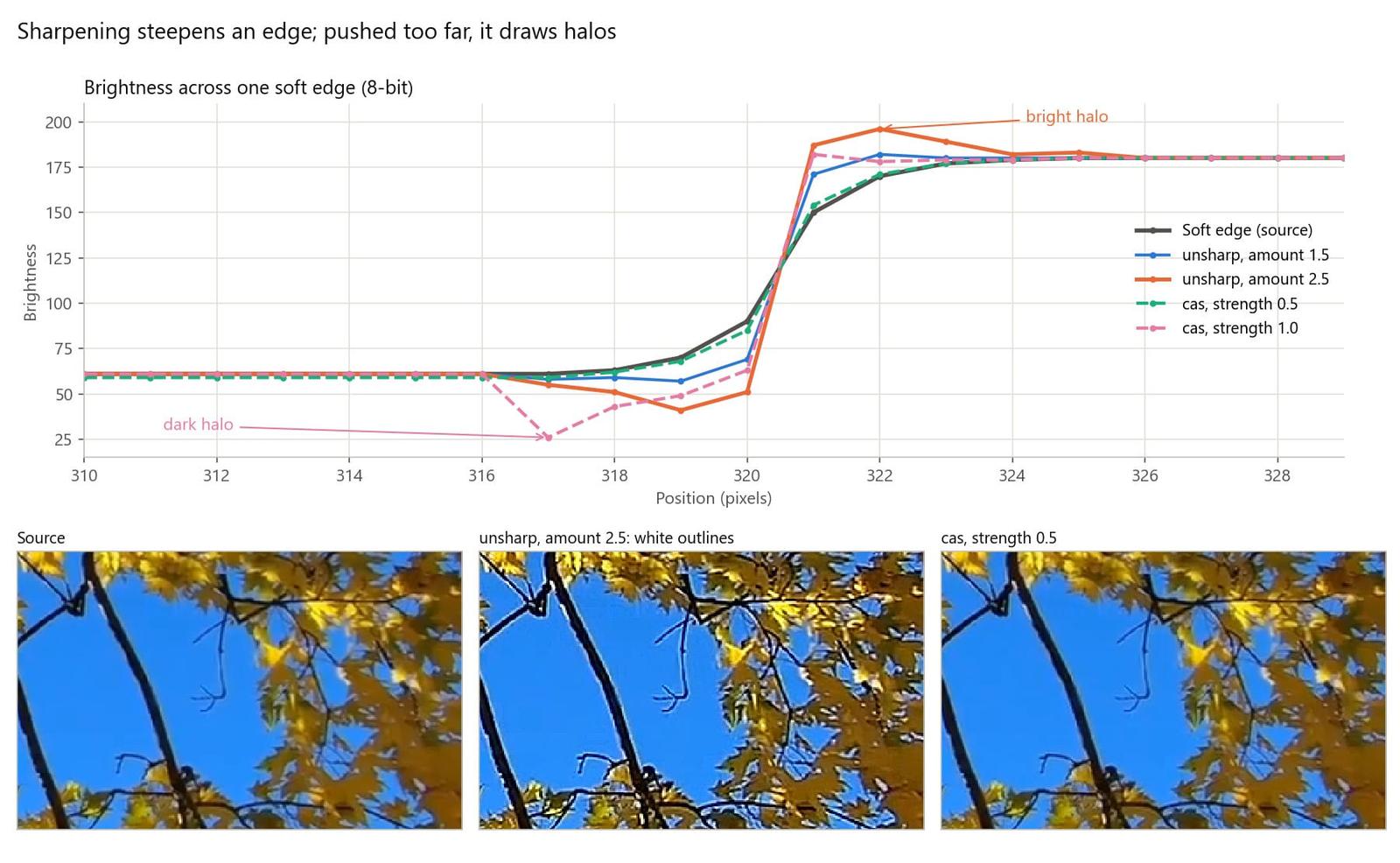
La documentación de FFmpeg considera razonables las cantidades de unsharp entre −1,5 y 1,5, y nuestra pasada a 2,5 muestra por qué. CAS se mantuvo limpio con una intensidad moderada, pero a intensidad máxima dibujó el halo oscuro más profundo de los cuatro, así que adaptativo no equivale a seguro con cualquier ajuste. Dos hábitos mantienen el enfoque dentro de lo razonable:
- Enfoque después de escalar, al tamaño al que se va a ver, y juzgue al 100 % de zoom en ese tamaño.
- Recuerde lo que el enfoque no puede hacer. Acentúa los bordes que han sobrevivido; no recupera el detalle perdido por un desenfoque o por el movimiento. Para esos casos, consulte cómo arreglar un vídeo borroso.
ffmpeg -i input.mp4 -vf "cas=strength=0.4" -c:v libx264 -crf 16 -c:a copy sharpened.mp4Dominantes de color y aberración cromática
Dominantes de color: balance de blancos
Una dominante de color aparece cuando la cámara interpreta mal la luz, de modo que todos los colores se desplazan en la misma dirección: la luz de tungsteno vuelve naranjas los blancos y la sombra los vuelve azules. Corregirla consiste en escalar los canales rojo, verde y azul hasta que algo neutro vuelva a verse neutro. Los métodos se diferencian en cómo encuentran lo «neutro»:
- El mundo gris supone que la reflectancia media de la escena es acromática. Funciona cuando la escena tiene colores variados y falla cuando domina uno.
- El borde gris, propuesto por van de Weijer, Gevers y Gijsenij, supone que la *diferencia media en los bordes* de una escena es acromática, algo en lo que influyen menos las grandes zonas de un solo color.
- Una referencia neutra conocida mide algo que se sabe blanco o gris, como una carta de gris, una pared blanca o el casco blanco de un barco, y calcula las ganancias que lo vuelven neutro.
Añadimos una dominante cálida a un fotograma de un clip de muestra incluido, con un barco en el mar, la corregimos de tres formas y medimos la diferencia de color media respecto al fotograma original (ΔE; cuanto más bajo, más cerca):
| Método | ΔE medio frente al original | Casco blanco, rojo menos azul |
|---|---|---|
| Fotograma original | Referencia | −6 |
| Con dominante cálida | 19,9 | 39 |
grayworld | 15,4 | 36 |
greyedge | 8,9 | 9 |
Ganancias a partir del casco (colorchannelmixer) | 5,9 | 0 |
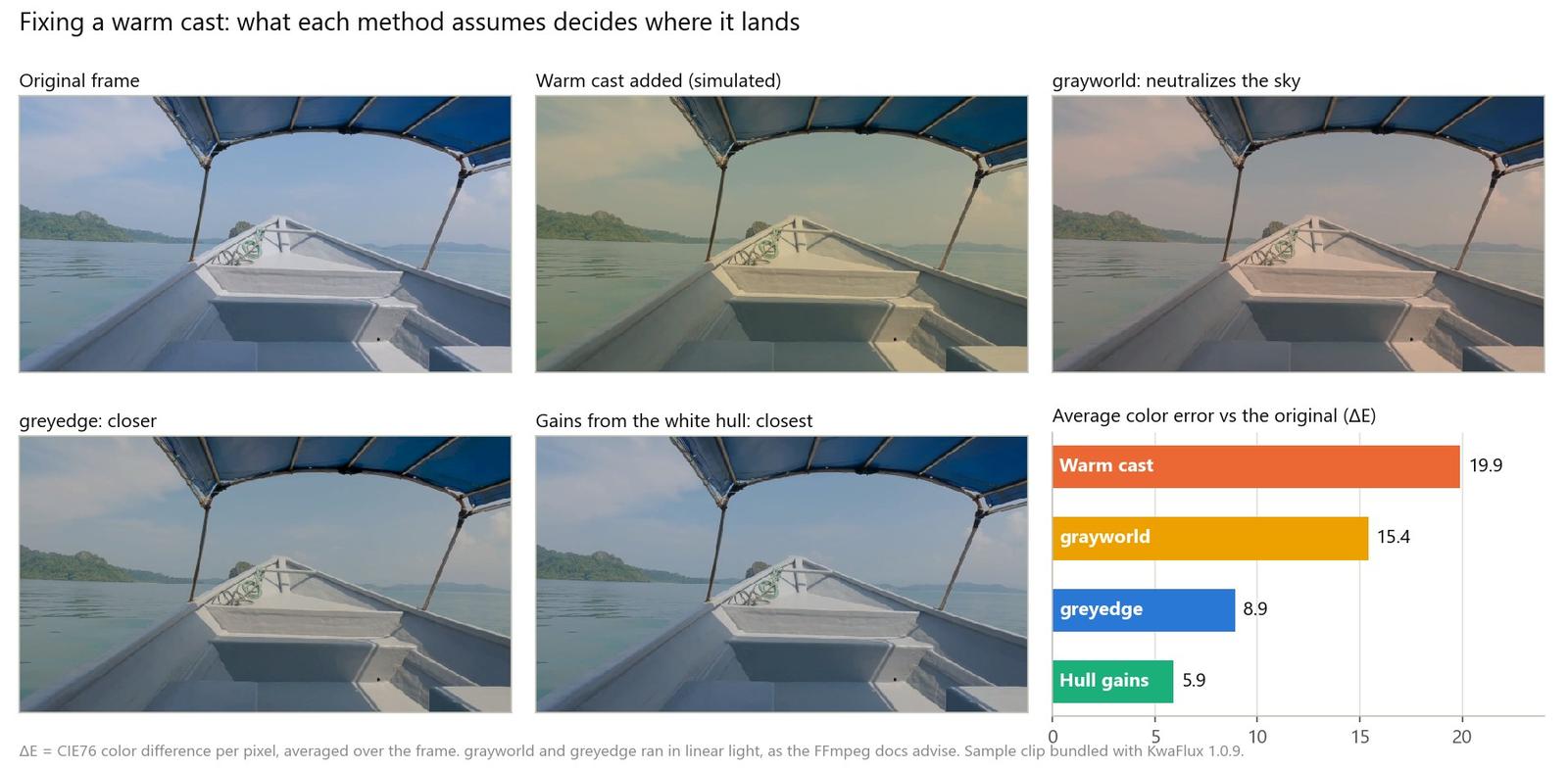
El mundo gris falló de manual: el fotograma es sobre todo cielo y mar azules, así que neutralizó el cielo y dejó el casco naranja. El borde gris recorrió la mayor parte del camino. Las ganancias a partir del casco fueron las que más se acercaron. Para calcularlas, tome muestras de los valores RGB de la zona neutra y divida el valor verde entre el rojo y entre el azul. Nuestro casco dio 156, 144, 117, así que el rojo recibe 144 ÷ 156 = 0,923 y el azul, 144 ÷ 117 = 1,232:
ffmpeg -i input.mp4 -vf "colorchannelmixer=rr=0.923:bb=1.232" -c:v libx264 -crf 16 -c:a copy balanced.mp4Sin una referencia neutra, el borde gris es la opción automática más segura. Aplíquelo en luz lineal, como aconseja la documentación de FFmpeg para estos filtros:
ffmpeg -i input.mp4 -vf "zscale=transfer=linear,format=gbrpf32le,greyedge=difford=1:minknorm=5:sigma=2,zscale=transfer=bt709,format=yuv420p" -c:v libx264 -crf 16 -c:a copy balanced.mp4Para una dominante acompañada de un color plano y apagado, un etalonaje suele ser la vía más rápida; la Corrección de color IA cubre esa parte.
Aberración cromática: realinear los canales
La aberración cromática es un problema del objetivo: el vidrio desvía cada longitud de onda en distinta medida, así que los colores no caen en el mismo sitio. Hay dos tipos:
- La aberración lateral (transversal) da a cada color un aumento ligeramente distinto. Las franjas, normalmente rojo-cian o azul-amarillo, no aparecen en el centro y crecen hacia los bordes del encuadre. Cerrar el diafragma no ayuda, pero el posprocesado sí: se escalan los canales rojo y azul para que vuelvan a alinearse con el verde.
- La aberración axial (longitudinal) enfoca cada color a una distancia distinta, así que aparecen franjas moradas o verdes alrededor de los bordes de alto contraste en cualquier parte del encuadre, sobre todo con el diafragma muy abierto. El escalado no la corrige; enmascarar o desaturar las franjas solo puede disimularla.
Para probar la corrección, ampliamos un 0,5 % el canal rojo de una carta de tablero de ajedrez y redujimos el azul un 0,5 % respecto al centro, y medimos la diferencia media entre rojo y azul cerca de los bordes:
| Versión | Borde izquierdo | Centro | Borde derecho |
|---|---|---|---|
| Carta limpia | 0 | 0 | 0 |
| Aberración lateral simulada | 37,5 | 2,3 | 37,5 |
Desplazamiento uniforme de canales (rgbashift) | 77,3 | 43,3 | 6,9 |
| Corrección radial (escalado inverso) | 0,5 | 0,5 | 0,5 |
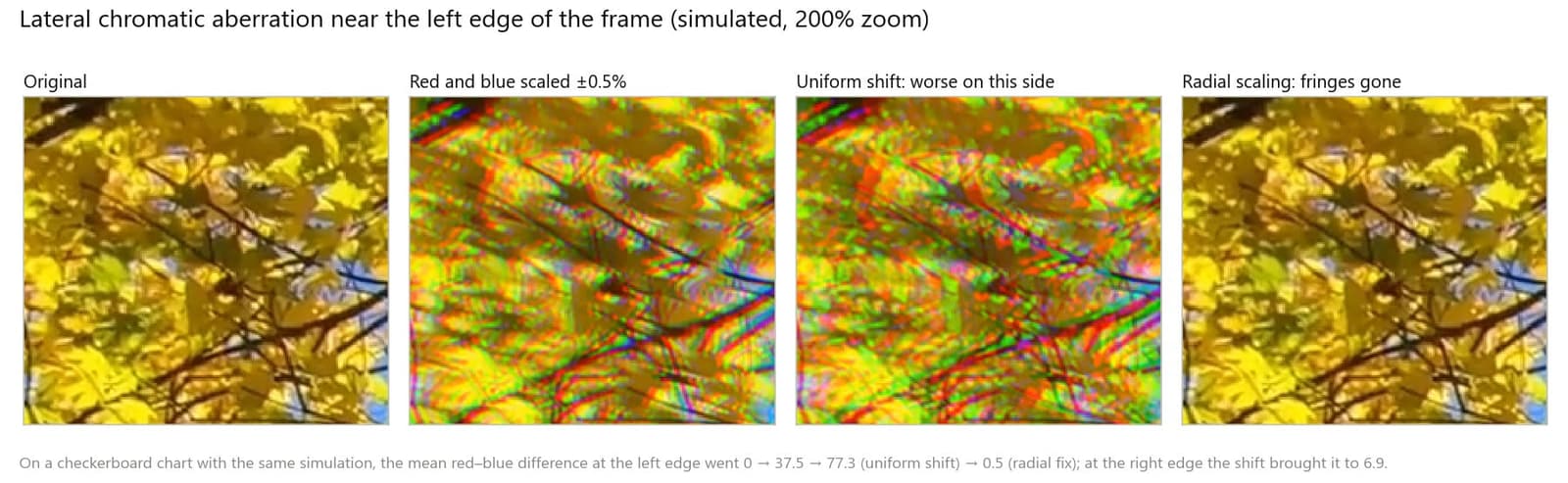
El desplazamiento uniforme es el error habitual: alinea un lado y duplica el error en el otro, porque la aberración lateral crece con la distancia al centro. La corrección radial reduce el rojo y amplía el azul respecto al centro. Con el filtro perspective de FFmpeg funciona con precisión subpíxel; los valores de abajo corresponden a un fotograma de 1920 × 1080 y a un 0,5 %, así que mida su propio metraje y vuelva a calcularlos (los márgenes son la mitad de ancho × (1 − 1/1,005) y de alto × (1 − 1/1,005)):
ffmpeg -i input.mp4 -filter_complex "[0:v]format=gbrp,extractplanes=r+g+b[r][g][b];[r]perspective=x0=4.776:y0=2.687:x1=1915.224:y1=2.687:x2=4.776:y2=1077.313:x3=1915.224:y3=1077.313:interpolation=cubic:sense=destination[r2];[b]perspective=x0=4.776:y0=2.687:x1=1915.224:y1=2.687:x2=4.776:y2=1077.313:x3=1915.224:y3=1077.313:interpolation=cubic:sense=source[b2];[g][b2][r2]mergeplanes=0x001020:gbrp,format=yuv420p" -c:v libx264 -crf 16 -c:a copy fixed.mp4Consejo: En nuestras pruebas, extractplanes devolvió los planos en orden R, G, B con independencia de cómo los escribiéramos, así que extractplanes=g+b+r sigue dando primero el rojo. Etiquete las salidas en orden R, G, B o los canales acabarán intercambiados. Los reveladores RAW y los editores con perfiles de objetivo hacen esta corrección automáticamente, y son la vía más sencilla cuando su objetivo está en su base de datos.
Una cadena completa de FFmpeg
Este es el orden completo en un solo comando, para un clip antiguo de 720p, con bloques, ruido y una dominante cálida, escalado a 1080p:
ffmpeg -i input.mp4 -vf "bwdif=mode=send_frame:deint=interlaced,spp=quality=4:qp=12,hqdn3d=4:3:6:4.5,colorchannelmixer=rr=0.92:bb=1.23,scale=1920:-2:flags=lanczos,cas=strength=0.4,deband,noise=c0s=4:c0f=t" -c:v libx264 -crf 16 -preset slow -tune grain -pix_fmt yuv420p10le -c:a copy restored.mp4| Filtro | Paso | Notas |
|---|---|---|
bwdif=mode=send_frame:deint=interlaced | Desentrelazar | Solo actúa sobre los fotogramas marcados como entrelazados; quítelo con fuentes progresivas |
spp=quality=4:qp=12 | Quitar bloques | Solo para fuentes con bloques visibles |
hqdn3d=4:3:6:4.5 | Reducir ruido | Los valores por defecto, escritos de forma explícita; cámbielo por fftdnoiz o nlmeans si el ruido es más fuerte |
colorchannelmixer=rr=0.92:bb=1.23 | Balance de blancos | Sustitúyalo por las ganancias de su propia zona neutra |
scale=1920:-2:flags=lanczos | Escalar | Un escalado convencional; aquí iría en su lugar un escalador con IA |
cas=strength=0.4 | Enfocar | Ligero, a la resolución de salida |
deband | Eliminar bandas | Funde los escalones de los degradados |
noise=c0s=4:c0f=t | Grano | Grano fino de luminancia que cambia en cada fotograma |
-tune grain -pix_fmt yuv420p10le | Codificar | Conserva el grano y los degradados; el H.264 a 10 bits se reproduce en menos dispositivos, así que úselo como máster |
En nuestro portátil, la cadena procesó 150 fotogramas de un clip de muestra 720p y los convirtió en H.264 High 10 a 1080p en 32,8 segundos. Para la entrega, codifique el máster en HEVC Main 10 o en H.264 a 8 bits con grano.
Dónde encajan los modelos de IA y hacia dónde van
Los filtros clásicos tienen unos pocos parámetros y una idea fija de cómo es el ruido. Los modelos aprendidos sustituyen esa idea fija por otra aprendida a partir de ejemplos:
- Los modelos de una sola imagen (DnCNN, FFDNet y las redes de restauración que vinieron después) aprenden la diferencia entre imágenes limpias y degradadas y pueden eliminar ruido, bloques y desenfoque en una sola pasada.
- Los modelos multifotograma combinan varios fotogramas alineados, de modo que el detalle que aparece en más de un fotograma se recupera en lugar de adivinarse. FastDVDnet demostró que esto puede funcionar sin una costosa etapa de compensación de movimiento. Cuando falla la alineación, dejan estelas, el tema de coherencia temporal, parpadeo y efecto fantasma.
- Los modelos generativos (GAN y difusión) añaden textura que la entrada no contiene. De ahí sale tanto su detalle como su riesgo; por qué la restauración con IA parece de plástico trata ese equilibrio y la tendencia de 2026 hacia la restauración por difusión en un solo paso.
Las lecciones clásicas siguen valiendo: repare antes de ampliar, conserve algo de textura y juzgue al 100 % de zoom y en movimiento.
Cómo lo aborda KwaFlux
- La Reparación inteligente combina los pasos. En Reparación de calidad, Reparación inteligente analiza el clip y combina reducción de ruido, enfoque, corrección de color y brillo, escalado y restauración de caras y de detalle fino, trabajando a partir de los fotogramas vecinos.
- La Reparación por escena ataca un solo tipo de daño. Escena nocturna se ocupa del ruido con poca luz y Eliminación de grano de película, del grano, junto a Quitar niebla, Quitar lluvia, Anime y Colorear.
- El Desentrelazado va primero. El banco de trabajo de Reparación de calidad aplica Desentrelazado, luego Reparación de calidad y después Interpolación de fotogramas, el mismo orden que recomienda esta guía.
- Las dominantes corresponden a la corrección de color. Color inteligente, dentro de Corrección de color IA, «corrige dominantes automáticamente».
- Los trabajos de varios pasos mantienen 10 bits. Cuando una exportación se ejecuta en varios pasos, los archivos que se pasan entre ellos son H.264 de 10 bits, de modo que el redondeo repetido a 8 bits no añade bandas.
- Previsualice y luego compare. Renderice una vista previa de 1, 3 o 5 segundos, elija Igualar el origen antes de juzgar el movimiento y active Comparar calidad tras la vista previa para ver las puntuaciones. Corrija la aberración cromática lateral antes de importar, con el comando de arriba o con la corrección de objetivo de su editor.
Problemas habituales
| Problema | Causa probable | Solución |
|---|---|---|
| Caras de cera tras reducir el ruido | Intensidad demasiado alta, o un filtro no local que borra la textura | Baje la intensidad; compare la piel al 100 % de zoom; añada grano fino al final |
| El ruido se ve peor tras enfocar | Se enfocó antes de reducir el ruido, o en exceso | Reduzca primero el ruido; enfoque al final y con suavidad |
| Contornos blancos u oscuros en los bordes | Cantidad de enfoque demasiado alta | Baje la cantidad; pruebe cas entre 0,3 y 0,5 |
| Las bandas vuelven tras exportar | Codificación a 8 bits, o dithering perdido en la compresión | Elimine las bandas justo antes de la codificación final y codifique a 10 bits |
| Estelas detrás de los objetos en movimiento | Un reductor de ruido temporal que promedia el movimiento | Baje la intensidad temporal o use un filtro que tenga en cuenta el movimiento |
| El desbloqueo no cambia nada | El flujo no aporta un valor de cuantificador | Fije qp usted mismo, empezando en torno a 12 |
| El balance de blancos automático vuelve gris el cielo | Mundo gris sobre una escena dominada por un color | Use el borde gris o ganancias a partir de un neutro conocido |
| Franjas corregidas solo en un lado | Un desplazamiento uniforme de canales | Escale en su lugar el rojo y el azul respecto al centro |
Lo que esto no puede hacer
- Ningún reductor de ruido separa el ruido del detalle del mismo tamaño y contraste. Algo se pierde, y usted elige qué.
- El desbloqueo oculta bordes; no restaura lo que el codificador descartó.
- El enfoque sube el contraste de los bordes; no añade resolución.
- Escalar canales no corrige la aberración cromática axial ni las franjas moradas alrededor de altas luces recortadas.
- El balance de blancos automático es una estimación. Sin una referencia neutra, es una suposición sobre la luz.
Conclusión
Una buena restauración es una secuencia de reparaciones pequeñas y dirigidas: diagnostique el daño, aplique cada filtro donde no pueda deshacer los demás y pare en cuanto el problema deje de verse. Mida cuando pueda, compare al 100 % de zoom y en movimiento, y conserve un poco de textura en lugar de perseguir un fotograma impoluto.
KwaFlux ejecuta la Reparación de calidad en su propia GPU. El procesamiento de IA corre en su propia GPU y sus archivos multimedia no se suben para procesarlos. Funciona en Windows 10 (64 bits, versión 1809 o posterior), Windows 11 y macOS 12 o posterior en Apple Silicon. Las vistas previas no requieren cuenta: renderice una vista previa de 1, 3 o 5 segundos de cualquier clip. Iniciar sesión con un plan de pago solo hace falta para exportar, convertir, reparar un archivo o descargar un archivo desde un enlace.
Pruebe con su propio metraje
Descargue KwaFlux y previsualice gratis los efectos en su propio material antes de pagar: sin cuenta, procesado en su GPU y sin subir sus archivos. Las vistas previas de vídeo duran 1, 3 o 5 segundos; las de estabilización, 5, 15 o 30 segundos.
Preguntas frecuentes
¿Hay que reducir el ruido antes o después de enfocar?
Antes. El enfoque sube el contraste de todo lo que tiene escala de borde, ruido incluido, así que un reductor de ruido aplicado después tiene más que eliminar. En nuestra prueba, reducir primero el ruido dejó menos ruido en una zona plana (12,2 frente a 14,5) y puntuó más alto frente al clip limpio.
¿Qué filtro de reducción de ruido de vídeo conserva más detalle?
No existe un único mejor filtro; depende del metraje y del ruido. En nuestras pruebas, un filtro en el dominio de la frecuencia que usa fotogramas vecinos conservó el 98 % de la textura de las hojas con la segunda puntuación más alta. Compare recortes al 100 % de zoom, como en cómo reducir el ruido de un vídeo con IA.
¿Se puede arreglar un vídeo borroso enfocándolo?
En parte. El enfoque acentúa los bordes que siguen ahí, así que un metraje algo suave se ve más nítido, pero no recupera el detalle perdido por un desenfoque o por el movimiento, y si se fuerza dibuja halos. Para un desenfoque real, consulte cómo arreglar un vídeo borroso.
¿Por qué vuelven las bandas después de exportar?
Porque una codificación a 8 bits vuelve a redondear el degradado suavizado, y la compresión tiende a eliminar el dithering fino que ocultaba los escalones. Elimine las bandas justo antes de la codificación final, codifique a 10 bits si la entrega lo permite y añada un poco de grano para que las zonas planas conserven algo de textura.
¿Es fiable el balance de blancos automático?
A veces. Los métodos automáticos estiman la luz a partir de suposiciones: el mundo gris espera que la escena promedie a gris y falla cuando domina un color, mientras que el borde gris aguanta mejor. Las ganancias medidas a partir de algo que se sabe blanco o gris son la solución más fiable.
¿Se puede quitar la aberración cromática en posproducción?
En parte. La aberración cromática lateral, en la que las franjas crecen hacia los bordes del encuadre, puede corregirse escalando los canales rojo y azul respecto al centro. La aberración axial, las franjas moradas o verdes alrededor de bordes brillantes en cualquier parte del encuadre, solo puede enmascararse o desaturarse.
Fuentes
- Buades, Coll, and Morel, "Non-Local Means Denoising," Image Processing On Line, 2011 (averaging similar pixels, which need not be close) (consultado el 2026-10-22)
- Lebrun, "An Analysis and Implementation of the BM3D Image Denoising Method," Image Processing On Line, 2012 (grouping similar 2D patches into 3D groups) (consultado el 2026-10-22)
- Zhang et al., "Beyond a Gaussian Denoiser: Residual Learning of Deep CNN for Image Denoising" (DnCNN, residual learning) (consultado el 2026-10-22)
- Zhang, Zuo, and Zhang, "FFDNet: Toward a Fast and Flexible Solution for CNN-Based Image Denoising" (noise-level map input) (consultado el 2026-10-22)
- Tassano, Delon, and Veit, "FastDVDnet: Towards Real-Time Deep Video Denoising Without Flow Estimation" (multi-frame denoising without motion compensation) (consultado el 2026-10-22)
- AMD GPUOpen, "AMD FidelityFX Contrast Adaptive Sharpening (CAS)" (per-pixel sharpening amount) (consultado el 2026-10-22)
- van de Weijer, Gevers, and Gijsenij, "Edge-Based Color Constancy," IEEE Transactions on Image Processing, 2007, author's copy (gray-world and gray-edge assumptions) (consultado el 2026-10-22)
- Wikipedia, "Chromatic aberration" (axial and transverse types; transverse corrected by radial scaling, axial hard to remedy in post) (consultado el 2026-10-22)
- FFmpeg Filters Documentation (`hqdn3d`, `atadenoise`, `nlmeans`, `bm3d`, `fftdnoiz`, `deblock`, `spp`, `uspp`, `deband`, `gradfun`, `unsharp`, `cas`, `grayworld`, `greyedge`, `perspective`, `extractplanes`, `bwdif`) (consultado el 2026-10-22)
- x264 source, x264.c help text (`--tune grain` settings) (consultado el 2026-10-22)
UpMás en Escalado y reparación
Siga leyendo
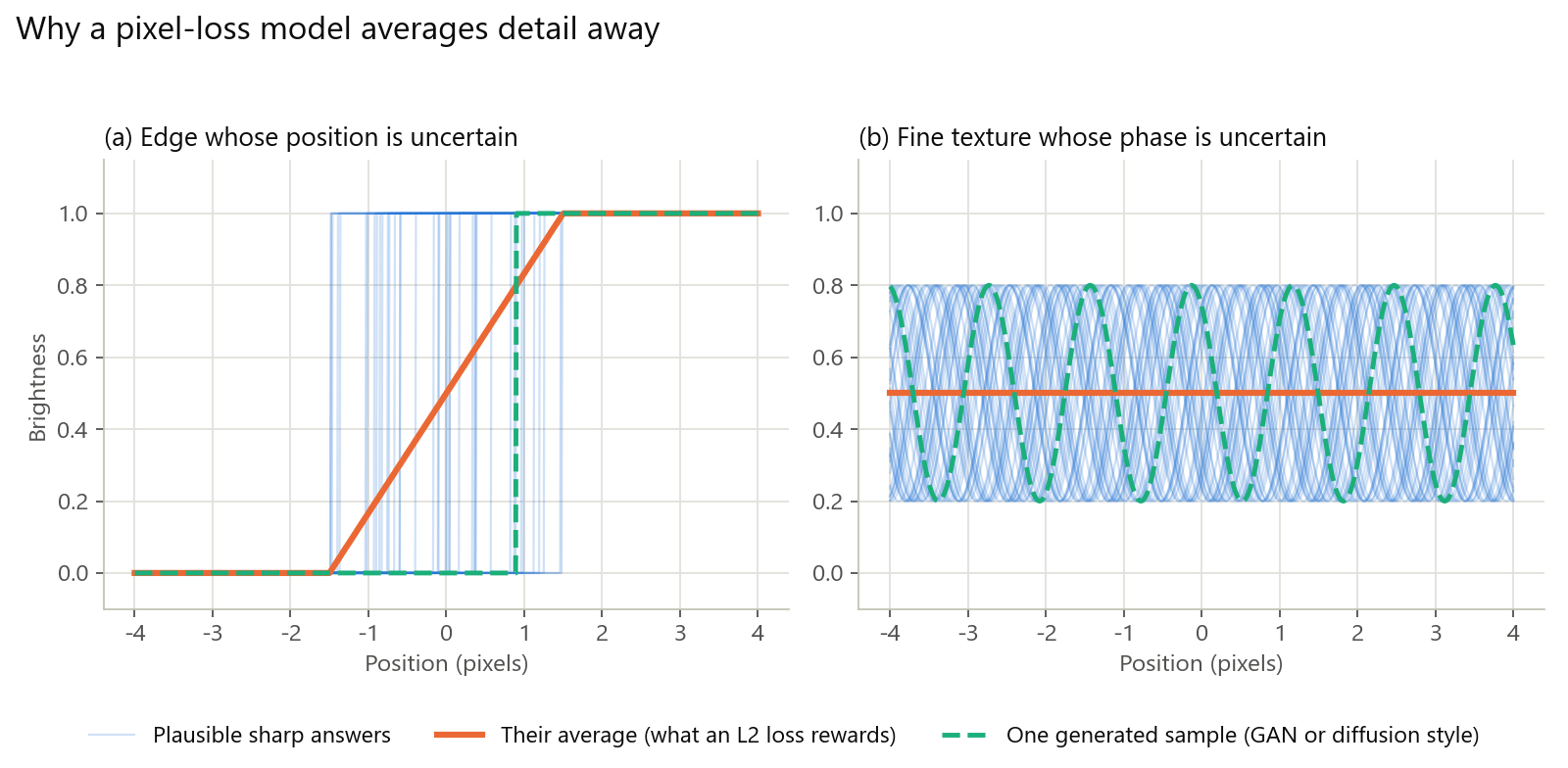
Por qué la restauración con IA parece de plástico: pérdidas, GAN, difusión y cómo evitarlo
Por qué el vídeo restaurado con IA parece de cera: detalle promediado, textura inventada por GAN, deriva de la difusión y datos que no encajan.
4K vs 8K: qué cambia de verdad en pantalla y cuándo compensa escalar a 8K
4K vs 8K explicado con cálculo de píxeles, bitrates y tamaños de archivo. Cuándo compensa el 8K, cuándo basta el 4K y cómo exportar un escalado a 8K.
Cómo escalar un vídeo de 720p a 1080p (y cuándo detenerse ahí)
Escale vídeo de 720p a 1080p con KwaFlux, HandBrake o FFmpeg: ajustes exactos, la tasa de bits de exportación y cuándo no compensa seguir hasta 4K.