Retouche photo et vidéo d’Halloween : réparer, embellir et partager votre nuit d’épouvante
Sombres, floues, tremblantes, bruitées ou juste fades : réparez vos photos et vidéos d’Halloween étape par étape, dans le bon ordre, avec l’IA.
L’essentiel
- La plupart des photos et vidéos d’Halloween souffrent d’un de ces six défauts : trop sombres, floues, tremblantes, peu flatteuses, encombrées ou difficiles à entendre.
- Corrigez-les dans un ordre précis : rassemblez les originaux, stabilisez, éclaircissez, améliorez la netteté, puis retouchez, ajoutez les effets et nettoyez le son.
- Les retouches créatives viennent en dernier. Un ralenti, un décor hanté ou un ciel d’orage rendent bien mieux sur un clip propre.
- Les vieilles photos d’Halloween de la famille ont toute leur place dans le lot : restaurées et posées à côté de celles de cette année, elles font une superbe publication.
- Partagez avec les bons réglages : 1080 × 1920 à la verticale pour les Reels, les Shorts et TikTok.
Pour venir vite à bout d’une pile de photos et de vidéos d’Halloween, suivez un ordre établi : récupérez les fichiers d’origine, stabilisez les clips qui tremblent, éclaircissez les plans sombres, rendez nets ceux qui sont flous, et seulement ensuite retouchez les visages, ajoutez les effets qui font frissonner et nettoyez le son. Chaque étape transmet à la suivante une image plus propre.
Dans ce guide, vous verrez comment trier vos images d’Halloween par problème, dans quel ordre les corriger, quel outil KwaFlux et quel guide détaillé couvrent chaque étape, quelques idées effrayantes à tirer des images de la soirée, et comment exporter pour partager.
Offre Halloween : du 24 octobre au 2 novembre, la licence perpétuelle KwaFlux passe à 169,99 $ au lieu de 199,99 $, et les forfaits annuel et mensuel sont moins chers, respectivement la première année et le premier mois. L’offre complète est détaillée en fin d’article.
Sommaire
- Qu’est-ce que la retouche photo et vidéo d’Halloween ?
- Identifiez votre problème
- Le bon ordre
- Étape 1 : rassembler les originaux
- Étape 2 : stabiliser les clips qui tremblent
- Étape 3 : éclaircir les plans sombres
- Étape 4 : rendre nettes les photos et vidéos floues
- Étape 5 : retoucher les visages et essayer un look de déguisement
- Étape 6 : effacer les intrus et le bruit
- Étape 7 : ajouter un effet qui fait peur
- Étape 8 : exporter et partager
- Bonus : restaurer les vieilles photos d’Halloween de la famille
- Six idées effrayantes avec les images d’une seule soirée
- L’offre Halloween de KwaFlux
- Questions fréquentes
Qu’est-ce que la retouche photo et vidéo d’Halloween ?
La retouche photo et vidéo d’Halloween consiste à réparer ce que la nuit fait subir à vos images (obscurité, flou, tremblements, bruit), puis à ajouter l’ambiance voulue, d’un maquillage de sorcière à un fond éclairé par la lune. Halloween met les appareils photo à plus rude épreuve que quasiment toute autre soirée : l’essentiel se passe dans le noir, tout le monde bouge, et la principale source de lumière est souvent une bougie.
Identifiez votre problème
| Ce que vous voyez | Problème | Outil KwaFlux | Guide complet |
|---|---|---|---|
| Photos de nuit noires et pleines de grain | Trop sombre | Amélioration de la qualité › Nuit et faible lumière | Éclaircir des photos d’Halloween trop sombres |
| Déguisements flous, copies pixelisées reçues par messagerie | Flou | Amélioration de la qualité › Réparation intelligente | Rendre nettes des photos d’Halloween floues |
| Images qui sautent pendant la tournée des bonbons | Tremblements | Boîte à outils IA › Effets intelligents › Stabilisation vidéo | Stabiliser des vidéos d’Halloween qui tremblent |
| Visages fatigués, maquillage qu’on n’a pas eu le temps de faire | Retouche | Beauté IA | Retoucher ses photos de soirée d’Halloween |
| Inconnus, câbles, vent, écho | Intrus et bruit | Boîte à outils IA › Suppression d’objet, Amélioration audio | Nettoyer les photos et vidéos de soirée d’Halloween |
| Réussi, mais pas assez effrayant | Il manque un effet | Boîte à outils IA › Effets intelligents, Segmenter et remplacer | Effets vidéo d’Halloween qui font peur |
| Vieilles photos de famille délavées | Vieux tirages | Amélioration de la qualité, Étalonnage IA | Restaurer de vieilles photos d’Halloween |
Le bon ordre
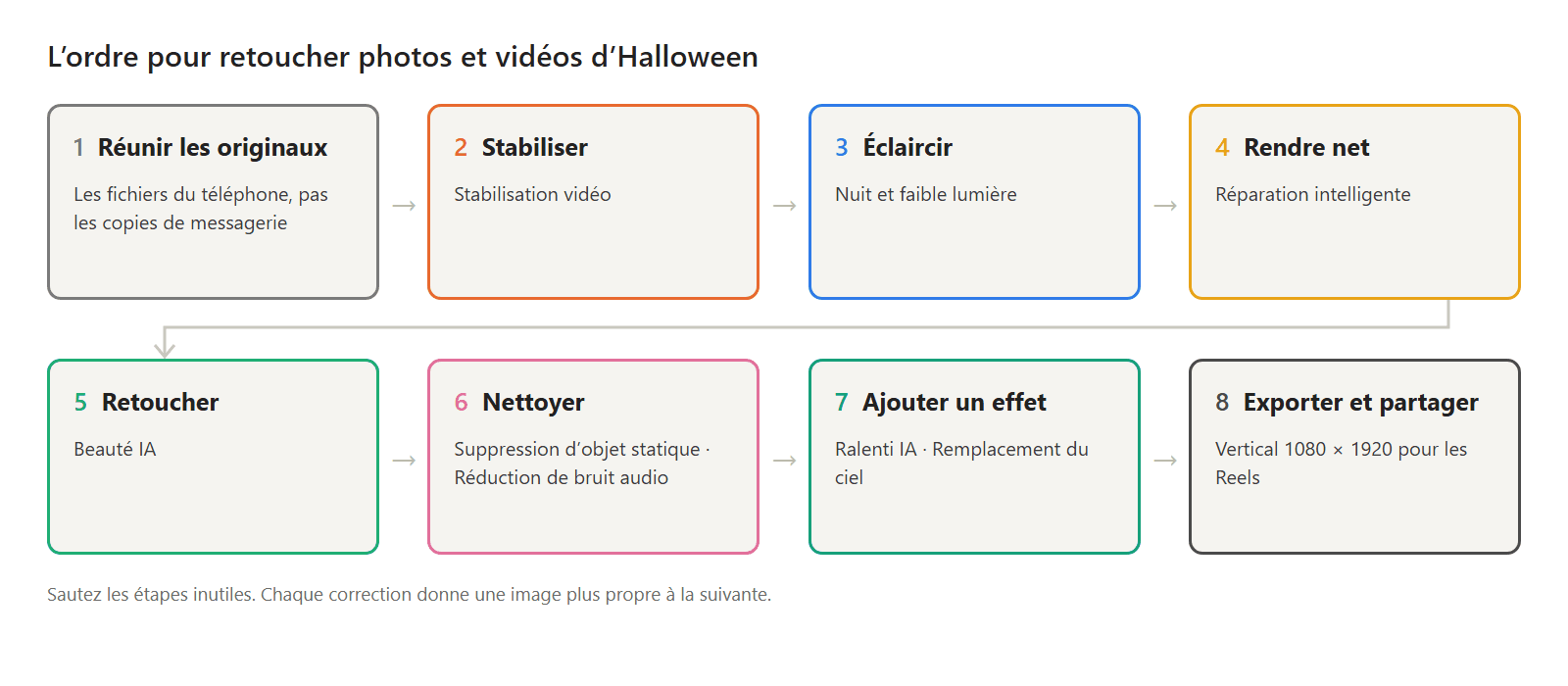
Chaque correction modifie l’image que reçoit la suivante. Stabiliser après avoir accentué la netteté, c’est gaspiller l’accentuation sur des bords qui finiront recadrés ; retoucher un visage sombre et bruité, c’est retoucher du bruit ; changer le fond d’un clip qui tremble fait trembler les contours. Respecter l’ordre évite de refaire le travail.
Dans KwaFlux, chaque export peut être repris par l’outil suivant : après un export, Continuer avec ajoute le résultat comme nouvelle version sous le clip source, et l’original reste en place.
Étape 1 : rassembler les originaux
Les fichiers de votre téléphone valent mieux que tout ce qui circule dans la discussion de groupe. Les messageries compressent photos et vidéos pour économiser des données, ce qui fait disparaître des détails qu’aucune réparation ne peut récupérer.
- Demandez à la famille et aux amis de passer par un album partagé ou un lien cloud, ou de choisir l’option HD de la messagerie.
- Copiez tout sur votre ordinateur avant de commencer, dans un dossier par soirée.
- Supprimez d’abord les ratés évidents, pour ne corriger que ce qui mérite d’être gardé.
Étape 2 : stabiliser les clips qui tremblent
La tournée des bonbons se filme d’une main, dans le noir, souvent en tenant une petite main de l’autre. La Stabilisation vidéo suit le mouvement de la caméra et le lisse. Automatique conserve les mouvements de caméra voulus ; Verrouiller le sujet fixe le centre et rogne davantage les bords. Les aperçus durent 5, 15 ou 30 secondes : de quoi vérifier tout le trajet jusqu’à la porte.
Guide complet : comment stabiliser une vidéo d’Halloween qui tremble.
Étape 3 : éclaircir les plans sombres
Pour les photos de nuit éclairées par une citrouille-lanterne ou la lampe de l’entrée, la carte Nuit et faible lumière (« Réduit le bruit et relève les ombres la nuit ») éclaircit et débruite en une seule passe. Visez « bien visible », pas le plein jour : l’obscurité fait partie de l’image.
Guide complet : comment éclaircir des photos et vidéos d’Halloween trop sombres.
Étape 4 : rendre nettes les photos et vidéos floues
La Réparation intelligente lance une analyse de qualité et combine, selon les besoins, débruitage, accentuation, correction des couleurs et de la luminosité, agrandissement et restauration des visages. C’est la solution pour les copies passées par une messagerie, le zoom numérique et les visages flous. Les fortes traînées de mouvement sont un autre problème : cherchez une image plus nette dans la rafale.
Guide complet : comment corriger des photos et vidéos d’Halloween floues.
Étape 5 : retoucher les visages et essayer un look de déguisement
La Beauté IA rend deux services sur les photos d’Halloween. La carte SOS nuit blanche (« Atténue les cernes, ajoute une touche de teint rosé ») est faite pour les selfies du lendemain, et en cumulant les effets de maquillage dans Beauté IA, vous ajoutez le look de sorcière ou de vampire que vous n’avez pas eu le temps de faire. Sur les photos de groupe, ne retouchez que les personnes qui l’ont demandé.
Guide complet : comment retoucher ses photos de soirée d’Halloween avec l’IA.
Étape 6 : effacer les intrus et le bruit
La Suppression d’objet statique efface les jambes d’un inconnu, un câble ou un panneau, sur les photos comme sur les vidéos. Côté son, la Réduction de bruit audio s’occupe du vent et des bourdonnements, l’Amélioration de la voix atténue l’écho, et la Séparation vocale fait ressortir un toast noyé sous la musique.
Guide complet : nettoyer ses photos et vidéos de soirée d’Halloween : intrus et bruits de fond.
Étape 7 : ajouter un effet qui fait peur
Place au plaisir. Le Ralenti IA étire un tourbillon de cape ou une flamme en 2x, 4x ou 8x ; la Suppression du fond de portrait et le Remplacement du fond de l’objet placent une personne ou un animal devant le fond intégré Nuit d’Halloween ; et le Remplacement du ciel transforme un après-midi gris en Nuages d’orage.
Guide complet : effets vidéo d’Halloween qui font peur, avec l’IA.
Étape 8 : exporter et partager
- À la verticale pour les réseaux sociaux. Les Reels, les Shorts et TikTok sont au format vertical. Dans les réglages d’export, choisissez Portrait 1080P (1080×1920) quand l’outil le propose.
- Montez le débit d’un cran pour la vidéo. Les scènes sombres et les fins détails des déguisements sont les premiers à se pixeliser.
- Gardez un master en pleine qualité. Exportez une fois en pleine qualité pour vos archives, puis faites des copies plus légères pour les messageries.
- Demandez avant de publier. Les photos d’Halloween montrent souvent les enfants d’autres familles.
Pour le détail par plateforme, voir les réglages d’export pour Shorts, Reels et TikTok.
Bonus : restaurer les vieilles photos d’Halloween de la famille
Quelque part dans un tiroir dort une photo d’un grand-parent dans un déguisement fait maison. Numérisez-la, réparez les détails avec la Réparation intelligente, corrigez un tirage jauni avec Couleur intelligente ou colorisez une photo en noir et blanc avec Coloriser le N&B. À côté de la photo de cette année, elle devient la publication que toute la famille partage.
Guide complet : comment restaurer et coloriser de vieilles photos d’Halloween.
Six idées effrayantes avec les images d’une seule soirée
- La révélation au ralenti. Une citrouille-lanterne qui s’allume ou une cape qui s’ouvre, en ralenti 4x, avec de la musique à la place du son d’origine.
- Le portrait hanté. Une photo en déguisement transportée dans une forêt sous la lune grâce au fond Nuit d’Halloween.
- La parade des animaux. Votre chien déguisé, détouré avec Remplacement du fond de l’objet et placé dans la même scène.
- La maison dans l’orage. Votre maison décorée sous des nuages d’orage, filmée l’après-midi.
- Hier et aujourd’hui. Une photo de famille restaurée, vieille de plusieurs décennies, à côté du déguisement de cette année.
- Le récap de 30 secondes. Cinq clips stabilisés et éclaircis, montés à la verticale pour les Reels.
L’offre Halloween de KwaFlux
Du 24 octobre au 2 novembre 2026, KwaFlux est en promotion. Chaque forfait donne accès à toutes les fonctions et s’utilise sur 2 ordinateurs en même temps, Windows et Mac dans n’importe quelle combinaison.
| Forfait | Prix Halloween | Après l’offre |
|---|---|---|
| Licence perpétuelle | 169,99 $ en paiement unique, au lieu de 199,99 $ | Pas de renouvellement : vous payez une seule fois |
| Annuel | 79,99 $ la première année | Renouvellement à 99,99 $ par an |
| Mensuel | 29,99 $ le premier mois | Renouvellement à 35,99 $ par mois |
Prix hors taxes. La licence perpétuelle inclut les mises à jour gratuites de la version majeure en cours. Tous les détails sont sur la page des offres.
Conclusion
Les images d’Halloween sont difficiles à réussir et faciles à aimer. Rassemblez les originaux, corrigez dans l’ordre, des tremblements à l’obscurité puis au flou, et gardez les retouches amusantes pour la fin. Les guides détaillés cités plus haut couvrent chaque étape sur de vraies photos et vidéos d’Halloween.
Retouchez toute votre soirée d’Halloween dans une seule app
KwaFlux réunit sur votre propre ordinateur la réparation de qualité, la stabilisation, la beauté IA, le remplacement du fond et du ciel, la suppression d’objets et le nettoyage audio. Le traitement IA tourne sur votre propre GPU et vos fichiers média ne sont pas envoyés pour être traités. KwaFlux fonctionne sous Windows 10 (64 bits, version 1809 ou plus récente), Windows 11 et macOS 12 ou plus récent sur Apple Silicon. Les aperçus ne demandent pas de compte : 1, 3 ou 5 secondes sur les modules vidéo, 5, 15 ou 30 secondes pour la stabilisation vidéo, l’image entière pour les photos, et les 5 à 30 premières secondes pour l’audio. Une connexion avec un forfait payant n’est requise que pour exporter, convertir, réparer un fichier ou télécharger un fichier depuis un lien.
Testez sur vos propres images
Téléchargez KwaFlux et prévisualisez gratuitement les effets sur vos propres images avant de payer — sans compte, traitement sur votre GPU, sans envoi de vos médias pour le traitement. Les aperçus vidéo durent 1, 3 ou 5 secondes, ceux de la stabilisation 5, 15 ou 30 secondes.
Questions fréquentes
Comment rendre une photo d’Halloween plus effrayante ?
Partez d’une photo propre, puis ajoutez une seule ambiance forte : plus sombre, des couleurs plus froides, un fond éclairé par la lune ou un maquillage de déguisement. Gardez la lueur des bougies chaude et les ombres profondes. Une retouche qui fait peur tient surtout à ce que vous laissez dans l’ombre.
Que corriger en premier dans une vidéo d’Halloween ?
Les tremblements, puis l’obscurité, puis le flou. Stabiliser d’abord évite que les corrections suivantes soient rognées au recadrage, et éclaircir avant d’accentuer évite de transformer le bruit en grain. La retouche et les effets viennent en dernier.
Peut-on retoucher ses vidéos d’Halloween sur son téléphone ?
Oui, pour les coupes rapides, les filtres et les sous-titres. Les corrections plus lourdes, comme le débruitage de nuit, la stabilisation de longs clips, le changement de fond et le ralenti avec de nouvelles images, sont plus simples sur ordinateur, où l’aperçu s’affiche en taille réelle.
Quelles idées de vidéos d’Halloween pour Reels ou TikTok ?
Du court et du visuel : une révélation de déguisement au ralenti, un avant/après d’une photo de nuit trop sombre, une parade d’animaux déguisés, un « hier et aujourd’hui » avec une vieille photo de famille, ou un récap de 30 secondes de la soirée. Restez sous les 30 secondes, à la verticale.
Quel format pour une vidéo d’Halloween en Reel Instagram ?
À la verticale en 9:16, en général 1080 × 1920 pixels. Filmez à la verticale si vous savez que le clip est destiné aux Reels, ou laissez de la marge autour du sujet pour pouvoir recadrer un clip horizontal. Voir les réglages d’export pour Shorts, Reels et TikTok.
UpPlus dans Upscaling et réparation
À lire ensuite

Photos et vidéos d’Halloween floues ? Les rendre nettes avec l’IA
Photos de déguisements floues, vidéo du défilé pixelisée après la messagerie ? Ce qui rend vos images d’Halloween floues et comment l’IA les rend nettes.

Photos d’Halloween trop sombres ? Éclaircir vos photos et vidéos de nuit avec l’IA
Photos de la tournée des bonbons noires et granuleuses ? Pourquoi elles ratent la nuit et comment l’IA les éclaircit sans éteindre la lueur des bougies.
Débruiter, débloquer, accentuer, corriger les couleurs : les filtres de restauration vidéo en détail
Débruitage, déblocage, débandage, accentuation, balance des blancs et aberration chromatique : comment ça marche, dans quel ordre, avec des tests FFmpeg.