Étalonnage IA SDR vers HDR, couleur intelligente et filtres
Beaucoup de vidéos sont assez nettes et pourtant pas justes : couleurs ternes d’un profil log, dominante d’un éclairage mixte, dynamique terne sur un écran HDR. L’Étalonnage IA réunit SDR vers HDR, Couleur intelligente et Étalonnage par filtre dans un même espace de travail, rendu sur votre propre carte graphique.
- Aperçu gratuit
- 1, 3 ou 5 secondes de vidéo ; l’image entière pour une photo · Sans compte.
- Offre payante requise
- Exporter, convertir, réparer un fichier, télécharger un fichier depuis un lien
- SDR vers HDR, Couleur intelligente et Étalonnage par filtre au même endroit
- Pour la vidéo et la photo
- Un mouvement plus fluide ? C’est l’Interpolation d’images, dans Amélioration de la qualité

Couleur
Redonner vie aux images ternes
SDR vers HDR élargit la dynamique. Couleur intelligente corrige seule les dominantes, le manque de contraste et l’exposition, sans curseurs. L’Étalonnage par filtre propose des préréglages de style, plus luminosité, contraste, saturation et température.
§01Fonctions
Ce que fait l’Étalonnage IA
SDR vers HDR
Élargit la dynamique des images standard : hautes lumières plus éclatantes, ombres plus lisibles, couleurs plus vives.
Couleur intelligente
Corrige automatiquement les dominantes, les couleurs ternes et l’exposition, sans curseur à régler.
Étalonnage par filtre
Des préréglages de style, plus luminosité, contraste, saturation et température à régler à la main, avec aperçu en direct. Appliquez les mêmes réglages aux autres clips pour un rendu homogène.
Interpolation d’images (module à part)
Pour un mouvement plus fluide, ce n’est pas l’étalonnage qu’il faut, mais l’Interpolation d’images dans l’Amélioration de la qualité.
Ralenti IA (module à part)
Le ralenti est un Effet intelligent de la Boîte à outils IA, construit à partir d’images intermédiaires générées par IA.
§02
Étalonner ou agrandir ?
Si l’image est assez nette mais que les couleurs ne vont pas, étalonnez au lieu d’agrandir. S’il faut aussi la nettoyer, passez d’abord par la Réparation de qualité, puis corrigez la couleur.
Si le problème vient des saccades plutôt que des couleurs, ouvrez plutôt l’interpolation d’images.
§03
Essayer des rendus sur votre GPU
L’étalonnage se fait par essais : on teste un mode, on compare, on ajuste. Les aperçus sont rendus sur votre carte graphique, donc aucun essai ne demande d’envoi ni de crédits.
§04Mode d’emploi
Étalonner une vidéo avec KwaFlux
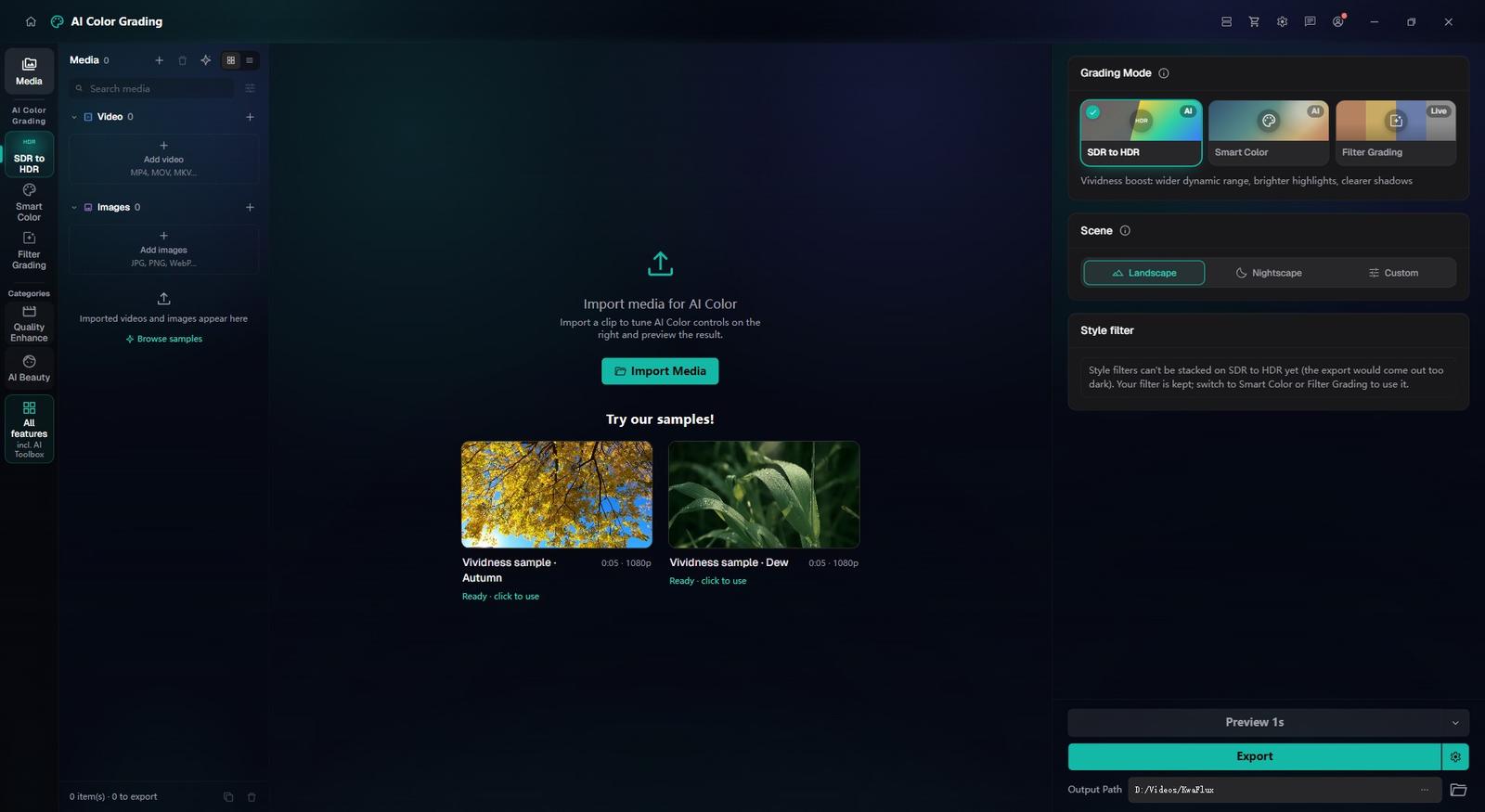
Ouvrir l’Étalonnage IA
Dans la barre latérale, ouvrez Étalonnage IA et importez le clip ou la photo à corriger.
Choisir un mode et prévisualiser
Choisissez SDR vers HDR, Couleur intelligente ou Étalonnage par filtre, et comparez un aperçu de 1, 3 ou 5 secondes avec l’original.
Exporter un clip ou un lot
L’export est rendu sur votre GPU, et la tâche s’exécute dans le Centre des tâches. Pour harmoniser plusieurs clips, réglez-en un, utilisez « Appliquer les paramètres aux autres », puis « Tout exporter ».
§05Configuration requise
Configuration requise
| Système | Windows 10 (64 bits, 1809+) ou Windows 11 ; macOS 12 ou plus récent (Apple Silicon)Apple Silicon uniquement. macOS 12 reste en mode standard. |
|---|---|
| GPU | GPU Intel, AMD ou NVIDIA de 2016 ou plus récent — intégré ou dédiéDirectX 12 Feature Level 12_0. Windows uniquement. macOS utilise Apple Silicon. |
| Mémoire | 8 Go de RAMSuffisant pour lancer l’app, prévisualiser et exporter. Les longs clips et les modules empilés seront plus lents. |
| Stockage | Espace de travail SSDPlacez l’app, le cache et les fichiers temporaires sur un SSD. |
Windows 10 (64 bits, 1809+) ou Windows 11 ; macOS 12 ou plus récent sur Apple Silicon.
§06FAQ
Questions fréquentes
- Que fait réellement la conversion SDR vers HDR ?
- Elle élargit la dynamique des images standard : hautes lumières plus éclatantes, ombres plus lisibles, couleurs plus vives. Vérifiez le résultat sur le type d’écran auquel la vidéo est destinée.
- Puis-je passer du 30 i/s au 60 ou au 120 i/s ici ?
- Pas dans l’Étalonnage IA. C’est l’Interpolation d’images, dans l’Amélioration de la qualité, qui augmente la cadence : 2x, 3x ou 4x, ou une cible de 30, 50, 60, 90, 120 ou 144 i/s. L’IA crée les images intermédiaires, pour un mouvement fluide plutôt que des images dupliquées.
- L’Étalonnage IA fonctionne-t-il aussi sur les photos ?
- Oui. Il accepte les photos comme la vidéo : une capture d’image ou une photo peut ainsi reprendre l’étalonnage du clip voisin.
- Puis-je faire du ralenti à partir d’images ordinaires à 30 i/s ?
- Oui. Le Ralenti IA, dans les Effets intelligents de la Boîte à outils IA, crée des images intermédiaires pour ralentir des images ordinaires 2, 4 ou 8 fois, sans caméra haute vitesse. Les mouvements fluides et continus donnent les ralentis les plus propres.
- Puis-je essayer avant d’acheter ?
- Oui, sans compte ni carte. La durée de l’aperçu gratuit dépend du module : 1, 3 ou 5 secondes pour les modules vidéo, 5, 15 ou 30 secondes pour la stabilisation vidéo, l’image entière pour les photos et les 5 à 30 premières secondes pour l’audio. Les outils de fichiers comme la Conversion de format n’ont pas d’aperçu d’effet. Exporter, convertir, réparer un fichier et télécharger un fichier depuis un lien exigent une connexion et un forfait payant ; il n’y a pas d’essai limité dans le temps.
Téléchargez l’app, importez un clip et lancez un aperçu gratuit. L’offre payante ne sert qu’à exporter, convertir, réparer un fichier ou télécharger un fichier depuis un lien.