AI カラー調整 SDR から HDR、スマートカラー、フィルター
解像感は十分なのに、どこか見栄えがしない映像は少なくありません。log 撮影で眠い色、ミックス光の色かぶり、HDR 画面で映えないダイナミックレンジ。AI カラー調整は SDR→HDR 変換、スマートカラー、フィルター調色をひとつのワークスペースにまとめ、お使いの GPU でレンダリングします。
- 無料プレビュー
- 動画は 1・3・5 秒、写真は全体 · アカウントは不要です。
- 有料プランが必要
- 書き出し、変換、ファイル修復、リンクからのファイルダウンロード
- SDR→HDR 変換、スマートカラー、フィルター調色をひとつのワークスペースで
- 動画にも写真にも
- 動きをなめらかにしたいなら、画質エンハンスのスマート補間へ

カラー
眠い映像に色を取り戻す
SDR→HDR 変換はダイナミックレンジを広げ、スマートカラーは色かぶり・くすみ・露出をスライダーなしで自動調整。フィルター調色はスタイルのプリセットに加え、明るさ、コントラスト、彩度、色温度を手で調整できます。
§01できること
AI カラー調整でできること
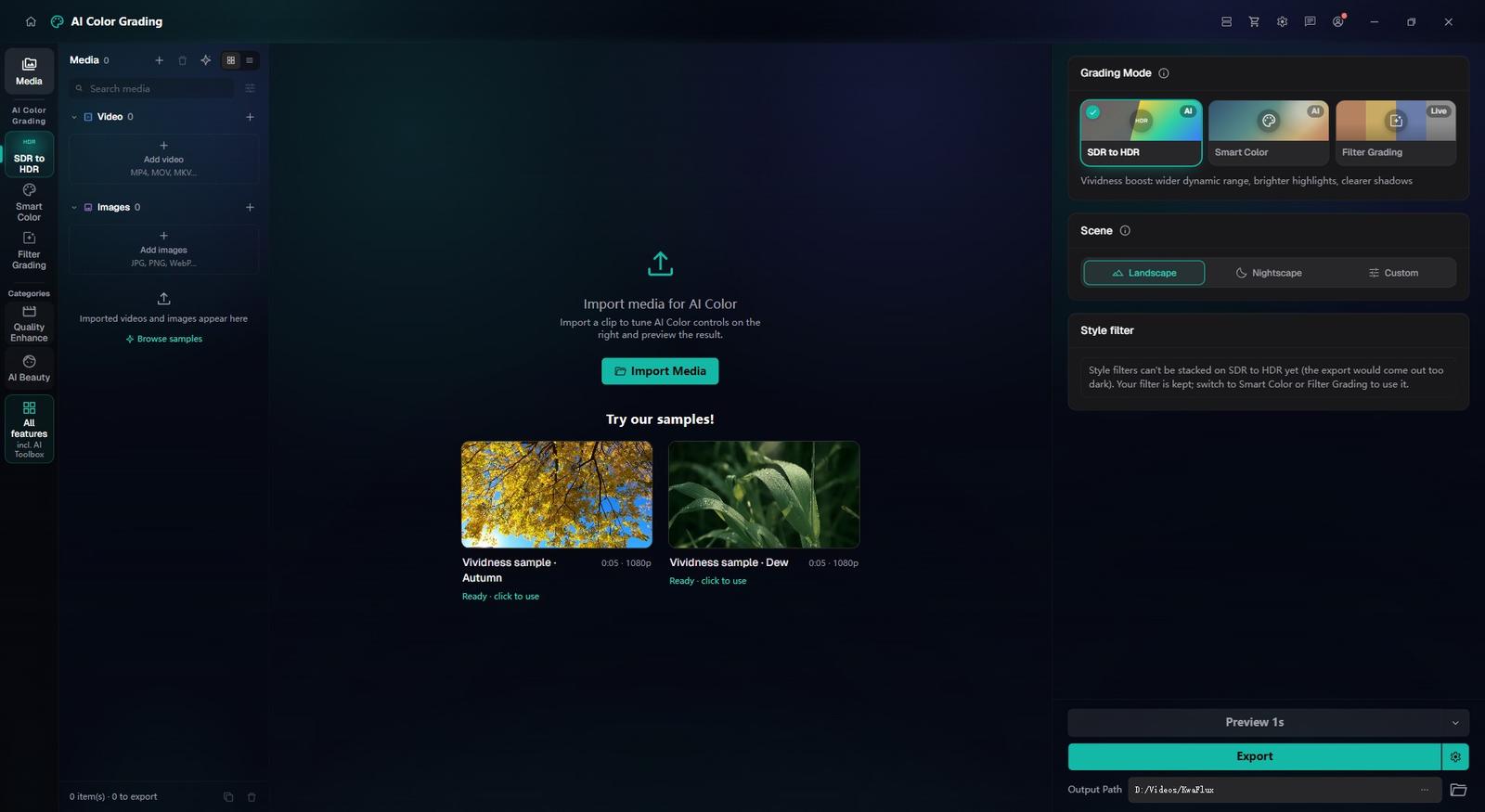
SDR→HDR
通常の映像のダイナミックレンジを広げ、ハイライトはより明るく、暗部はより見通しよく、色はより鮮やかにします。
スマートカラー
色かぶり、くすみ、露出を、スライダーを操作することなく自動で整えます。
フィルター調色
スタイルのプリセットに加え、明るさ、コントラスト、彩度、色温度を手動で調整でき、結果はリアルタイムでプレビューされます。同じ設定を他のクリップにも適用すれば、全体のトーンがそろいます。
スマート補間(別モジュール)
動きを滑らかにしたいときは、色調整ではなく、画質エンハンスの「スマート補間」を使います。
AI スローモーション(別モジュール)
スローモーションは AI ツールボックスのスマートエフェクトにあり、AI が作る中間フレームで動きを引き伸ばします。
§03
お使いの GPU でじっくり試す
色の調整は試行錯誤の繰り返しです。モードを試し、見比べ、調整する。プレビューはお使いのグラフィックカードでレンダリングされるので、試すたびにアップロードしたりクレジットを消費したりすることはありません。
§04使い方
KwaFlux で映像の色を整える方法
AI カラー調整を開く
サイドバーで「AI カラー調整」を開き、直したい動画や写真を読み込みます。
モードを選んでプレビュー
SDR→HDR、スマートカラー、フィルター調色から選び、1・3・5 秒のプレビューで元の映像と見比べます。
1 本ずつ、またはまとめて書き出す
書き出しはお使いの GPU でレンダリングされ、処理はタスクセンターで進みます。複数のクリップの色をそろえたいときは、1 本を設定して「パラメータを他へ適用」を選び、「すべて書き出す」を押します。
§05動作環境
動作環境
| OS | Windows 10(64ビット、1809以降)または Windows 11。macOS 12 以降(Apple Silicon)Apple Silicon のみ。macOS 12 は標準モードで動作します。 |
|---|---|
| GPU | 2016年以降の Intel / AMD / NVIDIA GPU(内蔵・ディスクリートどちらでも)DirectX 12 Feature Level 12_0。Windows のみ。macOS は Apple Silicon。 |
| メモリ | メモリ 8 GB起動、プレビュー、書き出しはできます。長いクリップや重ねたモジュールは遅くなります。 |
| ストレージ | SSD の作業領域アプリ、キャッシュ、一時ファイルは SSD に置いてください。 |
Windows 10(64ビット、1809以降)または Windows 11。macOS 12 以降の Apple Silicon。
§06よくある質問
よくある質問
- SDR から HDR への変換は実際に何をするのですか?
- 通常の映像のダイナミックレンジを広げ、ハイライトを明るく、暗部を見やすく、色を鮮やかにします。仕上がりは、実際に視聴される環境と同じ種類の画面で確認してください。
- ここで 30fps を 60fps や 120fps にできますか?
- AI カラー調整ではできません。フレームレートを上げるのは、画質エンハンスの「スマート補間」です。2 倍・3 倍・4 倍のほか、30・50・60・90・120・144 fps を指定できます。中間フレームは AI が作るので、コマの複製ではなく滑らかな動きになります。
- AI カラー調整は写真にも使えますか?
- 使えます。動画だけでなく写真にも対応しているので、切り出した静止画や写真を、隣のクリップと同じ色味に合わせられます。
- 普通の 30 fps 素材でスローモーションを作れますか?
- 作れます。AI ツールボックスのスマートエフェクトにある「AI スローモーション」が中間フレームを作り、普通の映像を 2 倍・4 倍・8 倍の遅さで再生できるようにします。ハイスピードカメラは要りません。なめらかで途切れない動きほど、きれいにスローになります。
- 購入前に試せますか?
- はい、アカウントもカードも不要です。無料プレビューの長さはモジュールによって異なり、動画モジュールは 1・3・5 秒、手ぶれ補正は 5・15・30 秒、画像は全体、音声は冒頭の 5〜30 秒です。フォーマット変換などのファイルツールには効果プレビューがありません。書き出し、変換、ファイル修復、リンクからのファイルダウンロードにはサインインと有料プランが必要で、期間限定の体験版はありません。