
Fluxo: fundo para vídeos de apresentação
Trocar o fundo de vídeos falando para a câmera localmente
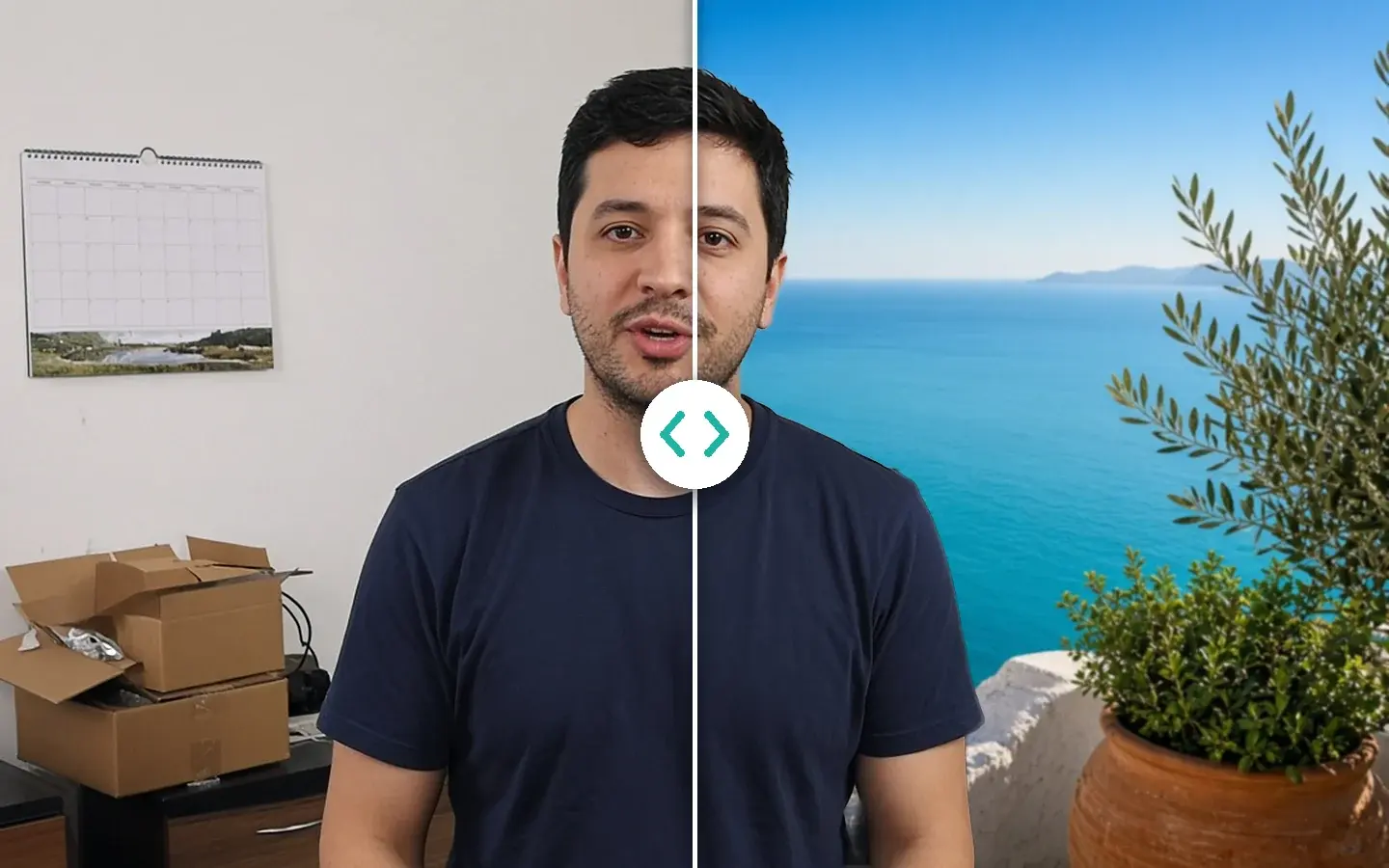
Cursos, demos de produto e entrevistas muitas vezes precisam de um fundo limpo sem estúdio. O Recorte inteligente IA separa a pessoa e troca o fundo, a Beleza IA cuida do retoque, e as exportações transparentes em ProRes 4444 ou WebM vão direto para o seu editor.
Prévias de 1s, 3s e 5s grátis · sem conta
§01Por quê
Por que trocar o fundo no seu próprio computador
- 01Alugar ou montar uma tela verde para um único vídeo falando para a câmera é muito trabalho.
- 02Serviços de recorte na nuvem pedem o envio de imagens com rostos, o que muitos projetos de cursos e clientes não permitem.
- 03Cabelo e mãos em movimento rápido são as bordas mais difíceis; confira na prévia grátis antes de exportar.
- 04Se o fundo entra depois no editor, exporte a pessoa com transparência em vez de uma composição pronta.
§02Fluxo de trabalho
Uma só linha do tempo, do original à entrega.
Acompanhe o cursor de reprodução em cada etapa. Cada bloco é um módulo do app, executado no seu próprio computador.
Etapas
- Reparo de qualidade antes do recorteReparo de qualidade IA
- Recorte inteligente IA para trocar o fundoRecorte inteligente IA
- Beleza IA para o rostoBeleza IA
- Exportação transparente: ProRes 4444 MOV ou WebMRecorte inteligente IA
§03Ajustes
Ajustes KwaFlux recomendados
- Reparo de qualidade antes do recorteImagem de webcam costuma ficar pixelada. Limpar antes com o Reparo inteligente deixa as bordas do recorte mais limpas; defina aqui 1080p ou 4K se precisar.Abrir recurso
- Recorte inteligente IA para trocar o fundoEm “Remoção de fundo de retrato”, use uma imagem ou um vídeo de fundo, ou deixe só a pessoa. Confira antes cabelo e mãos em uma prévia de 1, 3 ou 5 segundos.Abrir recurso
- Beleza IA para o rostoEscolha um estilo de Retoque geral e ajuste depois Qualidade da pele e Maquiagem. Pare enquanto a pessoa ainda se parecer com ela mesma.Abrir recurso
- Exportação transparente: ProRes 4444 MOV ou WebMProRes 4444 MOV para Premiere Pro, DaVinci Resolve ou After Effects; WebM, mais leve, para a web.Abrir recurso
Localmente com o KwaFlux
Recorte, retoque e exportação transparente no seu computador, sem precisar enviar nada para o processamento.
Caminho típico na nuvem
Enviar imagens com rostos para o recorte, esperar, baixar e retocar em outra ferramenta.
§04Etapas
Fluxo em três etapas
Importar a gravação
Uma aula em webcam, uma demo de produto ou uma entrevista. Se aparecerem blocos, aplique antes o Reparo de qualidade.
Recortar e trocar o fundo
Escolha uma imagem ou um vídeo de fundo no Recorte inteligente IA, ou deixe a pessoa com transparência. Confira cabelo e mãos de graça.
Retocar e exportar
Use a Beleza IA se o rosto precisar e exporte a composição ou um arquivo transparente ProRes 4444 ou WebM.
Um fundo sem estúdio
Recortar localmente e retocar se precisar
Recorte inteligente IA e Beleza IA estão no mesmo app. Confira de graça os quadros mais difíceis antes de exportar.
§05Mais
Mais fluxos de acabamento
- Corrigir vídeo caseiro antigo
- Reparar e depois ampliar
- Reaproveitar para redes
- Cursos e entrevistas
- Localização de microdramas
- Limpar o áudio de um vídeo
- Estabilizar e desacelerar
- Restaurar fotos antigas
- Vídeo SDR para HDR







Ampliar vídeos de geradores de IA
§06Perguntas frequentes
Perguntas frequentes
- Fica igual a um chroma key de estúdio?
- Nas bordas mais difíceis e em movimentos rápidos, uma tela verde bem iluminada ainda rende mais. Para vídeos falando para a câmera e demos do dia a dia, confira na prévia os quadros mais difíceis antes de exportar.
- Minhas imagens são enviadas para algum lugar?
- Não. O processamento de IA roda na sua própria GPU e os seus clipes não são enviados para processamento — sem taxa por minuto na nuvem nem fila de upload. A rede é usada para login e verificação de licença, atualizações do app e download de modelos (no Mac, também o componente de aceleração GPU), download de um arquivo a partir de um link e os relatórios de falhas e diagnóstico descritos na nossa Política de Privacidade.
- Devo reparar a compressão antes do recorte?
- Se os blocos aparecem, sim. O recorte segue as bordas que enxerga, e bordas pixeladas deixam o recorte instável. Primeiro o Reparo inteligente, depois o Recorte inteligente IA.
- Posso adicionar legendas ao vídeo pronto?
- Sim, se você tiver o arquivo de legendas. A Edição de legendas importa SRT ou ASS e grava na imagem ou adiciona como faixa opcional. Ela não transcreve nem traduz.
Recursos usados aqui
- Recorte inteligente IATroca o fundo ou exporta com transparência
- Beleza IARetoque, pele e maquiagem
- Reparo de qualidade IALimpa antes a compressão da webcam
- Conversão de formatoArquivo final para cada plataforma
Guias e comparações
- Recorte inteligente IARecorte pessoas e objetos sem tela verde
- Como substituir o fundo de um vídeo sem programa de composição?O Recorte inteligente IA recorta a pessoa e põe uma placa nova atrás em um passo local — sólido, imagem estática ou desfoque — quando você não precisa de um grafo completo de After Effects.
- Como colocar um personagem gerado por IA em imagens reais?Sem tela verde: isole personagens de IA quadro a quadro na sua GPU e componha tudo de forma limpa na timeline do seu editor.
- Substituir céuTroca de céu
Estes fluxos usam o mesmo app local do KwaFlux que o reparo de qualidade IA, a conversão de formato e o aprimorador de vídeo IA. As prévias grátis não exigem conta; exportar, converter, reparar um arquivo ou baixar um arquivo de um link exige login e um plano pago.
O KwaFlux é um kit local de acabamento de mídia. Os recursos disponíveis dependem da licença e dos módulos instalados.