
Fluxo para geradores de IA
Ampliar vídeos do Kling IA para 4K localmente
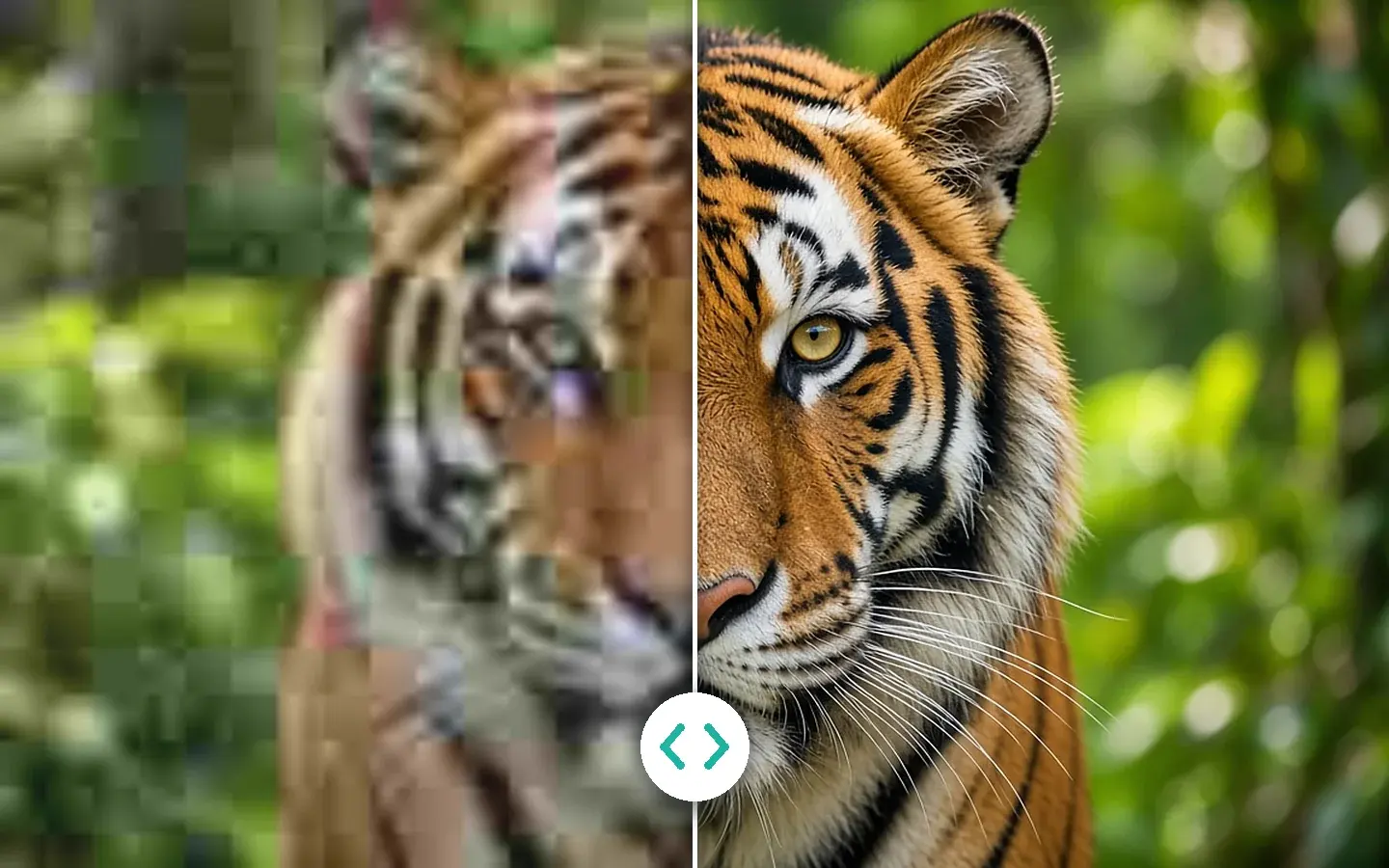
Os clipes do Kling costumam chegar em 720p a 1080p, e o que perde nitidez primeiro são os movimentos rápidos e os rostos. O KwaFlux restaura rostos e detalhes, amplia a imagem e suaviza o movimento para 60 fps no seu próprio computador, sem upload.
Prévias de 1s, 3s e 5s grátis · sem conta
§01Por quê
Por que vale a pena ampliar os vídeos do Kling
- 01Os clipes do Kling costumam chegar em 720p a 1080p, e o detalhe se perde primeiro nos movimentos rápidos: bordas sem nitidez e textura borrada justamente nos quadros que o olhar acompanha.
- 02O Kling é muito usado em cenas com personagens, então são os rostos que seguram o take. O Reparo inteligente restaura os rostos na mesma passada que define o tamanho de saída.
- 03Clipes gerados costumam ter 24 fps, e a ação rápida pode engasgar. A Interpolação de quadros cria quadros intermediários para chegar a 60 fps, sem gerar o clipe de novo.
- 04Movimentos rápidos e cortes secos são onde os quadros novos podem parecer estranhos, então veja na prévia o trecho com mais movimento antes de exportar.
§02Fluxo de trabalho
Uma só linha do tempo, do original à entrega.
Acompanhe o cursor de reprodução em cada etapa. Cada bloco é um módulo do app, executado no seu próprio computador.
Etapas
- Reparo inteligente, 1080p ou 4KReparo de qualidade IA
- Interpolação de quadros, 60 fps personalizadoInterpolação de quadros
- Opcional: Recorte inteligente para uma versão verticalEfeitos inteligentes
§03Ajustes
Ajustes KwaFlux recomendados para material Kling
- Reparo inteligente, 1080p ou 4KRestaura os rostos e reconstrói o detalhe dos quadros com movimento rápido em uma passada. Escolha o tamanho que sua timeline ou plataforma pede.Abrir recurso
- Interpolação de quadros, 60 fps personalizadoUse o modo Geral para movimentos maiores. A partir de 24 fps, o 2x dá 48 fps, então escolha 60 fps personalizado quando a tela ou a plataforma pedir 60.Abrir recurso
- Opcional: Recorte inteligente para uma versão verticalO Recorte inteligente, em Efeitos inteligentes, transforma um take horizontal em vertical seguindo o personagem, pronto para feeds de vídeo curto.Abrir recurso
Caminho local KwaFlux
Importe a exportação que você já tem, veja de graça 1s, 3s ou 5s na GPU e processe em lote os takes que ficam — sem um segundo medidor de upload.
O caminho habitual na nuvem
Reenviar a geração a outro serviço → fila → pagar por minuto — e o master ainda assim saiu da sua máquina.
§04Etapas
Fluxo em três etapas
Exportar do gerador
Baixe o clipe na maior resolução e bitrate que o seu plano permitir. Quanto mais limpa a fonte, mais detalhe o Aprimorador de vídeo IA consegue recuperar.
Testar os ajustes no KwaFlux
Importe o clipe, aplique os ajustes recomendados abaixo e gere uma prévia grátis de 1, 3 ou 5 segundos para conferir o resultado no seu próprio material.
Ampliar e exportar localmente
Renderize em 1080p ou 4K no seu próprio computador: sem fila de upload e sem taxa na nuvem por clipe. Para várias tomadas, aplique os mesmos ajustes e use “Exportar tudo”.
Finalizar localmente
Primeiro os rostos, depois 60 fps
O Reparo inteligente restaura rostos e detalhes em movimento rápido em 1080p ou 4K. Depois, a Interpolação de quadros leva o movimento a 60 fps, e o Recorte inteligente pode gerar uma versão vertical.
§05Mais
Mais fluxos de gerador de IA
- Ampliar vídeos Sora
- Ampliar vídeos Veo
- Ampliar vídeos Seedance
- Ampliar vídeos Midjourney
- Ampliar vídeos Runway Gen-3


Fluxos de acabamento
§06Perguntas frequentes
Perguntas frequentes
- Em que resolução o Kling exporta?
- Normalmente de 720p a 1080p, conforme o plano e o modo. Confira as propriedades do arquivo e escolha a resolução de saída que a entrega pede.
- Posso ampliar clipes do Kling com pessoas?
- Sim. O Reparo inteligente restaura os rostos dentro da própria passada, então não existe um ajuste de retrato separado. Veja na prévia um close e um movimento rápido antes de exportar.
- Interpolar antes ou depois de ampliar?
- Depois. Repare e defina o tamanho do clipe primeiro, para que os quadros novos nasçam de quadros limpos, e então rode a Interpolação de quadros nesse arquivo. A interpolação não aumenta a resolução.
- Posso ampliar um lote inteiro de clipes gerados de uma vez?
- Sim. Carregue vários clipes no mesmo espaço de trabalho, ajuste os parâmetros em um, aplique aos outros e use “Exportar tudo”. Cada clipe vai para a Central de tarefas e é renderizado no seu computador enquanto você faz outra coisa.
- Meu vídeo gerado é enviado para algum lugar?
- Não. O processamento de IA roda na sua própria GPU e os seus clipes não são enviados para processamento — sem taxa por minuto na nuvem nem fila de upload. A rede é usada para login e verificação de licença, atualizações do app e download de modelos (no Mac, também o componente de aceleração GPU), download de um arquivo a partir de um link e os relatórios de falhas e diagnóstico descritos na nossa Política de Privacidade.
Recursos usados aqui
- Aprimorador de vídeo IAReconstruir clipes gerados sem nitidez em 1080p ou 4K
- Interpolação de quadrosLevar clipes gerados em 24 fps a 48 ou 60 fps quando o movimento engasga
- Correção de cor IACor inteligente, Color grading com filtro e SDR para HDR depois do tamanho
- Reparo de qualidade IALimpar blocos de compressão na mesma passada que define o tamanho
Guias e comparações
- Ampliar vídeos SoraAmpliar vídeos do Sora para 4K localmente
- Ampliar vídeos SeedanceAmpliar vídeos do Seedance para 4K localmente
- Ampliar vídeos MidjourneyAmpliar vídeos do Midjourney sem perder o visual
- Ampliar vídeos Runway Gen-3Ampliar vídeo do Runway Gen-3 para 1080p / 4K localmente
O fluxo desta página usa o aprimorador de vídeo IA KwaFlux; lá você encontra os modelos, os limites e os requisitos do sistema. Para cor e SDR para HDR, use a correção de cor IA; para um movimento mais fluido, a Interpolação de quadros.
Sora, Kling, Veo, Seedance, Midjourney e Runway são marcas de seus respectivos titulares (OpenAI, Kuaishou, Google, ByteDance, Midjourney, Inc. e Runway AI, Inc.). O KwaFlux é um produto independente, sem afiliação, patrocínio ou endosso. As especificações de saída variam por plano e versão — verifique com o provedor.