Como colocar um personagem gerado por IA em imagens reais?
Sem tela verde: isole personagens de IA quadro a quadro na sua GPU e componha tudo de forma limpa na timeline do seu editor.
Isole o assunto e termine no editor
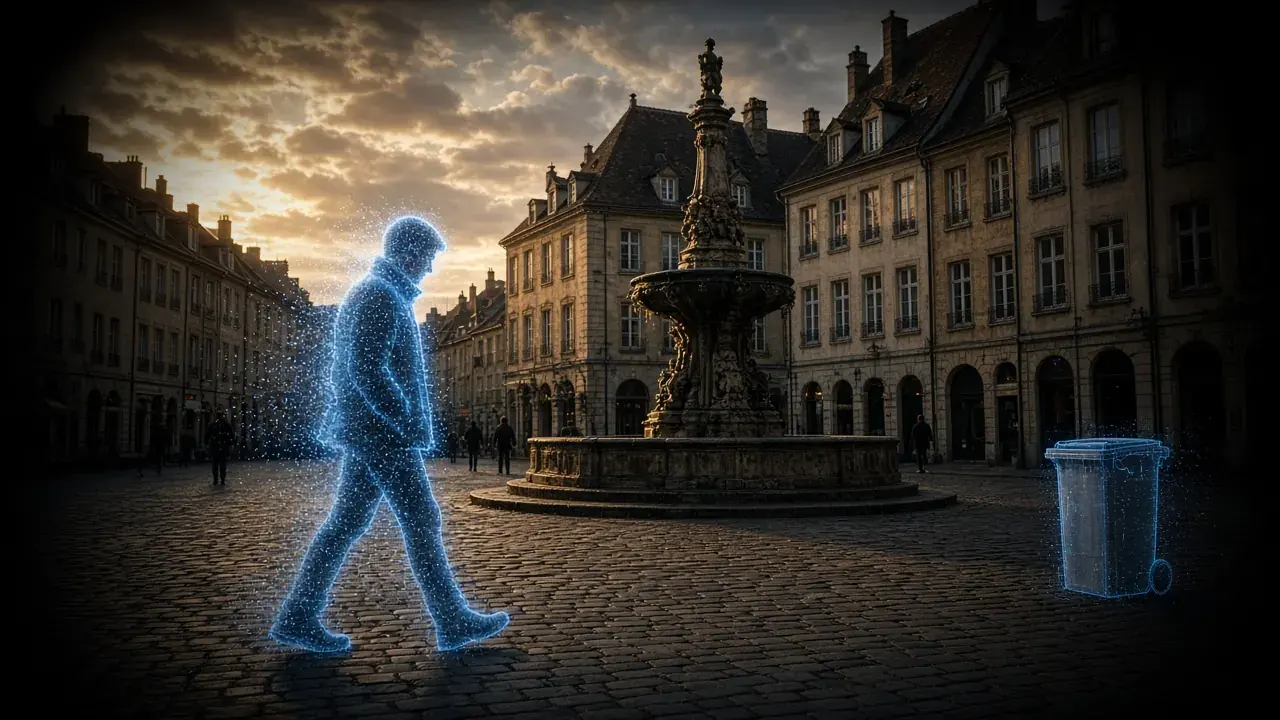
Para colocar um personagem gerado por IA em imagens reais, gere só o personagem ou a ação principal, recorte esse assunto e componha-o sobre uma tomada real em que você confia. Fundos de IA em quadro inteiro costumam falhar em placas, perspectiva e arquitetura. O Recorte inteligente IA faz o recorte na sua GPU; iluminação, rastreamento de câmera e camadas ficam no seu editor.
Fluxo VFX híbrido: insira sujeitos de IA em filmagens reais
Isole personagens de IA quadro a quadro na sua GPU, sem estúdio de chroma key.
Etapa 01 · Gerar
Take de personagem com IA
Gere a ação que procura — ignore fundos caóticos ou com erros
Etapa 02 · Recorte
Recorte inteligente IA
Extrai cabelo e bordas com consistência temporal para criar o canal alfa
Etapa 03 · Inserção
Fundo real de filmagem
Insira em filmagens reais, cenários 3D ou sets virtuais
Etapa 04 · Grade e entrega
Cor 4K e Master ProRes
Iguale a temperatura de cor, ajuste a granulação, amplie para 4K e exporte para Premiere / DaVinci
O que o recorte segura e o que não segura
- Fundos comuns não precisam de chroma. Um chroma ainda pode ajudar quando cabelo fino encontra um fundo muito carregado. Se a gravação não teve tela, não há spill para remover, e a qualidade da borda ainda depende do contraste entre o assunto e o fundo.
- A consistência temporal é a parte difícil. Um recorte que trata cada quadro como um still deixa as bordas rastejarem. O pipeline propaga máscaras no tempo. Confira o movimento mais duro em uma prévia grátis de 1, 3 ou 5 segundos.
- Cabelo fino contra um fundo carregado, e motion blur rápido, continuam difíceis. Veja cabelo e dedos antes de um render completo.
- Exporte um recorte com alfa para Premiere, Resolve ou After Effects. Quem precisa de ProRes 4444 ou de WebM com alfa leva esse alfa para o grafo. O composite continua sendo o trabalho dessa pessoa.
Se aparecer mais de uma pessoa, fixe a que você quer. O matte é construído em torno dessa seleção, não em torno de cada rosto na sala. Mãos que entram pela borda, um giro que afasta o rosto da câmera e cabelo contra uma parede estampada são os quadros em que a borda pode rastejar. O recorte de retrato é para pessoas. A segmentação de objeto é para um objeto de cena ou outro assunto que você escolhe. Nenhum dos dois modos casa a luz com a plate, rastreia um movimento de câmera nem empilha efeitos. Esses passos são o editor.
Uma entrega de recorte, não um composite terminado
- Peça ao gerador o assunto e a ação. Trate as falhas de fundo como descartáveis, porque você não vai ficar com essa plate.
- Isole com o recorte local. Veja 1, 3 ou 5 segundos no cabelo, nos dedos e no movimento mais difícil antes de um render completo.
- Coloque o recorte sobre a plate de ação real no seu editor. O grade, a sombra e qualquer movimento rastreado são trabalho do editor.
- Se a cor do recorte ainda briga com a plate, Correção de cor IA pode gradear o clipe isolado antes da entrega. Ele não monta o composite.
A prévia grátis existe para você rejeitar um matte que rasteja antes de um render completo. Se a borda falhar nessa prévia, um chroma em uma nova gravação pode simplificar a borda, e continua opcional em material típico. Oclusão pesada, e um assunto que se mistura ao fundo, continuam difíceis nos dois caminhos. Baixe é onde começa a versão de desktop.
Uma tela de estúdio é um problema de luz e figurino que se resolve no set. Esta página não substitui essa montagem, e não afirma que o recorte torne a tela dispensável em cada plano. Use a prévia no clipe real: linha do cabelo, dedos e o quadro em que o assunto vira. Se isso segurar, o alfa pode sair do KwaFlux. Se não, corrija o matte ou a gravação antes de investir em um composite longo.
A entrega é um arquivo com alfa, não uma linha do tempo. O KwaFlux não faz key de luz, não resolve uma câmera e não gerencia camadas. After Effects, Resolve, Fusion ou Nuke continuam donos da pilha quando o matte existe. Se você só precisava de um sólido ou de um still atrás de uma pessoa, isso é outro módulo. Este artigo é o recorte que você tira do app. Confira 1, 3 ou 5 segundos no clipe real antes de confiar em um render longo. Um render completo de uma linha de cabelo que rasteja é o render que precisa de um plano pago, então rejeite-o na prévia.
Compare o matte em um giro, não em um still de herói. Um quadro em que o rosto é grande e a parede é lisa pode parecer pronto, enquanto o segundo seguinte — uma mão cruza o tronco — mostra um buraco no alfa. Esse segundo é o que se deve pré-visualizar. Em um personagem de IA posto em uma plate de rua real, olhe também os pés. O recorte não inventa uma sombra de contato que combine com a plate. Pinte essa sombra no editor. Testes não lançados e plates de cliente são um motivo comum para recortar na máquina: o material não entra em uma fila de recorte de terceiros. O login começa na exportação. A prévia cronometrada não precisa de conta.
Teste no seu próprio material
Baixe o KwaFlux e veja os efeitos de graça no seu próprio material antes de pagar — sem conta, processado na sua GPU, sem enviar sua mídia para processamento. As prévias de vídeo duram 1, 3 ou 5 segundos; as de estabilização, 5, 15 ou 30 segundos.
Perguntas frequentes
Como o recorte trata motion blur e cabelo fino?
Esses são os casos difíceis da página de recorte. As máscaras se propagam no tempo para que os quadros vizinhos concordem mais do que um recorte de foto rodado em cada quadro. Cabelo fino contra um fundo carregado, e motion blur rápido, ainda podem rastejar. Veja esses quadros antes de um render completo.
Quais formatos aceitam fundo transparente?
Os recortes podem ser exportados com alfa para Premiere Pro, DaVinci Resolve ou After Effects. Quando alguém precisa de ProRes 4444 ou de WebM com alfa, exporte o alfa e deixe o projeto dessa pessoa fechar a pilha. O recorte é o matte. O composite continua sendo o grafo dela.
Fontes
- Sengupta et al. (2020), Background Matting: The World is Your Green Screen (acessado em 2026-10-11)
- Xu et al. (2017), Deep Image Matting (acessado em 2026-10-11)
Artigos relacionados
Recorte inteligente IA
Recorte pessoas e objetos sem tela verde
AbrirFundo para vídeo de apresentação
Trocar o fundo de vídeos falando para a câmera localmente
AbrirComo remover o fundo de um vídeo sem tela verde?
Como o recorte com IA isola o sujeito quadro a quadro para composição, troca de fundo e recortes limpos — sem estúdio.
AbrirComo substituir o fundo de um vídeo sem programa de composição?
O Recorte inteligente IA recorta a pessoa e põe uma placa nova atrás em um passo local — sólido, imagem estática ou desfoque — quando você não precisa de um grafo completo de After Effects.
AbrirCtMais em Recorte e limpeza
Continue lendo

Faxina na festa de Halloween: tire intrusos das fotos e o barulho de fundo dos vídeos com IA
Pernas de um desconhecido na foto, um brinde perdido no barulho: como tirar intrusos e limpar o áudio da festa de Halloween, e o que a IA não corrige.

Efeitos assustadores para vídeos de Halloween com IA: câmera lenta, fundos assombrados e céus de tempestade
Deixe clipes comuns de Halloween assustadores: câmera lenta com IA em capa ou chama, abóboras ao luar atrás da fantasia e tempestade sobre a casa.
Como remover um objeto do vídeo — localmente, não na nuvem
A remoção por rastreamento dinâmico acompanha uma pessoa ou um carro em movimento; a remoção de objeto estático preenche o que fica parado. As duas apagam só os objetos que você marca no seu próprio material.