
§01なぜ
Kling の出力を高画質化したほうがいい理由
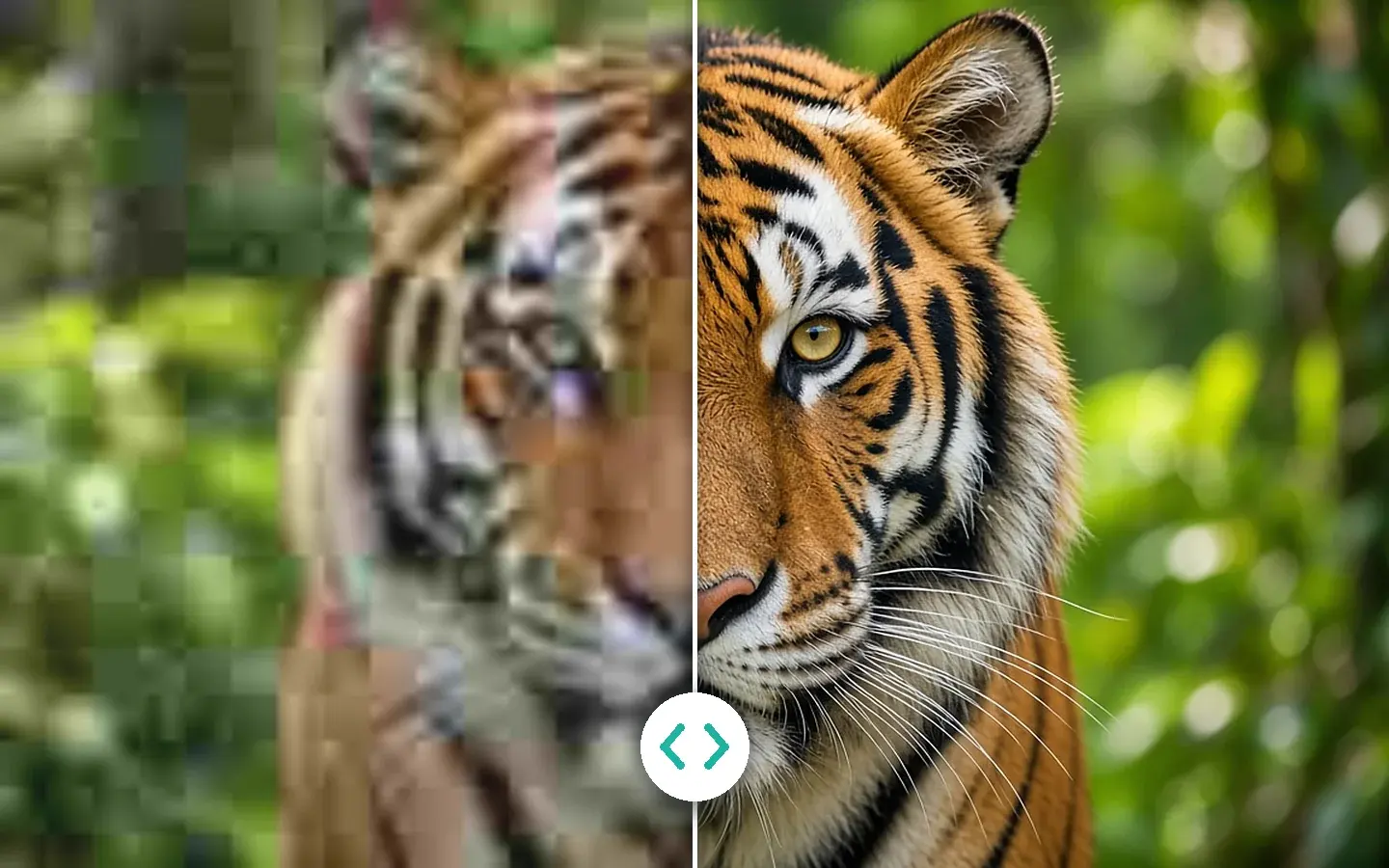
- 01Kling のクリップは多くが 720p〜1080p で、ディテールが最初に失われるのは速い動きの場面です。視線が集まるコマほど、エッジが甘く、質感がにじみます。
- 02Kling は人物のショットによく使われ、テイクの出来は顔で決まります。スマート修復は、出力サイズを決めるのと同じ処理で顔も修復します。
- 03生成クリップは 24fps のことが多く、速いアクションはカクつきがちです。スマート補間なら中間フレームを足して 60fps にでき、生成し直す必要はありません。
- 04新しく作ったフレームが不自然になりやすいのは、速い動きとハードカットです。書き出す前に、動きの速い部分をプレビューしてください。
§02ワークフロー
ひとつのタイムラインで、 素材から納品まで。
再生ヘッドに沿って各工程を確認できます。ブロックはどれもアプリにあるモジュールで、お使いのパソコンで動きます。
工程
- スマート修復、1080p または 4KAI画質修復
- スマート補間、カスタム 60fpsスマート補間
- 任意:スマートクロップで縦型版をスマートエフェクト
KwaFlux のローカル経路
手元の書き出しを取り込み、GPU で 1秒/3秒/5秒の無料プレビューをし、残すテイクをバッチ処理。二度目のアップロード課金はありません。
よくあるクラウドでの高画質化の流れ
生成物を別サービスに再アップロード → キュー待ち → 分単位課金。マスターはすでに端末を出ています。
§04工程
3ステップのワークフロー
ジェネレーターから書き出す
プランで選べるいちばん高い解像度とビットレートでクリップをダウンロードしてください。元の映像がきれいなほど、AI動画エンハンサーで取り戻せるディテールも多くなります。
KwaFlux で設定をプレビュー
クリップを読み込んで下の推奨設定を適用し、1秒/3秒/5秒の無料プレビューで、実際の素材での仕上がりを確かめます。
ローカルで拡大して書き出す
お使いのパソコンで 1080p か 4K にレンダリング。アップロード待ちも、クリップごとのクラウド料金もありません。複数のテイクは同じ設定を適用して「すべて書き出す」へ。
ローカルで仕上げる
まず顔を、次に 60fps の動きを
スマート修復で顔と速い動きのディテールを 1080p か 4K で整え、続いてスマート補間で 60fps に。縦型版が必要ならスマートクロップを使います。


§06よくある質問
よくある質問
- Kling の書き出し解像度は?
- プランや生成モードによりますが、多くは 720p〜1080p です。ファイルのプロパティを確認し、納品に必要な出力解像度を選んでください。
- 人物が映った Kling のクリップもアップスケールできますか?
- できます。スマート修復は処理の中で顔も修復するので、人物専用の設定はありません。書き出す前に、アップのカットと速い動きをプレビューしてください。
- 補間とアップスケール、どちらを先にすべきですか?
- あとです。先に修復とサイズ設定を済ませ、きれいなフレームから中間フレームを作れるようにしてから、そのファイルにスマート補間をかけます。補間で解像度は上がりません。
- 生成した動画をまとめて高画質化できますか?
- はい。複数のクリップをひとつのワークスペースに読み込み、1 本でパラメータを決めて残りに適用し、「すべて書き出す」を押します。各クリップはタスクセンターに入り、ほかの作業をしている間もお使いのパソコンでレンダリングされます。
- 生成した動画はどこかにアップロードされますか?
- いいえ。AI 処理はお使いの GPU 上で実行され、クリップが処理のためにアップロードされることはありません。分単位のクラウド料金もアップロード待ちもありません。ネットワークを使うのは、サインインとライセンス確認、アプリの更新とモデルのダウンロード(Mac では GPU 加速コンポーネントも)、リンクからのファイルダウンロード、プライバシーポリシーに記載のクラッシュ・診断レポートの送信です。
このワークフローで使う機能
- AI動画エンハンサー甘い生成クリップを 1080p・4K で作り直す
- スマート補間24fps の生成クリップがカクつくとき、48fps や 60fps に
- AI カラー調整サイズを決めたあとに、スマートカラー、フィルター調色、SDR→HDR
- AI画質修復サイズを決める同じ処理で、圧縮のブロックノイズを除去
ガイドと比較
- Sora 動画を高画質化Sora 動画をローカルで 4K に高画質化
- Seedance 動画を高画質化Seedance 動画をローカルで 4K に高画質化
- Midjourney 動画を高画質化ルックを損なわずに Midjourney 動画を高画質化
- Runway Gen-3 動画を高画質化Runway Gen-3 動画をローカルで 1080p/4K に
このページのワークフローは KwaFlux の AI動画エンハンサー を使います。モデル、できることの限界、システム要件はそのページをご覧ください。色の調整や SDR→HDR は AI カラー調整、動きをなめらかにするならスマート補間を使います。
Sora、Kling、Veo、Seedance、Midjourney、Runway は各権利者(OpenAI、Kuaishou、Google、ByteDance、Midjourney, Inc.、Runway AI, Inc.)の商標です。KwaFlux は独立した製品であり、これらの企業と提携・後援・推奨の関係はありません。出力の仕様はプランやバージョンによって異なるため、提供元でご確認ください。