Videoformate lokal konvertieren (H.264, H.265, MP4, MOV) ohne Upload
Master nach der Verbesserung lokal ausliefern – Codecs, Container und warum ein eingebauter Konverter wichtig ist.
Veredeln, dann liefern — in einer App
Um Videoformate ohne Upload umzuwandeln, nutzen Sie einen lokalen Konverter: Container und Codec wählen (MP4 mit H.264 für breite Wiedergabe, H.265 oder AV1 für kleinere Dateien), Auflösung und Qualität festlegen und die Clips auf dem eigenen Rechner stapelweise verarbeiten. Wandeln Sie den fertigen Master einmal um, nach der Verbesserung, damit Sie nicht doppelt kodieren. Der Formatkonverter liegt direkt neben dem Enhancer.

Praktische Codec-Wahl
- H.264/MP4 — breiteste Player-Kompatibilität
- H.265/MP4 oder MOV — kleinere Dateien für 4K-Delivery
- ProRes-artiges Mezzanine nur, wenn der Editor es verlangt (Tooling variiert)
Batch-Verarbeitung ohne ständige Aufsicht
Der Ordner-Stapel wendet dasselbe Rezept über Nacht an. Prüfen Sie vorher die kostenlosen Vorschauen von 1, 3 oder 5 Sekunden in den Verbesserungsmodulen, damit Sie keinen Look konvertieren, den Sie schon abgelehnt haben.
Kodieren Sie den Look, den Sie schon behalten haben
Im Verbesserungsschritt haben Sie bereits entschieden, welchen Look Sie behalten. Die Vorschauen von 1, 3 und 5 Sekunden dienen genau dieser Entscheidung und entstehen auf Ihrem Rechner. Danach kommt die Lieferung: eine einzige Kodierung des Masters, den Sie freigegeben haben, in den Codec und Container, den die Gegenseite abspielen kann. Der Formatkonverter steckt in derselben App wie die Verbesserung, deshalb beginnt diese Kodierung nicht mit einem weiteren Upload und einer weiteren Warteschlange. Ein separater Cloud-Konverter würde die Datei noch einmal komprimieren, obwohl Sie bereits eine Generation Kompression akzeptiert haben. Export, Konvertierung, Dateireparatur und der Download einer Datei über einen Link erfordern eine Anmeldung und einen bezahlten Plan; die Vorschau zu öffnen nicht.
Wählen Sie den Codec nach dem Zielgerät und danach den Container, der ihn transportiert. H.264 in MP4 ist die sichere Übergabe, wenn Sie den Player nicht kontrollieren: ein Handy, ein älterer Fernseher, ein Prüflink an jemanden, dessen Software Sie nicht kennen. H.265 in MP4 oder MOV ergibt die kleinere Datei, wenn das Ziel HEVC bereits abspielt – typisch für ein 4K-Archiv oder einen Kunden, der ausdrücklich HEVC verlangt. AV1 ist der lizenzfreie Codec für aktuelle Browser und Geräte, die ihn unterstützen. Wählen Sie ihn, wenn genau das Ihr Ziel ist, nicht weil er im Menü weiter unten steht. MKV trägt dieselben Videocodecs, wenn die Datei für Archiv oder Desktop-Wiedergabe gedacht ist und keine maximale Handy-Kompatibilität braucht. Das sind Wege zum Player, keine Rangliste der Bildqualität, und der Konverter erfindet kein Detail, das der Verbesserungsschritt nicht ins Master geschrieben hat.
- Ein gemischtes oder unbekanntes Publikum: H.264 in MP4.
- Eine 4K-Datei, die Sie lagern oder dorthin senden, wo HEVC schon läuft: H.265 in MP4 oder MOV.
- Ein aktuelles Web- oder App-Ziel, das AV1 schon annimmt: AV1 in MP4 oder MKV.
- Eine Timeline, die noch zwischen Schnittprogrammen wandern muss: behalten Sie den veredelten Master und konvertieren Sie für jedes Ziel eine eigene Kopie.
Ein Zwischenformat wie ProRes ist eine andere Anforderung. Nutzen Sie es nur, wenn der Editor, der die Datei bekommt, ausdrücklich ein Intermediate verlangt, das seine Timeline flüssig abspielen kann. Die alltäglichen Ausgaben hier sind H.264, H.265 und AV1 in MP4, MKV oder MOV. Ist das Hausformat eines Schneideraums ein Intermediate, das dieser Konverter nicht schreibt, erstellen Sie die Datei im Schnittprogramm aus dem lokalen Master. Schicken Sie das verbesserte Master nicht durch einen Cloud-Konverter, nur um den Container zu wechseln: Das ist eine weitere Generation Kompression und eine weitere Kopie des Materials, die Ihren Rechner verlässt. Die Werkzeuge unterscheiden sich von Schneideraum zu Schneideraum, die Reihenfolge nicht: Look in der Vorschau prüfen, behalten, dann einmal für den Player kodieren, der die Datei öffnen wird.
Die Ordner-Stapelverarbeitung wendet ein Rezept auf jede Datei an, deren Look Sie bereits freigegeben haben: derselbe Container, derselbe Codec, dieselbe Auflösung. So läuft eine Lieferung durch, ohne dass Sie jede Kodierung beobachten. Um einen falschen Look zu entdecken, ist das jedoch der falsche Ort; prüfen Sie vorher mit der kostenlosen Vorschau der Verbesserung und schicken Sie nur die Clips in die Warteschlange, die Sie behalten. Audiokonvertierung, Bildkonvertierung und GIF-Ausgabe finden Sie im selben Formatkonverter, wenn die Lieferung kein Video-Master ist. Auch sie laufen lokal, ein Upload des Bildes ist nicht nötig. DVD ist ein eigenes Modul: Es liest eine ISO-Datei oder einen VIDEO_TS-Ordner, Sie wählen einen Titel, und es schreibt eine Videodatei. Dieses Rippen hat keine Effektvorschau von 1, 3 oder 5 Sekunden; verwechseln Sie es nicht mit dem Kodierschritt nach der Verbesserung.
Die Auflösung richtet sich wie der Codec nach dem Ziel. Vergrößern Sie mit dem Konverter kein Master, das die Verbesserung schon fertiggestellt hat, und verkleinern Sie kein 4K-Master, solange Player oder Plattform nicht ausdrücklich ein kleineres Bild verlangen. In der Vorschau der Verbesserung haben Sie entschieden, dass dieses Bild es wert ist, behalten zu werden – in der Größe, in der Sie es gesehen haben. Der Konverter verpackt dieses Bild nur für den Player: Container, Codec und ein kleineres Bild nur dann, wenn das Ziel es fordert. Die Stapelverarbeitung hält diese Entscheidungen im ganzen Ordner gleich, damit nicht eine Datei als H.264 und die nächste als H.265 hinausgeht. Benennen Sie das Rezept nach dem Ziel – Prüflink, 4K-Archiv, aktuelles Web-Ziel –, nicht nach der Kamera, mit der gedreht wurde. Alle drei lassen sich als getrennte lokale Kodierungen aus einem verbesserten Master erzeugen, das auf der Festplatte bleibt. Lehnt eine Plattform die Datei später ab, ändern Sie das Rezept und kodieren erneut aus diesem Master. Schicken Sie die abgelehnte Datei nicht erneut durch die Verbesserung, nur um einen anderen Container zu probieren.
Weiterlesen: KwaFlux aus Codex, Claude, OpenClaw, DeepSeek, Hermes und Cursor steuern.
Auf eigenem Material testen
KwaFlux laden und Effekte vor dem Kauf kostenlos an eigenem Material ansehen — ohne Konto, verarbeitet auf Ihrer GPU, ohne Upload Ihrer Medien für die Verarbeitung. Videovorschauen laufen 1, 3 oder 5 Sekunden, Vorschauen der Stabilisierung 5, 15 oder 30 Sekunden.
Häufige Fragen
Brauche ich einen eigenen Konverter, wenn ich KwaFlux nutze?
Meist nein für übliche MP4/MOV-H.264/H.265-Lieferungen — Konvertierung steckt im Desktop-Toolkit.
Quellen
- ITU-T H.264: Advanced video coding for generic audiovisual services (abgerufen am 2026-10-11)
- ITU-T H.265: High efficiency video coding (abgerufen am 2026-10-11)
- Alliance for Open Media: AV1 video codec (abgerufen am 2026-10-11)
Verwandte Artikel
Formatkonverter
H.264, H.265 und AV1, lokal verarbeitet
ÖffnenDatei-Download
Ein eingefügter Link
ÖffnenKwaFlux aus Codex, Claude, OpenClaw, DeepSeek, Hermes und Cursor steuern
KwaFlux bringt einen lokalen MCP-Server mit. App offen lassen und Codex, Claude, OpenClaw, DeepSeek, Hermes oder Cursor verbinden. Konvertieren, Reparieren, Verbessern und Download brauchen Anmeldung und einen bezahlten Plan.
ÖffnenKompressor
Größe oder Qualität
ÖffnenFmMehr zu Formate & Dateien
Weiterlesen

Video komprimieren ohne sichtbaren Qualitätsverlust: H.264 vs. H.265 vs. AV1
Videodateien verkleinern ohne sichtbaren Qualitätsverlust: H.264, H.265 oder AV1 wählen, Bitrate oder CRF setzen, Ergebnis prüfen. Gratis und am Desktop.

Was Dateireparatur wirklich tut, wenn ein Video nicht öffnet
Nicht abspielbar ist ein Containerproblem, kein Qualitätsproblem. Erst Diagnose, dann Quick, Deep oder Smart – optional mit einer Referenzdatei derselben Kamera. Bildverbesserung macht das Werkzeug nicht.
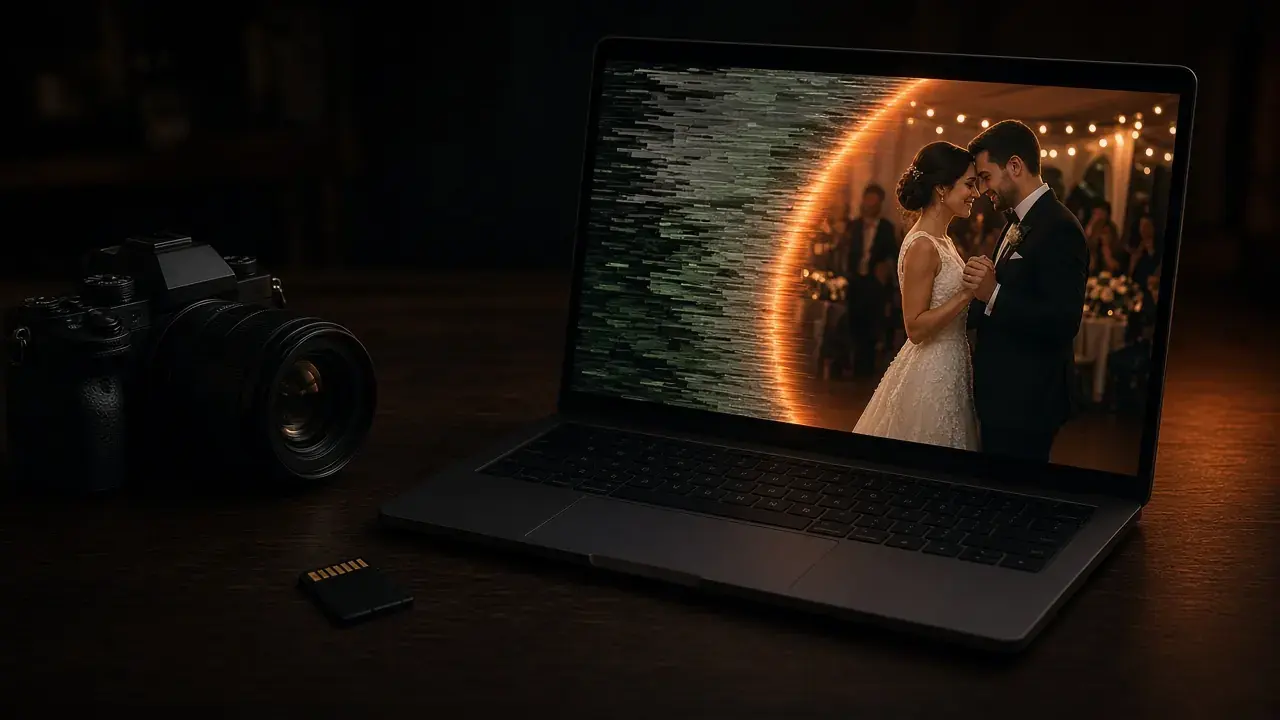
Video lässt sich nicht abspielen? Beschädigte Videodatei reparieren
Die Videodatei-Reparatur diagnostiziert nicht abspielbare MP4-Dateien lokal: Auto, Quick, Deep und Smart, optional mit einer Referenz derselben Kamera. Kein Werkzeug zur Bildverbesserung.