Video komprimieren ohne sichtbaren Qualitätsverlust: H.264 vs. H.265 vs. AV1
Videodateien verkleinern ohne sichtbaren Qualitätsverlust: H.264, H.265 oder AV1 wählen, Bitrate oder CRF setzen, Ergebnis prüfen. Gratis und am Desktop.
Das Wichtigste in Kürze
Um ein Video ohne sichtbaren Qualitätsverlust zu komprimieren, kodieren Sie es einmal vom Original mit einem modernen Codec neu, und zwar mit einer Qualitätseinstellung, die Sie mit eigenen Augen geprüft haben. H.264 ist die sichere Wahl, wenn die Datei überall laufen muss. H.265 oder AV1 liefert meist eine kleinere Datei bei ähnlichem Bild, sofern Ihre Zielgeräte sie dekodieren können.
Wählen Sie zuerst den Codec, senken Sie dann die Bitrate oder erhöhen Sie den CRF-Wert Schritt für Schritt, bis Sie einen Unterschied sehen, und gehen Sie einen Schritt zurück.
- Dateigröße ist Bitrate × Dauer. Ein Video wird kleiner, wenn Sie die Bitrate senken, auf einen effizienteren Codec wechseln oder Auflösung oder Bildrate reduzieren.
- H.264, H.265 und AV1 arbeiten alle verlustbehaftet. Realistisch ist eine kleinere Datei, bei der in der tatsächlichen Wiedergabegröße niemand einen Unterschied sieht.
- H.264 läuft auf den meisten Geräten. H.265 und AV1 sind darauf ausgelegt, mit weniger Bitrate ähnlich auszusehen, brauchen aber neuere Decoder und länger zum Kodieren.
- Qualitätseinstellungen lassen sich nicht zwischen Encodern übertragen: CRF 23 in x264 ist nicht CRF 23 in x265 oder SVT-AV1.
- Komprimieren Sie vom Original, prüfen Sie dunkle Szenen und schnelle Bewegung, und komprimieren Sie keine Datei, die schon komprimiert wurde.
Was ist Videokompression?
Videokompression bedeutet, ein Video mit weniger Bits zu kodieren, indem Informationen entfernt werden, die dem Publikum am wenigsten auffallen.
Wie groß die Datei am Ende wird, hängt von drei Dingen ab:
- Bitrate: wie viele Bits der Encoder pro Sekunde verwendet. Größe ≈ Bitrate × Dauer. Bei 8 Mbps ist eine Minute Video 8 × 60 ÷ 8 = 60 MB groß.
- Codec: das Verfahren, mit dem das Bild kodiert wird. Neuere Codecs sind darauf ausgelegt, für ein ähnliches Bild weniger Bits zu brauchen.
- Auflösung und Bildrate: Mehr Pixel und mehr Bilder brauchen bei gleicher Qualität mehr Bits.
Der Container (MP4, MKV, MOV, WebM) ist nur die Verpackung. Ihn ohne Neukodierung zu wechseln, ändert die Größe kaum.
Randnotiz: Wörtlich genommen hieße „keinerlei Qualität verlieren“ eine Kodierung, die jedes Bit des Bildes behält, und das macht Dateien größer, nicht kleiner. In diesem Leitfaden geht es durchweg um Verluste, die so klein sind, dass man sie in normaler Betrachtungsgröße nicht sieht.
H.264 vs. H.265 vs. AV1: Welcher Codec passt?
| Codec | Auch genannt | Wiedergabe | Kodiergeschwindigkeit | Wählen Sie ihn, wenn |
|---|---|---|---|---|
| H.264 | AVC | Am breitesten unterstützt. YouTube empfiehlt H.264 für Uploads | Meist schneller als die beiden anderen | die Datei überall laufen muss oder Sie auf eine Plattform hochladen, die ohnehin neu kodiert |
| H.265 | HEVC | Auf neueren Smartphones, Fernsehern und Computern verbreitet; nicht in jedem Browser und auf älteren Geräten | Meist langsamer als H.264 | Sie kleinere Dateien für Geräte wollen, die ihn nachweislich abspielen, oder 4K und 8K ausliefern |
| AV1 | AOMedia Video 1 | Wächst; ältere Geräte und Hardware-Dekodierung prüfen | Schwankt stark mit dem Preset; langsame Presets brauchen viel länger | Web-Auslieferung und Archiv, wenn Ihre Player ihn unterstützen |
| VP9 | WebM-Video | Webbrowser und YouTube | Langsamer als H.264 | WebM-Dateien fürs Web |
Es gibt nicht den einen besten Codec. Entscheiden Sie anhand zweier Fragen, in dieser Reihenfolge:
- Wo wird abgespielt? Wenn Sie das Gerät nicht kennen, nehmen Sie H.264.
- Wie lange können Sie auf die Kodierung warten? AV1 und H.265 tauschen Kodierzeit gegen kleinere Dateien.
Bevor Sie beginnen: vom saubersten Original komprimieren
Zwei Gewohnheiten zählen mehr als jede Einstellung:
- Beginnen Sie mit der hochwertigsten Datei, die Sie haben. Jede verlustbehaftete Neukodierung wirft etwas mehr weg. Wer eine Datei komprimiert, die schon für Messenger oder soziale Medien komprimiert wurde, stapelt diese Verluste.
- Entrauschen Sie vorher, wenn möglich. Für einen Encoder sehen Rauschen und Korn wie feine Details aus, also gibt er Bits aus, um sie zu erhalten. Entrauschen Sie vor dem Komprimieren, kann der Encoder diese Bits in das Bild stecken, auf das es Ihnen ankommt. Siehe Video mit KI entrauschen.
Methode 1: Im Konverter von KwaFlux komprimieren
Der Konverter von KwaFlux wandelt Formate, Codecs und Bitraten stapelweise um, in derselben App, mit der Sie reparieren und verbessern.
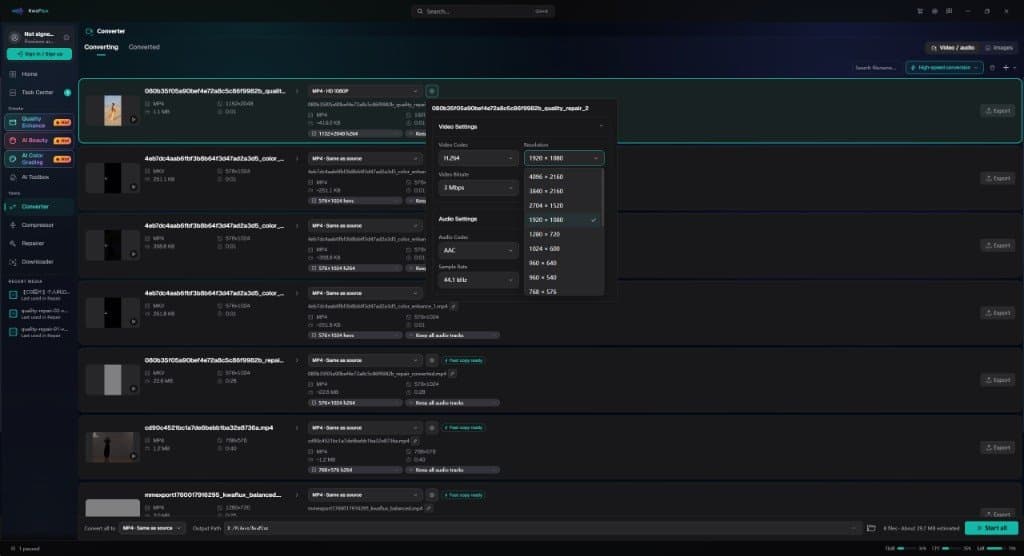
- Konverter öffnen. Klicken Sie in der Seitenleiste in der Werkzeuggruppe auf Konverter. Die Seite Formatkonvertierung öffnet sich.
- Dateien hinzufügen. Klicken Sie auf Dateien hinzufügen oder ziehen Sie die Dateien hinein. Klicken Sie eine Datei in der Liste an, um die Einstellungen rechts freizuschalten. Wählen Sie mehrere Dateien aus, um allen dieselben Einstellungen zuzuweisen.
- Ausgabeformat wählen. Wählen Sie auf dem Reiter Video das Format MP4 für die breiteste Kompatibilität oder WEBM für die Wiedergabe im Browser. Wählen Sie dann eine Vorgabe wie HD 1080P oder HD 720P.
- Video öffnen und den Codec einstellen. Bei MP4 gehören zu den Video-Encodern H.264, H.265 / HEVC und AV1. Bei WebM sind es VP8, VP9 und AV1.
- Auflösung und Bitrate einstellen. Wählen Sie die Auflösung und dann eine Video-Bitrate aus der Liste für diese Auflösung. Die MP4-Vorgabe HD 1080P startet mit H.264 und 3 Mbps, einer Einstellung für kleine Dateien. Bei 1080p bieten H.264 und AV1 1 bis 30 Mbps, H.265 bietet 1 bis 20 Mbps. Wechseln Sie zu einem Codec oder einer Auflösung, deren Liste die aktuelle Bitrate nicht enthält, springt KwaFlux auf den Standardwert dieser Liste: 8 Mbps für H.264 und AV1, 5 Mbps für H.265. Die Vorgabe startet mit 30 fps, stellen Sie die Bildrate also auf die der Quelle, wenn Sie sie nicht bewusst ändern wollen.
- Schätzung prüfen und starten. Die Seite zeigt eine geschätzte Ausgabegröße. Klicken Sie auf Alle starten. Fertige Dateien erscheinen unter Konvertiert.
Tipp: Wenn nur der Container nicht passt (zum Beispiel will ein Schnittprogramm MOV und Sie haben MP4), wählen Sie das neue Format mit Wie die Quelle, stellen Sie unter Video den Codec ein, den die Quelle schon verwendet, und lassen Sie unter Schnellkonvertierung den Schnellmodus eingeschaltet. KwaFlux kopiert dann den Videostream, statt ihn neu zu kodieren, und die Datei zeigt Schnellmodus möglich an. FFmpeg macht mit -c copy dasselbe, wie in Methode 3 gezeigt.
Mehr zu Containern und Codecs für den Schnitt lesen Sie unter Videoformate lokal konvertieren.
Methode 2: Mit HandBrake komprimieren (konstante Qualität)
HandBrake ist kostenlos und quelloffen. Seine Standard-Presets arbeiten mit konstanter Qualität: Die Qualität bleibt über das ganze Video gleich, und die Dateigröße richtet sich nach dem Inhalt.
- Öffnen Sie Ihr Video über Open Source (Quelle öffnen) und wählen Sie ein Preset nahe an Ihrer Zielauflösung.
- Wählen Sie auf dem Reiter Video den Video Encoder (Video-Encoder): H.264 (x264), H.265 (x265) oder AV1 (SVT-AV1).
- Lassen Sie Framerate (Bildrate) auf Same as source (wie die Quelle).
- Stellen Sie Constant Quality (konstante Qualität) ein. Die HandBrake-Dokumentation empfiehlt diese Startbereiche (ein niedrigerer RF-Wert heißt höhere Qualität und größere Datei):
| Auflösung | x264 und x265 | SVT-AV1 |
|---|---|---|
| 480p / 576p | RF 18 bis 22 | RF 22 bis 32 |
| 720p | RF 19 bis 23 | RF 25 bis 35 |
| 1080p | RF 20 bis 24 | RF 25 bis 35 |
| 2160p (4K) | RF 22 bis 28 | RF 25 bis 40 |
- Kodieren Sie mit der Preview (Vorschau) von HandBrake einen kurzen Ausschnitt und vergleichen Sie ihn mit der Quelle.
- Klicken Sie auf Start Encode (Kodierung starten).
Die HandBrake-Dokumentation weist auch darauf hin, dass RF-Werte zwischen Encodern nicht vergleichbar sind: Eine x264-Kodierung mit RF 25 sieht nicht aus wie eine x265- oder SVT-AV1-Kodierung mit RF 25.
Methode 3: Mit FFmpeg komprimieren (CRF)
FFmpeg bietet dieselben Encoder auf der Kommandozeile, praktisch für Stapelverarbeitung und Skripte.
H.264 (ein Wert aus dem 1080p-Bereich von HandBrake):
ffmpeg -i input.mp4 -c:v libx264 -crf 22 -preset slow -c:a aac -b:a 160k output_h264.mp4H.265 (der Standard-CRF von x265 ist 28, auf einer Skala von 0 bis 51):
ffmpeg -i input.mp4 -c:v libx265 -crf 28 -preset medium -tag:v hvc1 -c:a aac -b:a 160k output_h265.mp4AV1 mit SVT-AV1 (die eigenen Standardwerte von SVT-AV1 sind CRF 35 und Preset 8; höhere Preset-Nummern kodieren schneller):
ffmpeg -i input.mp4 -c:v libsvtav1 -crf 35 -preset 8 -c:a aac -b:a 160k output_av1.mp4So stimmen Sie nach:
- Niedrigerer CRF heißt höhere Qualität und größere Datei; höherer CRF heißt kleinere Datei. Gehen Sie in wenigen Schritten vor.
- Langsamere Presets suchen länger nach effizienten Kodierungen und liefern beim selben CRF meist eine kleinere Datei.
-tag:v hvc1kennzeichnet den H.265-Stream so, wie Apple-Player es erwarten. Das hilft, damit MP4-Dateien in QuickTime und auf dem iPhone aufgehen.
Brauchen Sie nur einen anderen Container, lassen Sie den Encoder weg. -c copy überträgt die Streams in die neue Datei, ohne sie zu dekodieren oder zu kodieren:
ffmpeg -i input.mp4 -c copy output.movWeil nichts dekodiert oder kodiert wird, bleibt das Bild unverändert. Die FFmpeg-Dokumentation weist darauf hin, dass Stream-Copy nicht in jedem Fall funktioniert, zum Beispiel wenn der Zielcontainer Informationen braucht, die die Quelle nicht hat. Schlägt das Kopieren fehl, kodieren Sie mit einem der Befehle oben neu.
So treffen Sie eine Zieldateigröße
Wenn eine Plattform oder ein E-Mail-Limit die Größe vorgibt, rechnen Sie rückwärts:
- Rechnen Sie das Ziel in Megabit um: Größe in MB × 8. Für 100 MB sind das 800 Mb.
- Teilen Sie durch die Dauer in Sekunden. Bei einem 5-Minuten-Video: 800 ÷ 300 ≈ 2,67 Mbps insgesamt.
- Ziehen Sie die Audio-Bitrate ab. Mit 128 kbps Audio bleiben etwa 2,54 Mbps für das Video.
- Lassen Sie etwa 5 % Reserve für Container und Bitratenschwankungen: etwa 2,4 Mbps.
Wählen Sie im Konverter von KwaFlux die nächstliegende Bitrate auf oder unter diesem Wert, oder gehen Sie auf eine niedrigere Auflösung, wenn die Liste nicht so weit hinunterreicht. In FFmpeg sorgt eine Zwei-Pass-Kodierung für eine genaue Größe:
ffmpeg -y -i input.mp4 -c:v libx264 -b:v 2400k -preset slow -pass 1 -an -f null NUL
ffmpeg -i input.mp4 -c:v libx264 -b:v 2400k -preset slow -pass 2 -c:a aac -b:a 128k output_100mb.mp4
Unter macOS oder Linux ersetzen Sie NUL durch /dev/null.
So prüfen Sie auf sichtbaren Qualitätsverlust
Beurteilen Sie eine komprimierte Datei nicht nach den ersten Sekunden. Prüfen Sie die Einstellungen, mit denen Encoder kämpfen:
- Dunkle Verläufe und Himmel: Achten Sie auf Banding und blockige Stufen.
- Feine Texturen: Laub, Wasser, Haare, Stoff. Achten Sie auf Verschmieren.
- Schnelle Bewegung und Filmkorn: Achten Sie auf Blöcke, die auftauchen und verschwinden.
- Text und Kanten: Achten Sie auf Überschwinger oder Unschärfe um Buchstaben.
Vergleichen Sie Original und komprimierte Datei in 100-%-Ansicht und dann auf dem Gerät, das die Leute tatsächlich nutzen. Für eine objektive Bewertung siehe wie wir Videoqualität mit VMAF messen.
Denken Sie bei Uploads daran, dass die Plattform Ihre Datei neu kodiert. Die von YouTube empfohlenen H.264-Upload-Bitraten, etwa 8 Mbps für 1080p bei 24 bis 30 fps, geben ihr eine saubere Vorlage. Laden Sie eine winzige, stark komprimierte Datei hoch, komprimiert die Plattform ein bereits komprimiertes Bild.
Häufige Fehler
| Fehler | Folge | Lösung |
|---|---|---|
| Eine bereits komprimierte Datei erneut komprimieren | Verluste addieren sich; Blöcke und Verschmieren nehmen zu | Zurück zum Original |
| H.265 oder AV1 für ein Gerät wählen, das es nicht dekodieren kann | Die Datei spielt nicht oder ruckelt | Bei unbekannten Geräten H.264 nehmen; Wiedergabe vorher testen |
| Einen CRF-Wert von einem Encoder auf einen anderen übertragen | Unerwartete Größe oder Qualität | Den empfohlenen Bereich des jeweiligen Encoders nutzen |
| Mit höherer Auflösung als die Quelle exportieren | Größere Datei, keine neuen Details | Quellauflösung behalten oder gezielt mit KI hochskalieren |
| Bitrate für 4K viel zu niedrig | Blöcke bei Bewegung und in dunklen Szenen | Bitrate erhöhen oder stattdessen 1080p ausliefern (siehe 4K vs. 8K) |
| Die Bildrate versehentlich ändern | Ruckeln oder Ton, der asynchron wird | Bildrate wie in der Quelle lassen |
Fazit
Gute Kompression ist vor allem eine Folge kleiner Entscheidungen: vom Original ausgehen, den Codec wählen, den Ihr Publikum abspielen kann, eine Einstellung nach der anderen ändern und die schwierigen Szenen prüfen. Machen Sie das einmal, und Sie haben ein Rezept, das Sie für jede ähnliche Datei wiederverwenden können.
Der Konverter von KwaFlux wandelt Formate, Codecs und Bitraten von Video und Audio stapelweise auf Ihrem eigenen Computer um, in derselben App, mit der Sie reparieren und verbessern. Ihre Mediendateien werden für die Verarbeitung nicht hochgeladen. KwaFlux läuft unter Windows 10 (64-Bit, Version 1809 oder neuer), Windows 11 und macOS 12 oder neuer auf Apple Silicon. Dateien importieren und die App erkunden geht ohne Konto. Anmeldung und ein bezahlter Plan sind nur für Export, Konvertierung, Dateireparatur und Datei-Download aus einem Link nötig.
Auf eigenem Material testen
KwaFlux laden und Effekte vor dem Kauf kostenlos auf eigenem Material ansehen — ohne Konto, verarbeitet auf Ihrer GPU, ohne Upload Ihrer Medien. Videovorschauen laufen 1, 3 oder 5 Sekunden, Vorschauen der Stabilisierung 5, 15 oder 30 Sekunden.
Häufige Fragen
Wie komprimiere ich ein Video, ohne dass die Qualität leidet?
Verlustbehaftete Codecs verwerfen bei jeder Kodierung Daten. Sie bestimmen, ob man es sieht: Gehen Sie vom Original aus, wählen Sie einen modernen Codec, den Ihre Geräte abspielen, und senken Sie die Qualitätseinstellung schrittweise, bis ein Unterschied auftaucht. Dann gehen Sie einen Schritt zurück.
Ist H.265 besser als H.264?
Nicht in jeder Situation. H.265 ist darauf ausgelegt, mit weniger Bitrate ähnlich auszusehen, was kleinere Dateien ergibt, kodiert aber langsamer, und manche Browser und ältere Geräte spielen es nicht ab. Wissen Sie nicht, wo die Datei läuft, ist H.264 die sicherere Wahl.
Ist AV1 besser als H.265?
Nicht immer. AV1 ist für effiziente Web-Auslieferung gedacht, doch mit langsamen Presets dauert die Kodierung viel länger, und älteren Geräten fehlt oft die Hardware-Dekodierung. Testen Sie auf den Playern, die Ihr Publikum nutzt.
Welche Bitrate wähle ich für H.265 oder AV1?
Beginnen Sie mit der Standard-Qualitätseinstellung Ihres Tools statt mit einer festen Zahl: Beide Codecs sind darauf ausgelegt, mit weniger Bitrate wie H.264 auszusehen. Gehen Sie schrittweise hinunter und prüfen Sie dunkle und schnelle Szenen; VMAF-Werte können bestätigen, was Sie sehen.
Wird die Datei kleiner, wenn ich MP4 in MKV oder MOV ändere?
Nein. Ein Containerwechsel ohne Neukodierung kopiert denselben Videostream, die Größe bleibt also etwa gleich; FFmpeg erledigt das mit -c copy. Nur eine Neukodierung mit anderem Codec oder anderer Bitrate ändert die Größe.
Quellen
- HandBrake Documentation, "Adjusting quality" (abgerufen am 2026-10-11)
- x265 Documentation, "Command Line Options" (`--crf`) (abgerufen am 2026-10-11)
- SVT-AV1, "Parameters" (CRF and preset defaults) (abgerufen am 2026-10-11)
- YouTube Help, "YouTube recommended upload encoding settings" (abgerufen am 2026-10-11)
- FFmpeg Documentation, "ffmpeg" (section 3.1, Streamcopy) (abgerufen am 2026-10-11)
FmMehr zu Formate & Dateien
Weiterlesen

Was Dateireparatur wirklich tut, wenn ein Video nicht öffnet
Nicht abspielbar ist ein Containerproblem, kein Qualitätsproblem. Diagnose, dann Quick / Deep / Smart — optionale Referenz derselben Kamera. Kein Enhancer.
Video lässt sich nicht abspielen? Beschädigte Videodatei reparieren
Video File Repair diagnostiziert nicht spielbare MP4s lokal. Auto, Quick, Deep und Smart — plus optionale Referenz derselben Kamera. Kein Enhancer.

Videoformate lokal wandeln (H.264, H.265, MP4, MOV) ohne Upload
Master nach der Veredelung lokal liefern — Codecs, Container und warum ein eingebauter Konverter zählt.