Wie setze ich eine KI-generierte Figur in echtes Filmmaterial?
Ohne Greenscreen: KI-Figuren Bild für Bild auf Ihrer GPU freistellen und sauber in die Timeline Ihres Schnittprogramms einfügen.
Motiv freistellen, dann im Schnittprogramm fertigstellen
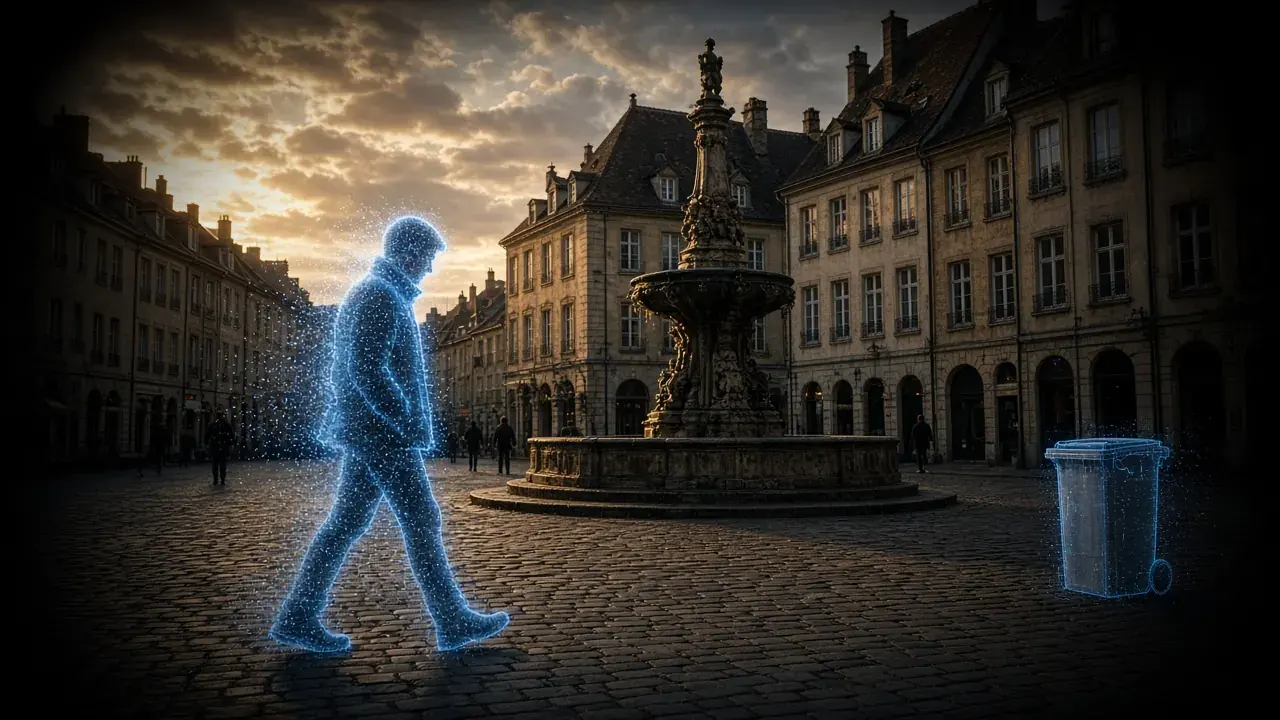
Um eine KI-generierte Figur in Realaufnahmen zu setzen, erzeugen Sie nur die Figur oder die Hauptaktion, stellen dieses Motiv frei und setzen es auf eine Realaufnahme, der Sie vertrauen. Vollbild-KI-Hintergründe scheitern oft an Schildern, Perspektive und Architektur. Die KI-Freistellung übernimmt das Freistellen auf Ihrer GPU; Licht, Kamera-Tracking und Ebenen bleiben in Ihrem Schnittprogramm.
Hybrider VFX-Workflow: Generiertes Motiv in Realfilm einpassen
Ohne Greenscreen-Studio: Motive Bild für Bild auf der GPU isolieren.
Schritt 01 · Generieren
KI-Charakter-Clip
Gute Bewegungen generieren — unruhige Hintergründe einfach ignorieren
Schritt 02 · Freistellen
KI-Freistellung
Haarkonturen Bild für Bild verfolgen und saubere Alpha-Spuren erzeugen
Schritt 03 · Einsetzen
Hintergrund tauschen
In echte Drehorte, 3D-Sets oder Unreal-Engine-Hintergründe setzen
Schritt 04 · Grade & Export
4K-Farbe & ProRes-Master
Farbtemperatur angleichen, Filmkorn anpassen, auf 4K hochskalieren und für Premiere / DaVinci exportieren
Was die Freistellung hält und was nicht
- Gewöhnliche Hintergründe brauchen keinen Greenscreen. Ein Greenscreen kann weiter helfen, wenn feines Haar auf einen sehr unruhigen Hintergrund trifft. Gab es beim Dreh keinen Screen, gibt es keinen Spill zu entfernen, und die Kantenqualität hängt weiter vom Kontrast zwischen Motiv und Hintergrund ab.
- Zeitliche Konsistenz ist der schwere Teil. Eine Freistellung, die jedes Frame als Standbild behandelt, lässt Kanten kriechen. Die Pipeline führt Masken durch die Zeit. Prüfen Sie die heftigste Bewegung in einer kostenlosen 1-, 3- oder 5-Sekunden-Vorschau.
- Feines Haar vor einem unruhigen Hintergrund und schnelles Motion Blur bleiben schwer. Schauen Sie Haar und Finger vor, bevor Sie den vollen Render starten.
- Exportieren Sie eine Freistellung mit Alpha für Premiere, Resolve oder After Effects. Wer ProRes 4444 oder WebM mit Alpha braucht, nimmt dieses Alpha in den eigenen Graphen. Das Composite bleibt deren Arbeit.
Wenn mehr als eine Person erscheint, legen Sie die gemeinte fest. Die Matte entsteht um diese Auswahl, nicht um jedes Gesicht im Raum. Hände vom Rand, eine Drehung weg von der Kamera und Haar vor einer gemusterten Wand sind die Frames, an denen die Kante kriechen kann. Porträt-Freistellung ist für Menschen. Objektsegmentierung ist für ein Requisit oder ein anderes Motiv, das Sie wählen. Keiner der Modi passt Licht an die Plate an, trackt eine Kamerabewegung oder stapelt Effekte. Diese Schritte gehören in den Editor.
Eine Freistellungs-Übergabe, kein fertiges Composite
- Bitten Sie den Generator um Motiv und Aktion. Behandeln Sie Hintergrundfehler als entbehrlich, weil Sie diese Plate nicht behalten.
- Isolieren Sie mit der lokalen Freistellung. Schauen Sie 1, 3 oder 5 Sekunden an Haar, Fingern und der heftigsten Bewegung vor, bevor Sie den vollen Render starten.
- Legen Sie die Freistellung in Ihrem Schnittprogramm über die Realaufnahme. Grade, Schatten und jede getrackte Bewegung sind die Arbeit des Editors.
- Kämpft die Farbe der Freistellung weiter mit der Plate, kann KI-Farbkorrektur den isolierten Clip vor der Übergabe graden. Die Korrektur baut das Composite nicht.
Die kostenlose Vorschau ist da, damit Sie eine kriechende Matte ablehnen, bevor Sie den vollen Render starten. Scheitert die Kante in dieser Vorschau, kann ein Greenscreen bei einem neuen Dreh die Kante erleichtern, und für übliches Material bleibt er optional. Starke Okklusion und ein Motiv, das in den Hintergrund übergeht, bleiben auf beiden Wegen schwer. Download ist der Start der Desktop-Version.
Ein Studio-Screen ist ein Licht- und Kostümproblem, das Sie am Set lösen. Diese Seite ersetzt dieses Setup nicht und behauptet nicht, die Freistellung mache den Screen in jeder Einstellung entbehrlich. Nutzen Sie die Vorschau am echten Clip: Haaransatz, Finger und das Frame, in dem sich das Motiv dreht. Halten die, kann das Alpha KwaFlux verlassen. Halten sie nicht, korrigieren Sie die Matte oder den Dreh, bevor Sie in ein langes Composite investieren.
Die Übergabe ist eine Datei mit Alpha, keine Timeline. KwaFlux keyt kein Licht, löst keine Kamera und verwaltet keine Ebenen. After Effects, Resolve, Fusion oder Nuke besitzen den Stapel weiter, sobald die Matte existiert. Brauchten Sie nur eine Fläche oder ein Standbild hinter einer Person, ist das ein anderer Arbeitsplatz. Dieser Artikel ist die Freistellung, die Sie aus der App mitnehmen. Prüfen Sie 1, 3 oder 5 Sekunden am echten Clip, bevor Sie einem langen Render vertrauen. Ein voller Render einer kriechenden Haarlinie ist der Render, der einen bezahlten Plan braucht, also lehnen Sie ihn in der Vorschau ab.
Vergleichen Sie die Matte an einer Drehung, nicht an einem Helden-Standbild. Ein Frame mit großem Gesicht und schlichter Wand kann fertig wirken, während die nächste Sekunde — eine Hand kreuzt den Rumpf — ein Loch im Alpha zeigt. Diese Sekunde ist die, die Sie vorschauen. Liegt eine KI-Figur auf einer echten Straßen-Plate, sehen Sie auch die Füße. Die Freistellung erfindet keinen Kontaktschatten, der zur Plate passt. Malen Sie diesen Schatten im Editor. Unveröffentlichte Tests und Kunden-Plates sind ein häufiger Grund, auf dem Rechner freizustellen: das Material tritt nicht in eine Dritt-Freistellungs-Warteschlange ein. Die Anmeldung beginnt beim Export. Die zeitlich begrenzte Vorschau braucht kein Konto.
Auf eigenem Material testen
KwaFlux laden und Effekte vor dem Kauf kostenlos an eigenem Material ansehen — ohne Konto, verarbeitet auf Ihrer GPU, ohne Upload Ihrer Medien für die Verarbeitung. Videovorschauen laufen 1, 3 oder 5 Sekunden, Vorschauen der Stabilisierung 5, 15 oder 30 Sekunden.
Häufige Fragen
Wie geht die Freistellung mit Motion Blur und feinem Haar um?
Das sind die schweren Fälle auf der Freistellungsseite. Masken werden durch die Zeit geführt, damit Nachbar-Frames besser übereinstimmen als ein Foto-Cutout auf jedem Frame. Feines Haar vor einem unruhigen Hintergrund und schnelles Motion Blur können weiter kriechen. Schauen Sie diese Frames vor, bevor Sie den vollen Render starten.
Welche Formate tragen einen transparenten Hintergrund?
Freistellungen lassen sich mit Alpha für Premiere Pro, DaVinci Resolve oder After Effects exportieren. Braucht jemand ProRes 4444 oder WebM mit Alpha, exportieren Sie das Alpha und lassen Sie dort den Stapel fertigstellen. Die Freistellung ist die Matte. Das Composite ist weiter deren Graph.
Quellen
- Sengupta et al. (2020), Background Matting: The World is Your Green Screen (abgerufen am 2026-10-11)
- Xu et al. (2017), Deep Image Matting (abgerufen am 2026-10-11)
Verwandte Artikel
KI-Freistellung
Motive ohne Greenscreen freistellen
ÖffnenTalking-Head-Hintergrund
Hintergrund von Talking-Head-Videos lokal ersetzen
ÖffnenWie entferne ich einen Videohintergrund ohne Greenscreen?
Wie KI-Freistellung Motive bildweise für Compositing, Hintergrundtausch und saubere Cutouts isoliert — ohne Studioaufbau.
ÖffnenWie ersetze ich einen Videohintergrund ohne Compositing-Software?
Die KI-Freistellung stellt die Person frei und legt in einem lokalen Schritt eine neue Platte dahinter — Fläche, Standbild oder Unschärfe —, wenn Sie keinen vollen After-Effects-Graph brauchen.
ÖffnenCtMehr zu Freistellen & Aufräumen
Weiterlesen

Halloween-Party aufräumen: Fotobomber und Hintergrundgeräusche mit KI entfernen
Fremde Beine im Kostümfoto, ein Trinkspruch im Partylärm: So entfernen Sie Fotobomber und säubern den Ton Ihrer Halloween-Videos. Plus: was KI nicht kann.

Gruselige Halloween-Videoeffekte mit KI: Zeitlupe, Spukhintergründe und Gewitterhimmel
So werden normale Halloween-Clips gruselig: KI-Zeitlupe für Umhang oder Flamme, ein Kürbis-Hintergrund im Mondlicht und Gewitterwolken über dem Haus.
So entfernen Sie ein Objekt aus Video — lokal, nicht in der Cloud
Die dynamische Tracking-Entfernung folgt einer Person oder einem Auto in Bewegung; die statische Objektentfernung füllt aus, was an Ort und Stelle bleibt. Beide löschen nur, was Sie in Ihrem eigenen Material markieren.