SDR a HDR, medido: reetiquetar, subir el brillo en bloque y una curva estática
Un fotograma SDR, tres conversiones calculadas a HDR y cada píxel medido en nits: reetiquetar lleva el cielo a 6.207 nits y aclarar en lineal deja las caras en…
Lo esencial
La conversión de SDR a HDR transforma un vídeo de rango dinámico estándar, pensado para una pantalla de 100 nits, en un vídeo HDR codificado según la UIT-R BT.2100: la función de transferencia pasa a ser PQ o HLG, los primarios pasan a BT.2020 y la profundidad sube a 10 bits por canal como mínimo.
Bien hecha, además, las altas luces suben por encima del blanco de referencia HDR mientras las sombras y los tonos de piel apenas se mueven. En esta guía verá qué hacen tres métodos calculados con un mismo fotograma de una película libre, dónde falla el falso HDR, cómo calcula paso a paso el modelo de IA de KwaFlux el PQ y el HLG, y cómo convertir y comprobar el resultado usted mismo. Cómo elegir entre PQ y HLG está más abajo.
- Una conversión de SDR a HDR de verdad supera dos pruebas: la señal es correcta (PQ o HLG, BT.2020, 10 bits, etiquetas bien puestas) y el contenido se expande (las altas luces se abren y las sombras y la piel se quedan donde estaban). Si solo supera una, es falso HDR.
- Convertimos un mismo fotograma SDR de tres maneras y calculamos la luminancia mostrada de cada píxel. Cambiando solo las etiquetas, el cielo pasó a 6.207 nits. Con un aclarado lineal, las caras quedaron entre 346 y 373 nits, más del triple del límite superior que BT.2408 da para piel clara (de 65 a 110 nits).
- El propio informe BT.2446 de la UIT dice que el escalado lineal no es adecuado para ampliar la luminancia y que sus tres métodos son estáticos, es decir, no dependen del contenido.
- SDR a HDR en KwaFlux es un modelo de IA propio: la linealización, el paso a BT.2020 y la codificación PQ o HLG ocurren dentro del modelo, la luminancia y el color van por ramas separadas, el brillo es una entrada que ve cada capa y el cálculo interno es de 16 bits antes de exportar a 10 bits.
- No hace falta juzgar un archivo HDR a ojo: ffprobe lee las etiquetas y signalstats mide el pico y el brillo de una cara. Los comandos y las tablas de conversión están más abajo.
¿Qué es una conversión a HDR de verdad?
Una conversión de SDR a HDR de verdad acierta en la señal y en el contenido. La señal es cuestión de formato: el archivo está en PQ o HLG, con primarios BT.2020, a 10 bits o más, y las etiquetas coinciden con los píxeles. El contenido es cuestión de imagen, y el informe UIT-R BT.2446 enumera lo que debe hacer una conversión. En resumen:
- Mantener las sombras y los medios tonos cerca del original, para que el detalle en sombra no desaparezca junto a altas luces intensas.
- No subir demasiado los medios tonos; de lo contrario, el nivel medio de la imagen se dispara y cuesta mirarla.
- Ampliar las altas luces por encima del blanco de referencia, que es donde debe ir el margen extra del HDR.
- Ajustar el color cuando cambia la luminancia, para que los tonos no se desvíen.
- Contar con que los artefactos de compresión existentes se amplifican y no forzar demasiado el brillo en material muy comprimido.
Un archivo que solo supera la prueba de la señal hace que el reproductor cambie a HDR, pero la imagen puede deslumbrar, verse lavada o quedarse igual que antes. Una imagen que solo se ha hecho más clara y saturada, sin codificarla como HDR, sigue siendo SDR. Ambas cosas son falso HDR.
Los cuatro métodos de un vistazo
| Método | Qué hace | Altas luces | Caras | Problema principal |
|---|---|---|---|---|
| ① Solo reetiquetar | Píxeles sin cambios; etiquetas cambiadas a BT.2020 y PQ | El blanco máximo se lee como 10.000 nits | Suben a varios cientos de nits | Brillo y color mal leídos; deslumbrante y sobresaturado |
| ② Aclarado lineal | Linealizar, multiplicar todo por una constante y codificar en PQ | Blanco a 1.000 nits | También multiplicadas por 10 | El nivel medio sube con todo; la piel palidece y el banding se acentúa |
| ③ Curva estática (BT.2446) | Una sola curva no lineal amplía todos los fotogramas del título | Blanco a 1.000 nits | Suben menos que en lineal | Una curva para todo el contenido; solo atiende a la luminancia |
| ④ Mapeo de tonos inverso con IA | Un modelo aprende la correspondencia de muchos pares de imágenes y recibe un valor de brillo | Las decide el modelo | Las decide el modelo | Necesita GPU; el detalle recortado en el original no vuelve |
① y ② son los que menos trabajo cuestan. Si la exportación HDR de una herramienta parece simplemente más clara en todo, las comprobaciones del apartado 8 le dirán enseguida si es el método ②.
Un fotograma, medido píxel a píxel
En una página web SDR el HDR no se ve; la captura más luminosa se queda en torno a 100 nits. Así que lo miramos de otra forma: cada píxel que produce un método se convierte en luminancia mostrada, en nits, y se colorea según su rango. El azul y el verde corresponden a lo que puede mostrar una pantalla SDR, el amarillo llega hasta el blanco de referencia HDR de 203 nits, el naranja y el rojo son altas luces de 203 a 1.000 nits, y el magenta y el blanco superan los 1.000 nits.
Cómo lo medimos. El material es la película libre Tears of Steel de la Blender Foundation (CC BY 3.0), en su versión H.264 de 1280 × 534, decodificada como BT.709. El original se muestra según BT.1886 (gamma 2,4, blanco a 100 nits). El método ① lee los valores de código como PQ y los primarios como BT.2020. El método ② linealiza y multiplica por 10, de modo que el blanco queda en 1.000 nits. El método ③ aplica píxel a píxel las fórmulas del método A del apartado 4.2 de BT.2446-1, con un pico de 1.000 nits. Todas las luminancias usan los coeficientes de luma de BT.2020. Los mapas y las tablas de abajo cubren esos tres métodos.
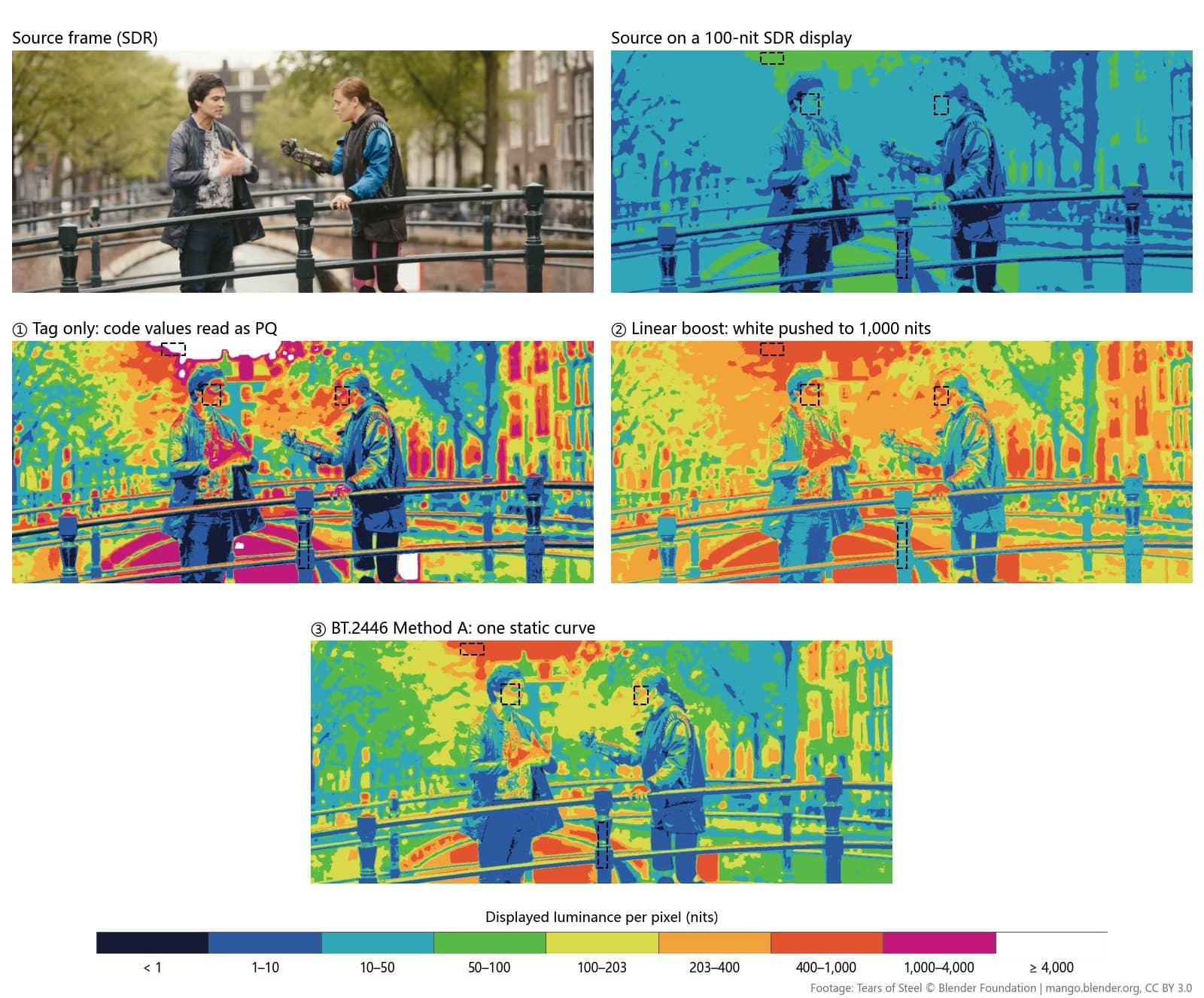
Medianas de las zonas recuadradas:
| Zona | Original en pantalla SDR | ① Solo reetiquetar | ② Aclarado lineal | ③ BT.2446 método A |
|---|---|---|---|---|
| Cara del hombre (izquierda) | 35 nits | 513 nits | 346 nits | 163 nits |
| Cara de la mujer (derecha) | 37 nits | 636 nits | 373 nits | 180 nits |
| Cielo entre los árboles | 88 nits | 6.207 nits | 882 nits | 762 nits |
| Barandilla negra | 2,0 nits | 2,2 nits | 19,8 nits | 6,1 nits |
El informe BT.2408 da niveles de referencia para la producción HDR: de 65 a 110 nits para piel clara, de 40 a 85 para piel media y 203 nits para el blanco de referencia HDR. Con esa vara de medir:
- Solo reetiquetando, el cielo se lee como 6.207 nits, muy por encima de lo que pueden dar la mayoría de los televisores HDR, y las caras quedan entre 513 y 636 nits, dos o tres veces el blanco de referencia (piense en una hoja de papel blanco). La barandilla negra apenas cambia. Lo oscuro sigue oscuro, lo claro se dispara, y como los colores BT.709 se leen como BT.2020, todo queda sobresaturado.
- El aclarado lineal multiplica todo por 10. Las caras llegan a 346-373 nits, más del triple del límite superior para piel clara, y la barandilla negra pasa de 2 a 20 nits, así que los negros se vuelven grises. De ahí viene el típico «con el HDR parece que hay un velo blanco y la piel es de plástico». BT.2446 lo dice sin rodeos: el escalado lineal sube demasiado la luminancia media, los medios tonos quedan demasiado claros para verlos con comodidad y no es adecuado para ampliar la luminancia.
- El método A de BT.2446 es mucho más comedido: caras a 163-180 nits, cielo a 762, sombras subidas solo hasta 6 nits. Esta película está etalonada oscura (en el original las caras están a 35 nits), por lo que las caras acaban por encima del rango de referencia, pero a la mitad del nivel del aclarado lineal.
Ahora, un fotograma con un gran cielo nublado:
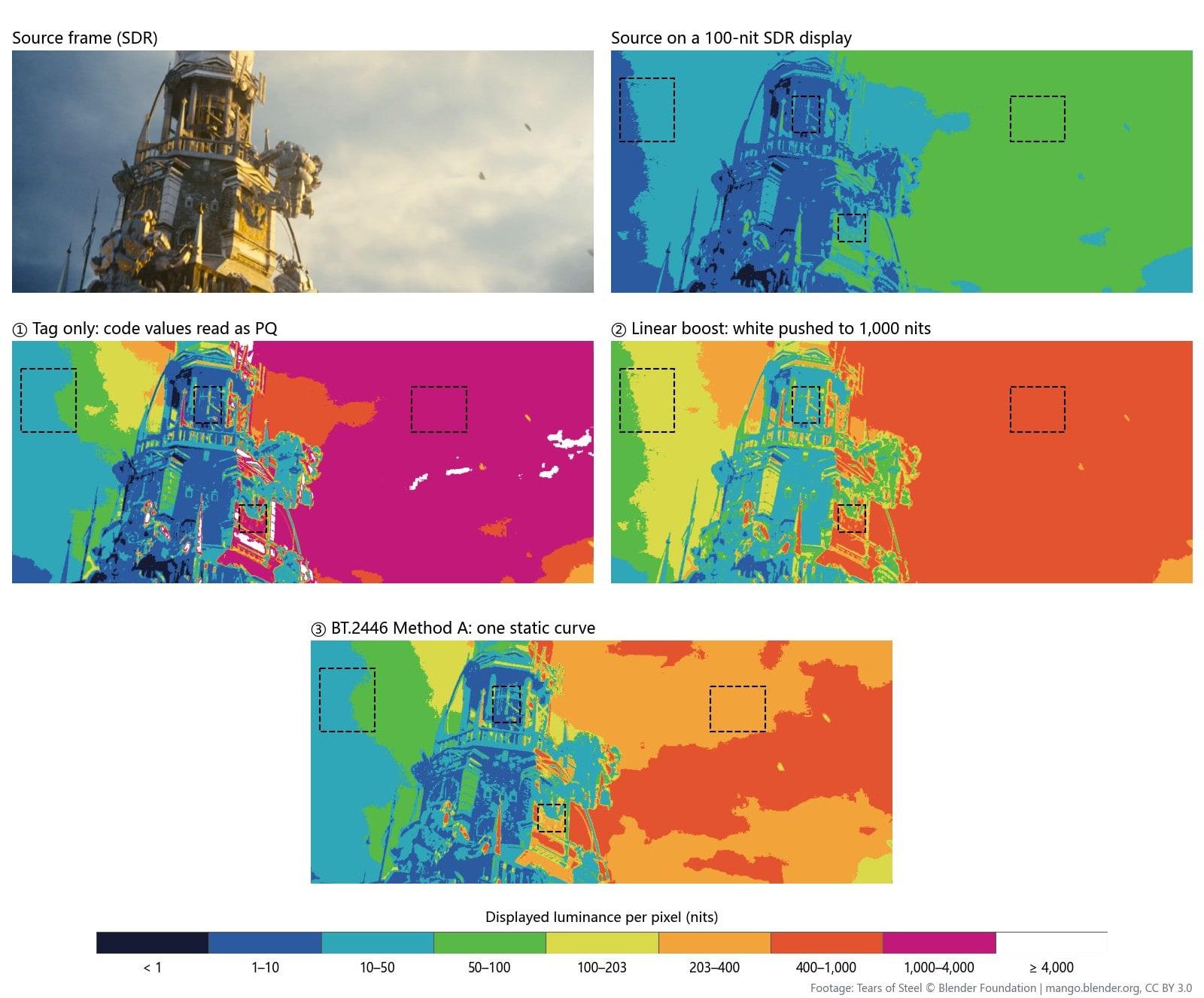
| Zona | Original en pantalla SDR | ① Solo reetiquetar | ② Aclarado lineal | ③ BT.2446 método A |
|---|---|---|---|---|
| Nube clara (derecha) | 56 nits | 1.330 nits | 555 nits | 328 nits |
| Cielo azul (izquierda) | 12 nits | 37 nits | 117 nits | 44 nits |
| Esfera dorada del reloj | 37 nits | 795 nits | 371 nits | 177 nits |
| Sombra dentro de la torre | 3,0 nits | 4,3 nits | 30 nits | 9,5 nits |
| Media del fotograma | 39 nits | 1.141 nits | 391 nits | 238 nits |
Al reetiquetar, el 50 % de los píxeles supera los 1.000 nits y la media del fotograma es de 1.141 nits, 29 veces el original. El aclarado lineal convierte el cielo nublado en una pared luminosa de entre 400 y 1.000 nits. BT.2446 advierte justo de esto: las zonas grandes cercanas a la señal máxima resultan molestas de tan claras cuando se amplían mucho, y por eso su método B limita más el pico.
Nota: estos mapas responden a una sola pregunta, cuántos nits recibe cada píxel. No dicen si el resultado es bonito; eso hay que verlo en una pantalla HDR.
Los métodos en curvas
Recorra la señal SDR del negro al blanco máximo y represente los nits que devuelve cada método:
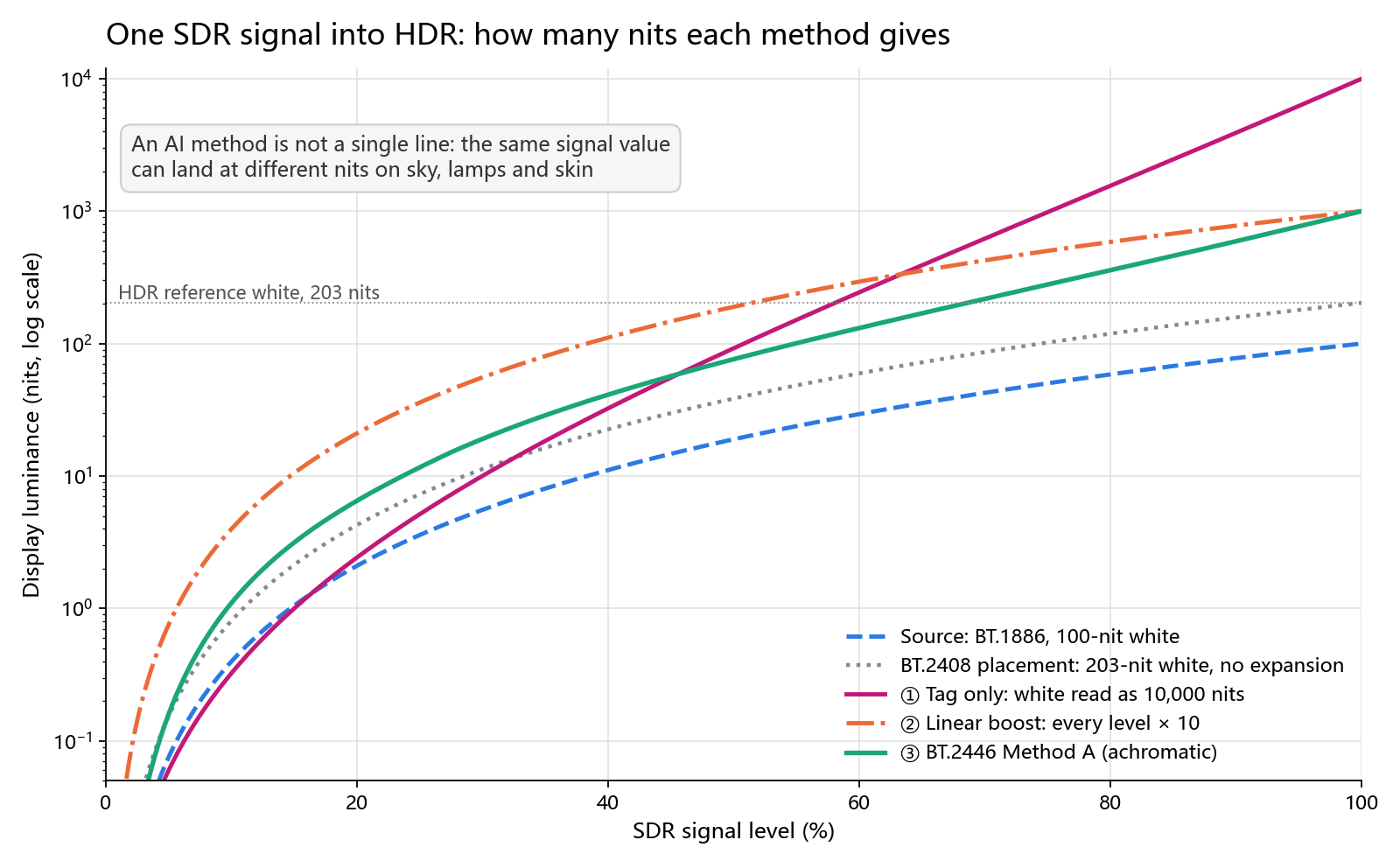
- La línea del reetiquetado adelanta al aclarado lineal hacia el 63 % de la señal y llega a 10.000 nits en el blanco máximo. Los valores de código PQ representan luminancias fijas, así que unos valores de código SDR leídos como PQ significan algo muy distinto.
- En escala logarítmica, el aclarado lineal es la curva original desplazada hacia arriba: las sombras también se multiplican por diez, y por eso los negros se agrisan.
- El método A de BT.2446 queda apenas por encima de la ubicación sin ampliación de BT.2408 en las sombras y se empina hacia las altas luces. Es una curva bien pensada, pero sigue siendo una sola: un mismo valor de luminancia da el mismo resultado tanto si cae en una cara como en una pared blanca o en una nube.
El informe lo reconoce desde el principio: sus tres métodos son estáticos, con un procesamiento fijo que no depende del contenido ni del entorno de visionado; existen métodos adaptativos, dinámicos y que varían en el espacio, y un método dinámico adecuado podría funcionar bien con más tipos de contenido. El mapeo de tonos inverso con IA va en esa dirección: la correspondencia ya no es una curva escrita de antemano, sino algo que un modelo aprende de un gran número de pares de imágenes SDR y HDR.
Cómo genera HDR el modelo de IA de KwaFlux
SDR a HDR en KwaFlux funciona con un modelo propio. No adivina una imagen HDR con una curva para que después una red la retoque. La ciencia del color está integrada en el grafo de cálculo del modelo, y lo que sale de la última capa es una señal HDR lista para codificar.
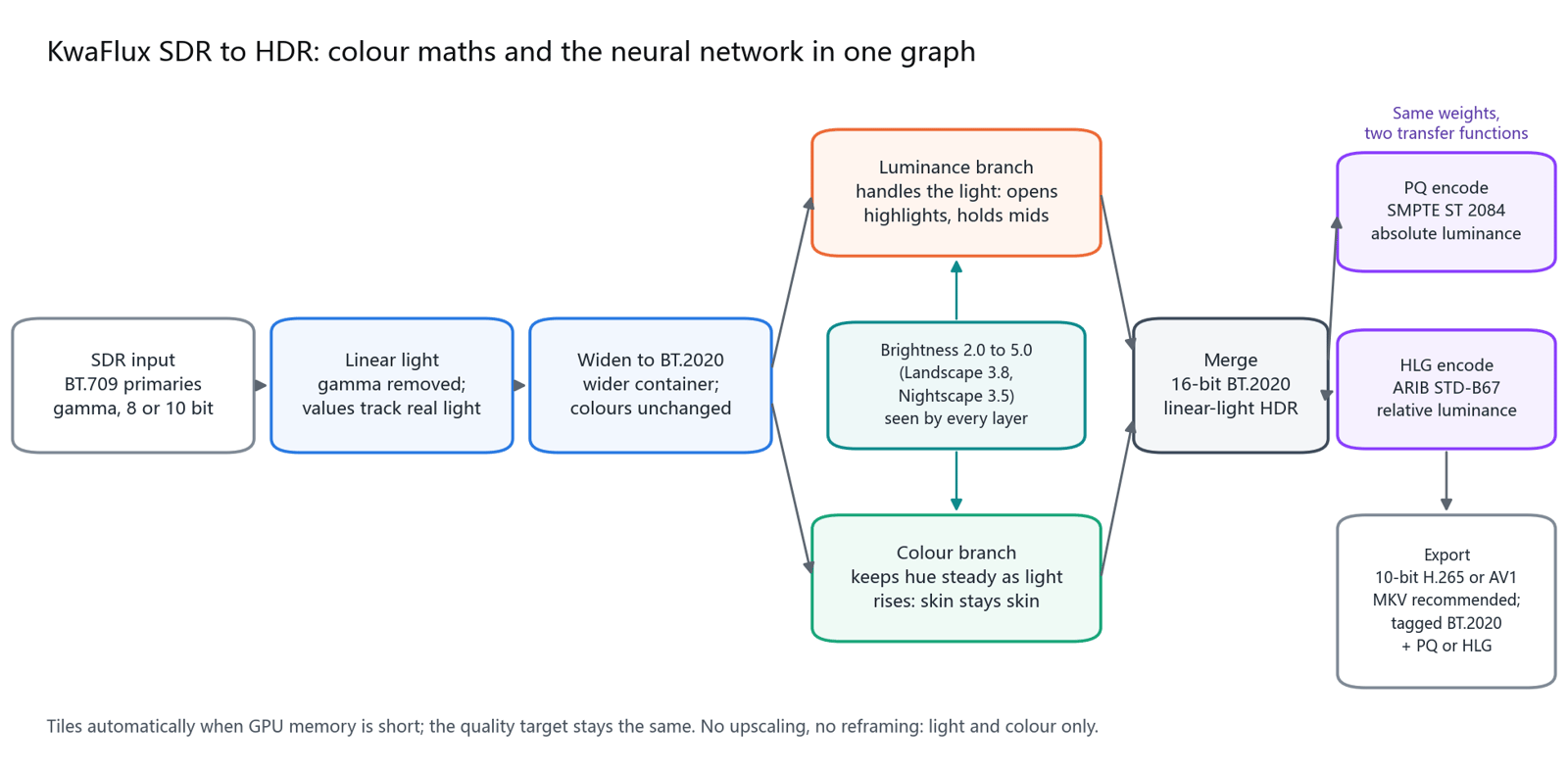
Las matemáticas del color están dentro del modelo. El primer paso de la red decodifica la gamma SDR a luz lineal, de modo que cada operación posterior trabaja con cantidades reales de luz. Después, la imagen pasa de BT.709 al contenedor BT.2020, más amplio, y la última etapa la codifica en PQ o HLG. No hay una LUT añadida a posteriori ni una curva que se suma al exportar, así que los primarios BT.2020, las luminancias fijas del PQ y la luminancia relativa del HLG son restricciones con las que se entrena el modelo.
Luminancia y color van por ramas separadas. El fallo clásico del HDR es subirlo todo hasta que las caras parecen de plástico y los neones se rodean de halos blancos. KwaFlux reparte el trabajo. La rama de luminancia se ocupa de la luz: saca las altas luces del techo de 100 nits del SDR y deja las sombras y los medios tonos en su sitio. La rama de color mantiene el tono cuando la luz aumenta, para que el cielo conserve su azul y el pintalabios su rojo. Las mediciones de arriba muestran por qué importa separarlas: una curva que solo atiende a la luminancia no puede ocuparse a la vez de una cara y de una nube.
El brillo es una entrada del modelo, no un multiplicador que se aplica después. Cada material pide un HDR distinto: un retrato sufre si se aclara demasiado, un paisaje puede abrirse y una escena nocturna quiere farolas que brillen sin convertir los rótulos en bloques blancos. El brillo de KwaFlux es un valor continuo de 2,0 a 5,0 y todas las capas del modelo lo ven. Al mover el control, la luz y la viveza cambian juntas y con suavidad, sin el salto de cambiar de LUT ni la sensación plana de multiplicarlo todo por un número.
Un solo juego de pesos, PQ o HLG. PQ y HLG solo se diferencian en la función de transferencia del final, así que KwaFlux entrega ambos con los mismos pesos. No hace falta un modelo por formato y las dos exportaciones coinciden.
16 bits por dentro, 10 bits a la salida. El modelo calcula en luz lineal BT.2020 de 16 bits y después codifica a H.265 o AV1 de 10 bits en el espacio de color elegido. Cuando las altas luces se estiran, los degradados necesitan más niveles; no redondear los resultados intermedios a 8 bits es lo que evita el banding en cielos y paredes.
Lo bastante ligero para una película entera. El modelo solo trabaja la luz y el color: no reescala, no reencuadra y no inventa texturas. La red en sí es pequeña. En equipos con poca memoria de GPU divide el fotograma en mosaicos automáticamente, con el mismo objetivo de calidad y un proceso más estable.
¿PQ o HLG?
| Qué está haciendo | Elija | Por qué |
|---|---|---|
| Subidas a YouTube y plataformas similares, o entrega en HDR10 | Elija PQ | Referido a la pantalla: cada valor de código equivale a una luminancia fija, y el ecosistema HDR10 se basa en él |
| Emisión de televisión, o un archivo que también debe verse en televisores SDR | Elija HLG | Referido a la escena, sin metadatos de masterización, y se ve razonablemente en televisores SDR compatibles con BT.2020 |
| Volver al editor para etalonar | Lo que use la línea de tiempo | PQ para una línea de tiempo PQ y HLG para una HLG; no alterne entre los dos sistemas |
| Si duda | Elija PQ | Es la exportación por defecto de KwaFlux y la leen los televisores, monitores y plataformas compatibles con HDR10 |
La tabla «PQ o HLG» de arriba es la que decide. Para YouTube y HDR10, exporte en PQ.
Cómo convertir SDR a HDR en KwaFlux
Paso 1: abra Corrección de color IA y elija SDR a HDR. Importe un clip en Corrección de color IA y elija el modo SDR a HDR. Solo funciona con vídeo; para fotos, use Color inteligente o Etalonaje con filtro.
Paso 2: elija una escena. Escena ofrece Paisaje (por defecto), Paisaje nocturno y Personalizado. Paisaje y Paisaje nocturno usan un brillo predefinido (3,8 y 3,5); solo Personalizado muestra el control Brillo, de 2,0 a 5,0. Los puntos de partida de abajo son sugerencias nuestras; ajústelos a su material:
| Material | Punto de partida | Qué revisar |
|---|---|---|
| Paisaje, viajes, tomas aéreas | Preajuste Paisaje | Si las nubes se separan y si el suelo más oscuro conserva el detalle |
| Noche, calle, espectáculos de luz | Preajuste Paisaje nocturno | Si los rótulos y las farolas se convierten en bloques blancos y si sube el ruido en las sombras |
| Retratos, vídeos a cámara, entrevistas | Personalizado, en torno a 3,0 | Si la frente y las mejillas brillan y si la piel palidece |
| Si duda | Preajuste Paisaje | Ver una vista previa de 3 segundos y luego subir o bajar medio punto |
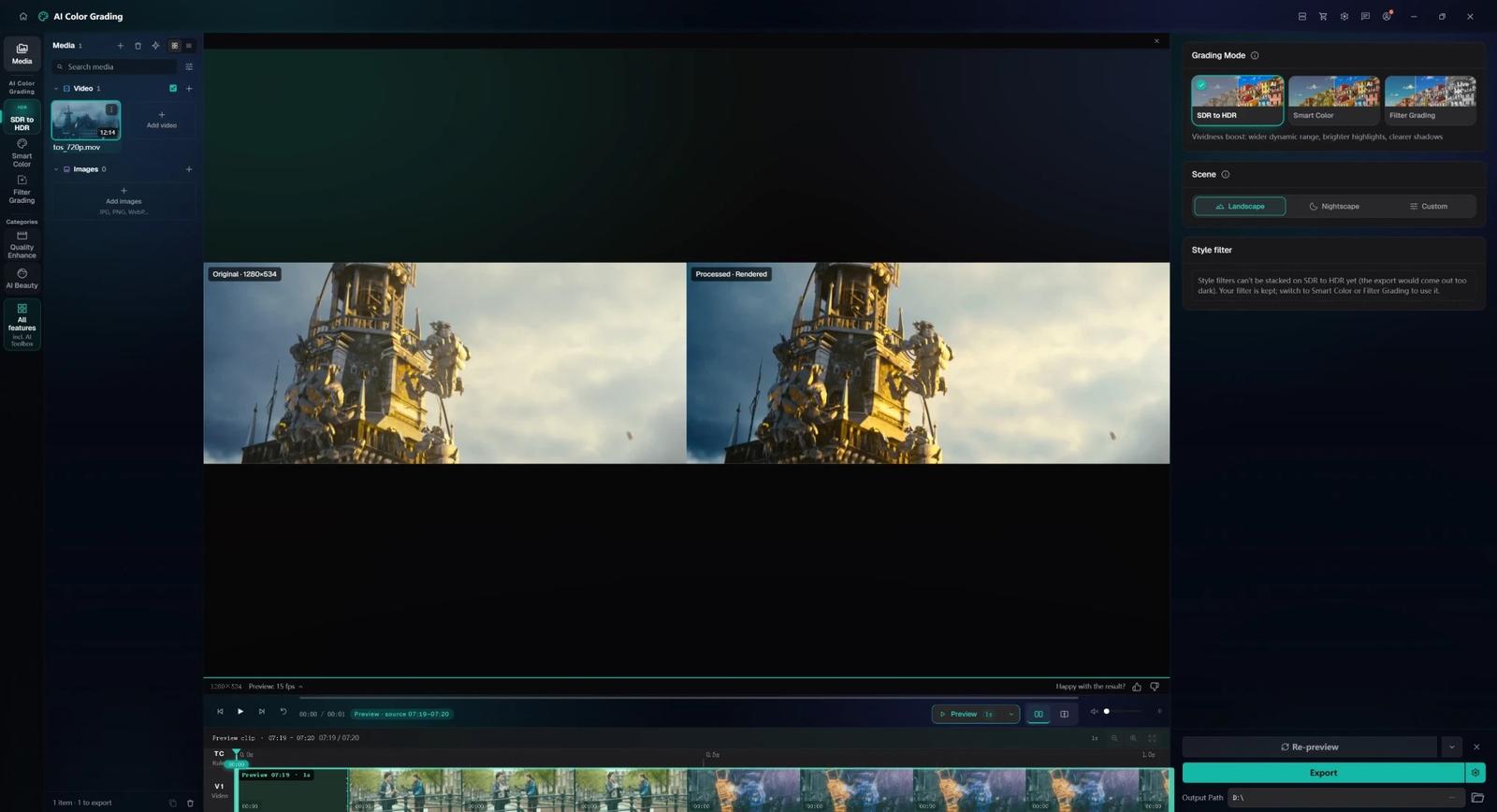
Paso 3: primero, la vista previa. Renderice una vista previa de 1, 3 o 5 segundos de la parte más luminosa del clip y de la que tenga más caras. En un monitor SDR verá una versión llevada de nuevo a SDR en la que se sigue apreciando la separación de tonos y de la piel; en un monitor HDR, active antes el HDR en el sistema.
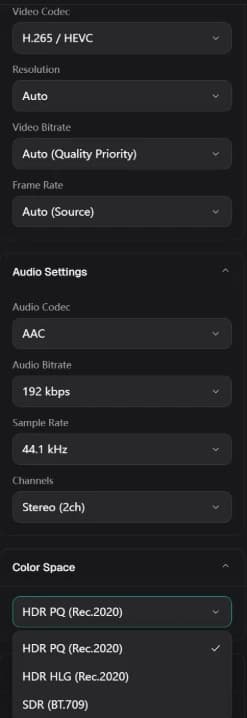
Paso 4: exporte. En los ajustes de exportación, Espacio de color ofrece HDR PQ (Rec.2020) (por defecto), HDR HLG (Rec.2020) y SDR (BT.709). Elija H.265 (recomendado) o AV1; el contenedor recomendado es MKV. Las exportaciones HDR son de 10 bits y KwaFlux escribe la función de transferencia correspondiente, los primarios y la matriz BT.2020 y las etiquetas de rango limitado.
Consejo: si el material está borroso, con ruido o con bloques, límpielo con Reparación de calidad antes de pasar a SDR a HDR. El HDR agranda los defectos del original junto con todo lo demás; reparar primero y ampliar después da un resultado mucho más limpio que al revés.
Nota: por ahora, SDR a HDR no permite apilar filtros de estilo; si apila uno, la exportación sale más oscura. Los filtros que haya ajustado se conservan y vuelven a aplicarse al cambiar a Color inteligente o a Etalonaje con filtro.
Cómo comprobar un archivo HDR sin fiarse de la vista
Primero, revise las etiquetas. Este comando muestra las etiquetas de color:
ffprobe -v error -select_streams v:0 -show_entries stream=pix_fmt,color_range,color_space,color_transfer,color_primaries -of default=nw=1 output.mkvUn archivo PQ muestra smpte2084; uno HLG, arib-std-b67; los primarios y la matriz, bt2020 y bt2020nc, y un formato de píxel de 10 bits como yuv420p10le.
Después, mida el pico. signalstats informa del valor de código de luma más alto de cada fotograma:
ffmpeg -i output.mkv -vf "signalstats,metadata=print:key=lavfi.signalstats.YMAX:file=ymax.txt" -f null -En un archivo PQ de 10 bits y rango limitado, convierta el valor de código a nits con esta tabla (calculada con la fórmula de SMPTE ST 2084):
| Valor de código YMAX | Aproximadamente |
|---|---|
| 509 | 100 nits |
| 573 | 203 nits (blanco de referencia HDR) |
| 636 | 400 nits |
| 674 | 600 nits |
| 723 | 1.000 nits |
| 855 | 4.000 nits |
| 940 | 10.000 nits |
Con un archivo de prueba PQ, el comando devolvió YMAX 715, unos 920 nits, en línea con el pico de 910 nits que calculó nuestro script píxel a píxel. YMAX mide la luma (Y′), así que en altas luces de color se aparta algo de la luminancia real, pero basta para el orden de magnitud. Si la mayoría de los fotogramas están en 940, el blanco máximo se está leyendo como 10.000 nits y lo más probable es que el archivo solo se haya reetiquetado.
Por último, mida una cara. Una cara indica mejor que el pico si se ha subido toda la imagen. Elija un fotograma con una cara de frente y mida el valor de código medio dentro de un recuadro a su alrededor (los cuatro números de crop son el ancho, el alto y las coordenadas x e y de la esquina superior izquierda; cámbielos según su fotograma):
ffmpeg -ss 10 -i output.mkv -frames:v 1 -vf "crop=30:40:712:100,signalstats,metadata=print:key=lavfi.signalstats.YAVG:file=-" -f null -| Valor de código YAVG | Aproximadamente | Frente a BT.2408 |
|---|---|---|
| 431 | 40 nits | Extremo inferior del rango de piel media |
| 472 | 65 nits | Extremo inferior del rango de piel clara |
| 517 | 110 nits | Extremo superior del rango de piel clara |
| 573 | 203 nits | Blanco de referencia HDR, una hoja de papel blanco |
| 609 | 300 nits | Una cara aquí ya está mucho más clara que el papel |
En nuestro fotograma de retrato, la versión con aclarado lineal dio 618, unos 330 nits; la del método A de BT.2446, 549, unos 155 nits. Un etalonaje original más oscuro o más claro sube o baja las caras, pero si una cara está claramente por encima del blanco de referencia, casi seguro que se ha subido toda la imagen.
Problemas habituales
| Problema | Causa probable | Solución |
|---|---|---|
| La exportación HDR se ve lavada en el ordenador | El reproductor o el sistema no están en HDR y convierten el PQ a SDR | Active el HDR en el sistema o use un reproductor compatible con HDR; antes, compruebe las etiquetas con ffprobe |
| Las caras se ven pálidas o brillantes | Brillo demasiado alto | Elija Personalizado, baje el Brillo entre medio punto y un punto y vuelva a previsualizar la parte con más caras |
| Los rótulos nocturnos se convierten en bloques blancos | Los rótulos ya estaban recortados en el original, o el brillo es demasiado alto | Use el preajuste Paisaje nocturno; el detalle recortado en el original no se recupera, solo se puede evitar aclararlo más |
| Banding en el cielo | El original es material de 8 bits muy comprimido | Quite primero los bloques con Reparación de calidad; mantenga la exportación a 10 bits y no la pase después a 8 bits |
| La exportación sale más oscura en general | Hay un filtro de estilo apilado | No apile filtros con SDR a HDR; etalone en una pasada aparte |
| Una plataforma no muestra el HDR tras la subida | La plataforma exige ciertos códecs o contenedores | Vuelva a empaquetar o a codificar según sus requisitos. Para YouTube y HDR10, exporte en PQ |
Lo que la IA no puede hacer
- Recuperar detalle recortado en el original. Donde un cielo o una lámpara SDR ya es una zona plana a 255, cualquier método solo puede suponer lo que había, no restaurarlo.
- Arreglar de paso la compresión del original. El mapeo de tonos inverso agranda los bloques y el ruido existentes; repare antes el material muy comprimido.
- Sustituir a una pantalla HDR. En una pantalla de 100 nits, el HDR solo puede verse llevado de nuevo a SDR; el brillo extra solo aparece en una pantalla HDR.
- Generar metadatos dinámicos de Dolby Vision. KwaFlux exporta PQ (familia HDR10) o HLG.
Conclusión
El falso HDR es fácil: cambie una etiqueta o súbalo todo y el reproductor mostrará su distintivo HDR. El HDR de verdad tiene que acertar en la señal y en el contenido. La próxima vez que le llegue un vídeo «HDR», ejecute los comandos de arriba: dónde está el pico y cuánto brillan las caras le dirán de qué tipo es.
Pruebe con su propio metraje
KwaFlux ejecuta Corrección de color IA en su propia GPU, incluidas las exportaciones de SDR a HDR en PQ o HLG. El procesamiento de IA corre en su propia GPU y sus archivos multimedia no se suben para procesarlos. Funciona en Windows 10 (64 bits, versión 1809 o posterior), Windows 11 y macOS 12 o posterior en Apple Silicon. Las vistas previas no requieren cuenta: renderice una vista previa de 1, 3 o 5 segundos de cualquier clip. Iniciar sesión con un plan de pago solo hace falta para exportar, convertir, reparar un archivo o descargar un archivo desde un enlace.
Pruebe con su propio metraje
Descargue KwaFlux y previsualice gratis los efectos en su propio material antes de pagar: sin cuenta, procesado en su GPU y sin subir sus archivos. Las vistas previas de vídeo duran 1, 3 o 5 segundos; las de estabilización, 5, 15 o 30 segundos.
Preguntas frecuentes
¿Convertir SDR a HDR es solo subir el brillo?
No. Subirlo todo sube también las sombras, los medios tonos y las caras, de modo que el nivel medio queda demasiado alto y la piel palidece; BT.2446 indica que el escalado lineal no es adecuado para ampliar la luminancia. Una buena conversión deja casi intactos las sombras y los medios tonos, amplía las altas luces y codifica el resultado en PQ o HLG.
¿Un vídeo SDR convertido a HDR se ve mejor en un monitor normal?
A veces, pero no verá el HDR en sí. Un monitor normal convierte el HDR a SDR, así que lo que ve son los tonos y colores tras esa conversión. El brillo extra de las altas luces solo aparece en una pantalla o un televisor con el HDR activado.
¿Qué es BT.2446?
Es un informe de la UIT-R sobre la conversión entre HDR y SDR. Describe tres métodos estáticos: el método A amplía el SDR hasta 1.000 nits, el método B lo amplía con más prudencia para evitar zonas grandes demasiado claras y el método C prioriza conservar los tonos de piel. Los tres aplican una sola curva a todo el título, sea cual sea el contenido.
¿El HDR convertido con IA es HDR de verdad?
Depende de dos cosas: si el archivo está codificado según BT.2100 (PQ o HLG, BT.2020, 10 bits, etiquetas correctas) y si se han ampliado las altas luces en lugar de subir toda la imagen. Si se cumplen ambas, es una señal HDR en toda regla. Aun así, no es HDR nativo de una cámara HDR; el detalle recortado no vuelve.
¿La conversión de SDR a HDR amplifica el ruido y los artefactos de compresión?
Sí. Al estirar el rango, pueden aparecer escalones de cuantización y artefactos que en SDR no se veían, como advierte BT.2446. Elimine el ruido y los bloques del material muy comprimido antes de convertirlo, y mantenga la exportación de 10 bits en lugar de volver a 8 bits.
Fuentes
- ITU-R, Report BT.2446-1 (requirements for SDR/HDR conversion, Method A inverse tone mapping formulas, the problem with linear scaling, all three methods static) (consultado el 2026-10-22)
- ITU-R, Report BT.2408-8 (HDR reference white at 203 nits, reference levels for skin tones and grey cards) (consultado el 2026-10-22)
- ITU-R, Recommendation BT.2100-3 (PQ and HLG, BT.2020 primaries, HDR bit depth) (consultado el 2026-10-22)
- ITU-R, Recommendation BT.1886 (SDR display curve, gamma 2.4, 100-nit white) (consultado el 2026-10-22)
- FFmpeg Filters Documentation (`signalstats`, `metadata`) (consultado el 2026-10-22)
- Blender Foundation, Tears of Steel (open movie, CC BY 3.0; the test footage in this article) (consultado el 2026-10-22)
CoMás en Color y HDR
Siga leyendo
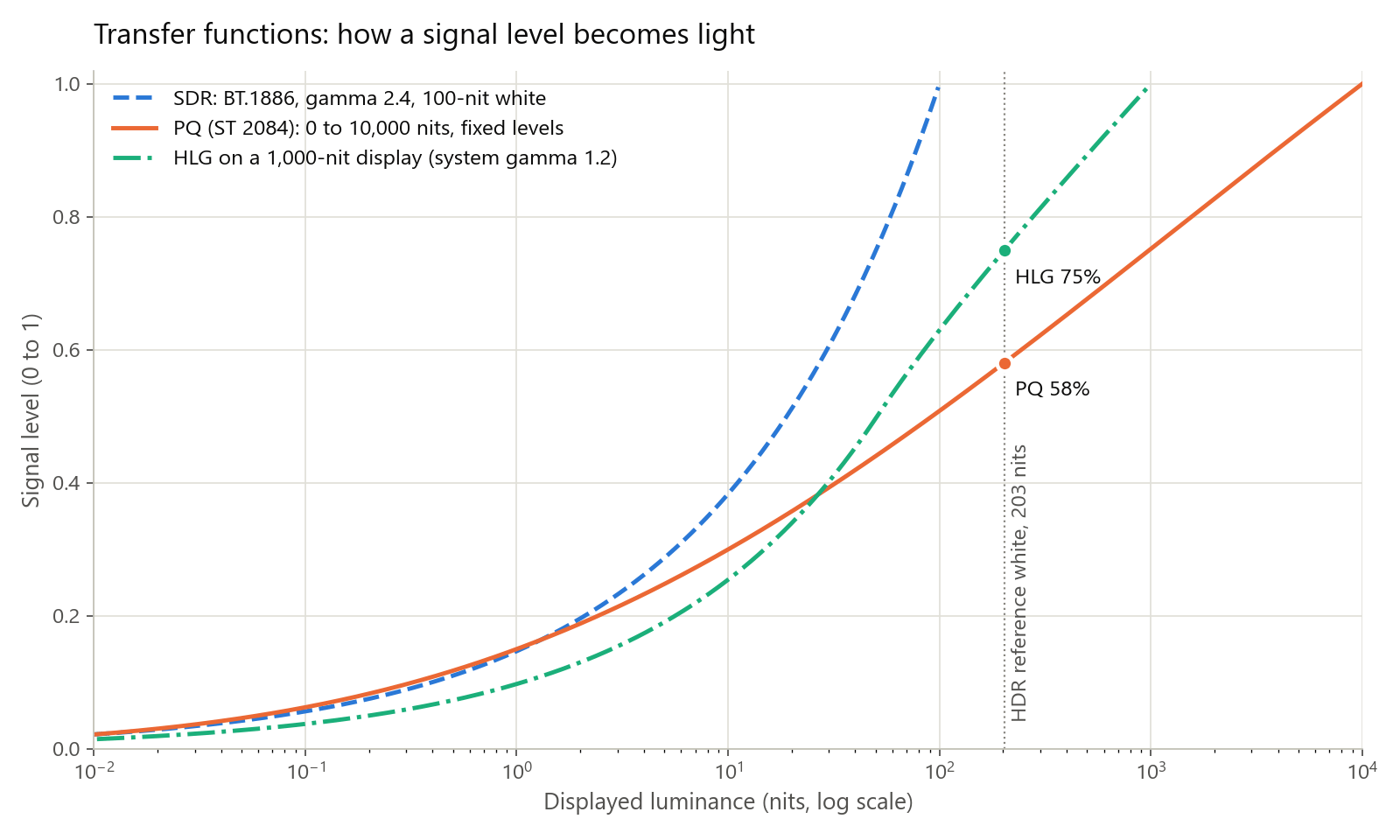
SDR vs HDR a fondo: PQ, HLG, mapeo de tonos y codificación HDR10
Cómo codifican la luz PQ y HLG, por qué el HDR necesita 10 bits, qué dicen los metadatos HDR10 y cómo funciona el mapeo de tonos, con comandos probados.

SDR a HDR e interpolación IA — mejorar sin otra ampliación
¿Ya es 1080p pero sigue lavado o a saltos? SDR a HDR, corrección de color IA e interpolación en local. Vista gratis de 1 s, 3 s y 5 s, sin cuenta.