SDR zu HDR im Messtest: Umetikettieren, pauschales Aufhellen und eine statische Kurve
Ein SDR-Frame, drei berechnete Wege zu HDR, jedes Pixel in Nits gemessen: Umetikettieren hebt den Himmel auf 6.207 Nits, lineares Aufhellen Gesichter auf 350.
Das Wichtigste in Kürze
Bei der SDR-zu-HDR-Konvertierung wird Video mit Standard-Dynamikumfang, ausgelegt auf ein 100-Nits-Display, zu HDR-Video nach ITU-R BT.2100: Die Übertragungsfunktion wird PQ oder HLG, die Primärfarben werden BT.2020, und die Bittiefe steigt auf mindestens 10 Bit pro Kanal.
Richtig gemacht, steigen außerdem die Spitzlichter über das HDR-Referenzweiß, während Schatten und Hauttöne kaum wandern. In diesem Leitfaden erfahren Sie, was drei berechnete Methoden mit demselben Frame eines Open Movie machen und wo Fake-HDR danebenliegt, wie das KI-Modell von KwaFlux Schritt für Schritt PQ und HLG berechnet und wie Sie selbst konvertieren und prüfen. Wie Sie zwischen PQ und HLG wählen, steht weiter unten.
- Eine echte SDR-zu-HDR-Konvertierung besteht zwei Prüfungen: Das Signal stimmt (PQ oder HLG, BT.2020, 10 Bit, korrekte Tags), und der Inhalt wird erweitert (Spitzlichter öffnen sich, Schatten und Haut bleiben, wo sie sind). Wer nur eine besteht, liefert Fake-HDR.
- Wir haben einen SDR-Frame auf drei Arten konvertiert und für jedes Pixel die angezeigte Leuchtdichte berechnet. Nur umetikettiert wurde der Himmel zu 6.207 Nits. Linear aufgehellt lagen Gesichter bei 346 bis 373 Nits, mehr als dreimal so hoch wie die Obergrenze, die BT.2408 für helle Haut nennt (65 bis 110 Nits).
- Der BT.2446-Bericht der ITU sagt selbst, dass lineare Skalierung für die Erweiterung der Leuchtdichte ungeeignet ist und dass alle drei seiner Methoden statisch sind, also unabhängig vom Inhalt.
- SDR zu HDR in KwaFlux ist ein selbst entwickeltes KI-Modell: Linearisierung, der Wechsel nach BT.2020 und die PQ- oder HLG-Kodierung finden im Modell statt, Leuchtdichte und Farbe laufen in getrennten Zweigen, die Helligkeit ist eine Eingabe, die jede Schicht sieht, und intern rechnet es mit 16 Bit vor einem 10-Bit-Export.
- Ob eine HDR-Datei stimmt, müssen Sie nicht nach Augenmaß beurteilen: ffprobe liest die Tags, signalstats misst die Spitze und die Helligkeit eines Gesichts. Befehle und Umrechnungstabellen finden Sie weiter unten.
Was ist eine echte HDR-Konvertierung?
Eine echte SDR-zu-HDR-Konvertierung bekommt Signal und Inhalt richtig hin. Das Signal ist eine Formatfrage: Die Datei ist PQ oder HLG mit BT.2020-Primärfarben bei 10 Bit oder mehr, und die Tags passen zu den Pixeln. Der Inhalt ist eine Bildfrage, und der ITU-R-Bericht BT.2446 zählt auf, was eine Konvertierung leisten soll. Kurz gefasst:
- Schatten und Mitteltöne nah am Original halten, damit Schattendetails neben hellen Spitzlichtern nicht verschwinden.
- Die Mitteltöne nicht zu weit anheben, sonst steigt der mittlere Bildpegel und das Bild wird anstrengend anzusehen.
- Die Spitzlichter über das Referenzweiß erweitern; dafür ist der zusätzliche Spielraum von HDR gedacht.
- Die Farbe an die neue Leuchtdichte anpassen, damit sich die Farbtöne nicht verschieben.
- Damit rechnen, dass vorhandene Kompressionsartefakte verstärkt werden, und stark komprimiertes Material nicht zu hell treiben.
Eine Datei, die nur die Signalprüfung besteht, schaltet den Player auf HDR, doch das Bild kann blenden, ausgewaschen wirken oder aussehen wie vorher. Ein Bild, das nur heller und satter gemacht, aber nicht als HDR kodiert wurde, bleibt SDR. Beides ist Fake-HDR.
Vier Methoden im Überblick
| Methode | Was sie tut | Spitzlichter | Gesichter | Hauptproblem |
|---|---|---|---|---|
| ① Nur umetikettieren | Pixel unverändert, Tags auf BT.2020 und PQ geändert | Vollweiß wird als 10.000 Nits gelesen | Auf mehrere Hundert Nits gehoben | Helligkeit und Farbe falsch gelesen; blendend und übersättigt |
| ② Linear aufhellen | Linearisieren, alles mit einer Konstante multiplizieren, als PQ kodieren | Weiß bei 1.000 Nits | Ebenfalls mal 10 | Der mittlere Pegel steigt mit; Haut wird blass, Banding wird verstärkt |
| ③ Statische Kurve (BT.2446) | Eine nichtlineare Kurve erweitert jeden Frame des Titels | Weiß bei 1.000 Nits | Weniger angehoben als linear | Eine Kurve für alle Inhalte; sie folgt nur der Leuchtdichte |
| ④ KI-gestütztes inverses Tone Mapping | Ein Modell lernt die Zuordnung aus vielen Bildpaaren und erhält einen Helligkeitswert | Bestimmt das Modell | Bestimmt das Modell | Braucht eine GPU; im Original geclippte Details kommen nicht zurück |
① und ② machen die wenigste Arbeit. Wenn der HDR-Export eines Tools einfach insgesamt heller aussieht, zeigen die Prüfungen in Abschnitt 8 schnell, ob es Methode ② ist.
Ein Frame, Pixel für Pixel gemessen
Auf einer SDR-Webseite ist HDR nicht zu sehen; selbst der hellste Screenshot endet bei rund 100 Nits. Deshalb schauen wir anders hin: Jedes Pixel, das eine Methode liefert, wird in angezeigte Leuchtdichte in Nits umgerechnet und nach Bereich eingefärbt. Blau und Grün kann ein SDR-Display zeigen, Gelb reicht bis zum HDR-Referenzweiß von 203 Nits, Orange und Rot sind Spitzlichter von 203 bis 1.000 Nits, Magenta und Weiß liegen über 1.000 Nits.
So haben wir gemessen. Das Material ist der Open Movie Tears of Steel der Blender Foundation (CC BY 3.0), die H.264-Fassung mit 1280 × 534 Pixeln, dekodiert als BT.709. Die Quelle wird nach BT.1886 dargestellt (Gamma 2,4, Weiß bei 100 Nits). Methode ① liest die Codewerte als PQ und die Primärfarben als BT.2020. Methode ② linearisiert und multipliziert mit 10, sodass Weiß bei 1.000 Nits landet. Methode ③ wendet die Formeln von Methode A aus Abschnitt 4.2 von BT.2446-1 Pixel für Pixel an, mit einer Spitze von 1.000 Nits. Alle Leuchtdichten nutzen die Luma-Koeffizienten von BT.2020. Die Abbildungen und die Tabellen darunter zeigen diese drei Methoden.
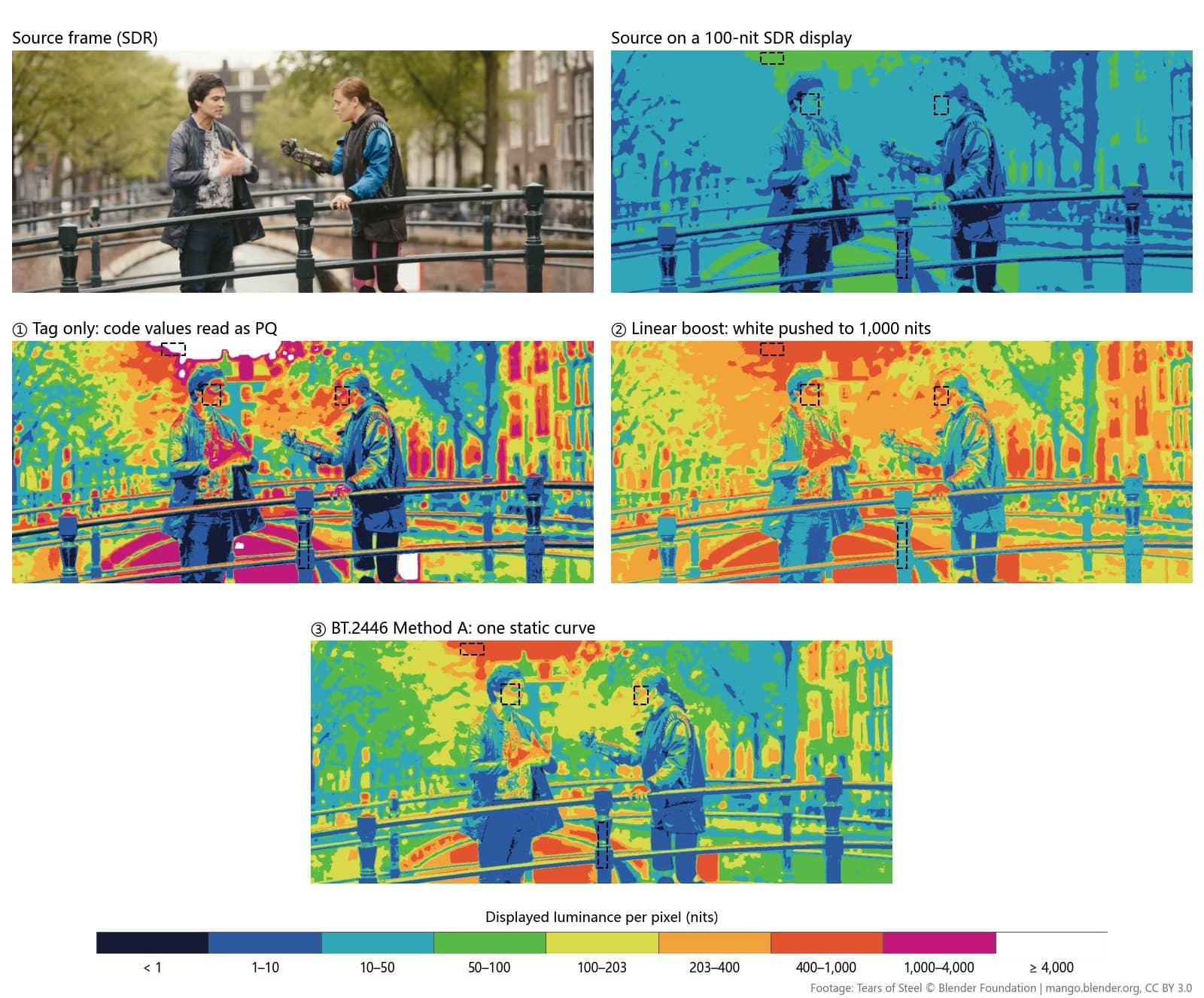
Mediane der markierten Bereiche:
| Bereich | Quelle auf einem SDR-Display | ① Nur umetikettieren | ② Linear aufhellen | ③ BT.2446 Methode A |
|---|---|---|---|---|
| Gesicht des Mannes (links) | 35 Nits | 513 Nits | 346 Nits | 163 Nits |
| Gesicht der Frau (rechts) | 37 Nits | 636 Nits | 373 Nits | 180 Nits |
| Himmel zwischen den Bäumen | 88 Nits | 6.207 Nits | 882 Nits | 762 Nits |
| Schwarzes Geländer | 2,0 Nits | 2,2 Nits | 19,8 Nits | 6,1 Nits |
Der Bericht BT.2408 nennt Richtwerte für die HDR-Produktion: 65 bis 110 Nits für helle Haut, 40 bis 85 für mittlere Haut und 203 Nits für das HDR-Referenzweiß. Daran gemessen:
- Nur umetikettiert wird der Himmel als 6.207 Nits gelesen, weit mehr, als die meisten HDR-Fernseher darstellen können, und Gesichter liegen bei 513 bis 636 Nits, zwei- bis dreimal so hell wie das Referenzweiß (stellen Sie sich ein weißes Blatt Papier vor). Das schwarze Geländer ändert sich kaum. Dunkles bleibt dunkel, Helles schießt nach oben, und weil BT.709-Farben als BT.2020 gelesen werden, wirkt alles übersättigt.
- Linear aufgehellt wird alles mit 10 multipliziert. Gesichter landen bei 346 bis 373 Nits, mehr als dreimal so hoch wie die Obergrenze für helle Haut, und das schwarze Geländer steigt von 2 auf 20 Nits, Schwarz wird zu Grau. Daher kommt der Eindruck „mit HDR liegt ein weißer Schleier drüber und die Haut wirkt wie Plastik“. BT.2446 sagt es deutlich: Lineare Skalierung hebt die mittlere Leuchtdichte zu stark an, die Mitteltöne werden zu hell für angenehmes Sehen, und für die Erweiterung der Leuchtdichte ist sie ungeeignet.
- BT.2446 Methode A ist weit zurückhaltender: Gesichter bei 163 bis 180 Nits, Himmel bei 762, Schatten nur auf 6 Nits angehoben. Der Film ist dunkel gegradet (Gesichter liegen in der Quelle bei 35 Nits), deshalb landen die Gesichter trotzdem über dem Richtbereich, aber nur halb so hoch wie beim linearen Aufhellen.
Als Nächstes ein Frame mit großem bewölktem Himmel:
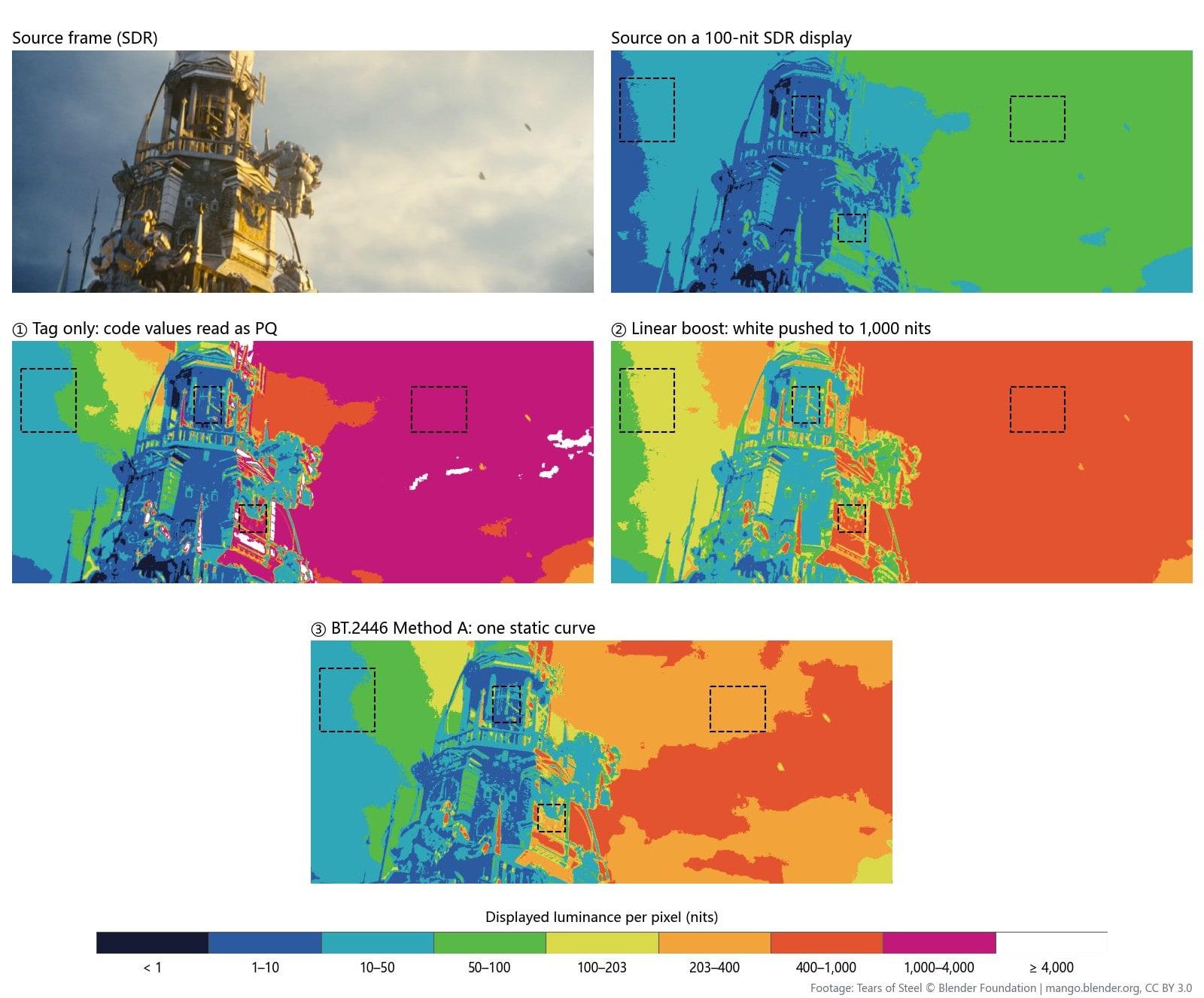
| Bereich | Quelle auf einem SDR-Display | ① Nur umetikettieren | ② Linear aufhellen | ③ BT.2446 Methode A |
|---|---|---|---|---|
| Helle Wolke (rechts) | 56 Nits | 1.330 Nits | 555 Nits | 328 Nits |
| Blauer Himmel (links) | 12 Nits | 37 Nits | 117 Nits | 44 Nits |
| Goldenes Zifferblatt | 37 Nits | 795 Nits | 371 Nits | 177 Nits |
| Schatten im Turm | 3,0 Nits | 4,3 Nits | 30 Nits | 9,5 Nits |
| Mittelwert des ganzen Frames | 39 Nits | 1.141 Nits | 391 Nits | 238 Nits |
Beim Umetikettieren liegen 50 % der Pixel über 1.000 Nits, und der Frame erreicht im Mittel 1.141 Nits, das 29-Fache der Quelle. Lineares Aufhellen macht den bewölkten Himmel zu einer leuchtenden Wand zwischen 400 und 1.000 Nits. Genau davor warnt BT.2446: Große Flächen nahe dem Vollpegel werden bei starker Erweiterung unangenehm hell, weshalb Methode B die Spitze niedriger begrenzt.
Randnotiz: Diese Karten beantworten nur eine Frage, nämlich wie viele Nits jedes Pixel bekommt. Ob das Ergebnis gut aussieht, zeigt erst ein HDR-Display.
Die Methoden als Kurven
Fahren Sie das SDR-Signal von Schwarz bis Vollweiß durch und tragen Sie die Nits ein, die jede Methode liefert:
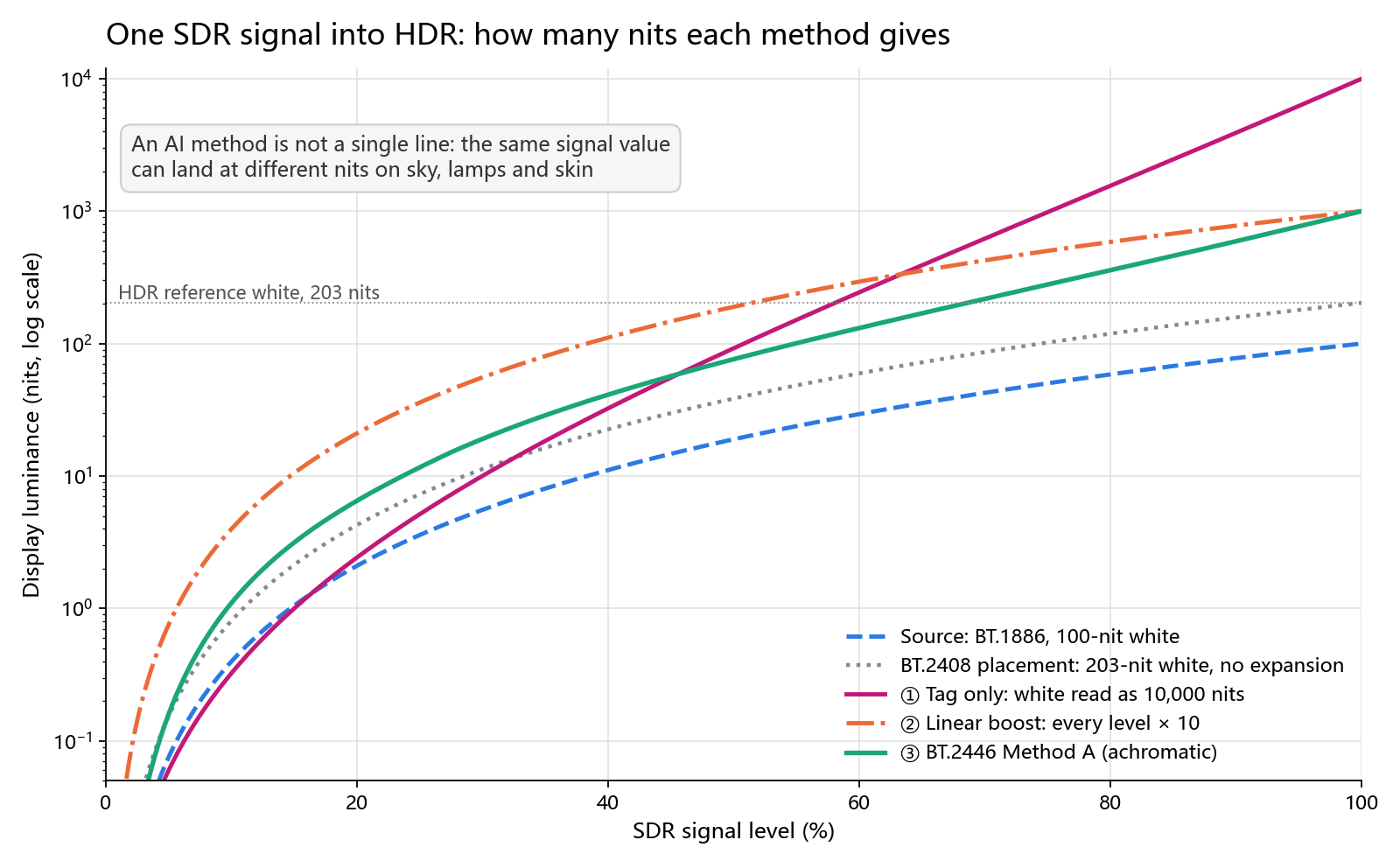
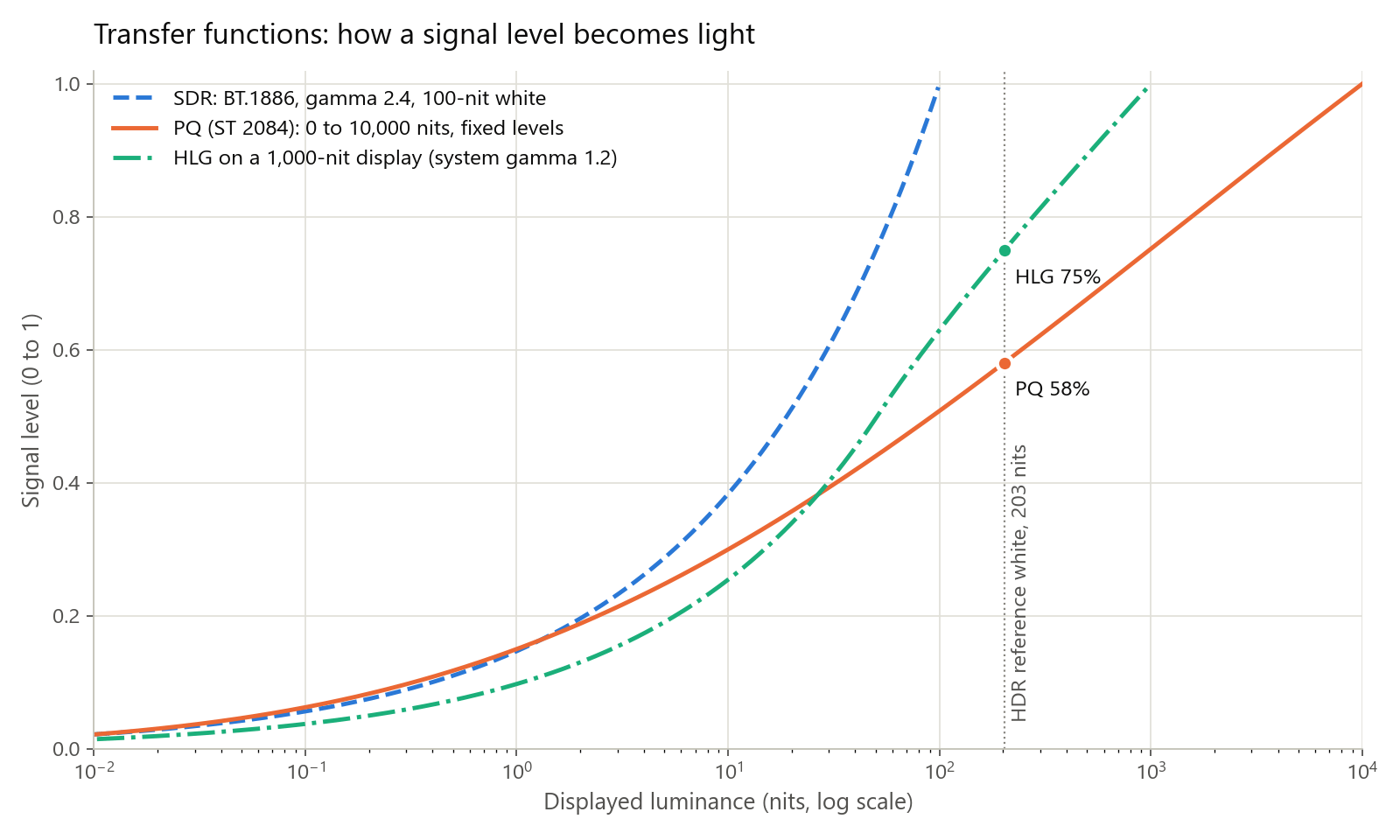
- Die Umetikettierungs-Linie überholt das lineare Aufhellen bei etwa 63 % Signal und erreicht bei Vollweiß 10.000 Nits. PQ-Codewerte stehen für feste Leuchtdichten, deshalb bedeuten SDR-Codewerte, als PQ gelesen, etwas ganz anderes.
- Lineares Aufhellen ist auf der logarithmischen Skala die nach oben verschobene Quellkurve: Auch die Schatten steigen um das Zehnfache, darum wird Schwarz grau.
- BT.2446 Methode A liegt in den Schatten nur wenig über der BT.2408-Platzierung ohne Erweiterung und wird zu den Spitzlichtern hin steiler. Eine sorgfältig entworfene Kurve, aber eben nur eine: Derselbe Leuchtdichtewert ergibt dasselbe Ergebnis, ob er auf einem Gesicht, einer weißen Wand oder einer Wolke liegt.
Der Bericht räumt das gleich zu Beginn ein: Seine drei Methoden sind statisch, die Verarbeitung ist also fest und hängt weder vom Inhalt noch von der Betrachtungsumgebung ab; adaptive, dynamische und räumlich variierende Methoden gibt es auch, und eine geeignete dynamische Methode könnte bei mehr Inhalten besser abschneiden. KI-gestütztes inverses Tone Mapping geht in diese Richtung: Die Zuordnung ist keine vorab geschriebene Kurve mehr, sondern etwas, das ein Modell aus vielen gepaarten SDR- und HDR-Bildern lernt.
Wie das KI-Modell von KwaFlux HDR erzeugt
SDR zu HDR in KwaFlux läuft auf einem selbst entwickelten Modell. Es schätzt nicht erst per Kurve ein HDR-Bild, das ein Netz danach nachbessert. Die Farbwissenschaft ist in den Rechengraphen des Modells eingebaut, und aus der letzten Schicht kommt ein HDR-Signal, das direkt kodiert werden kann.
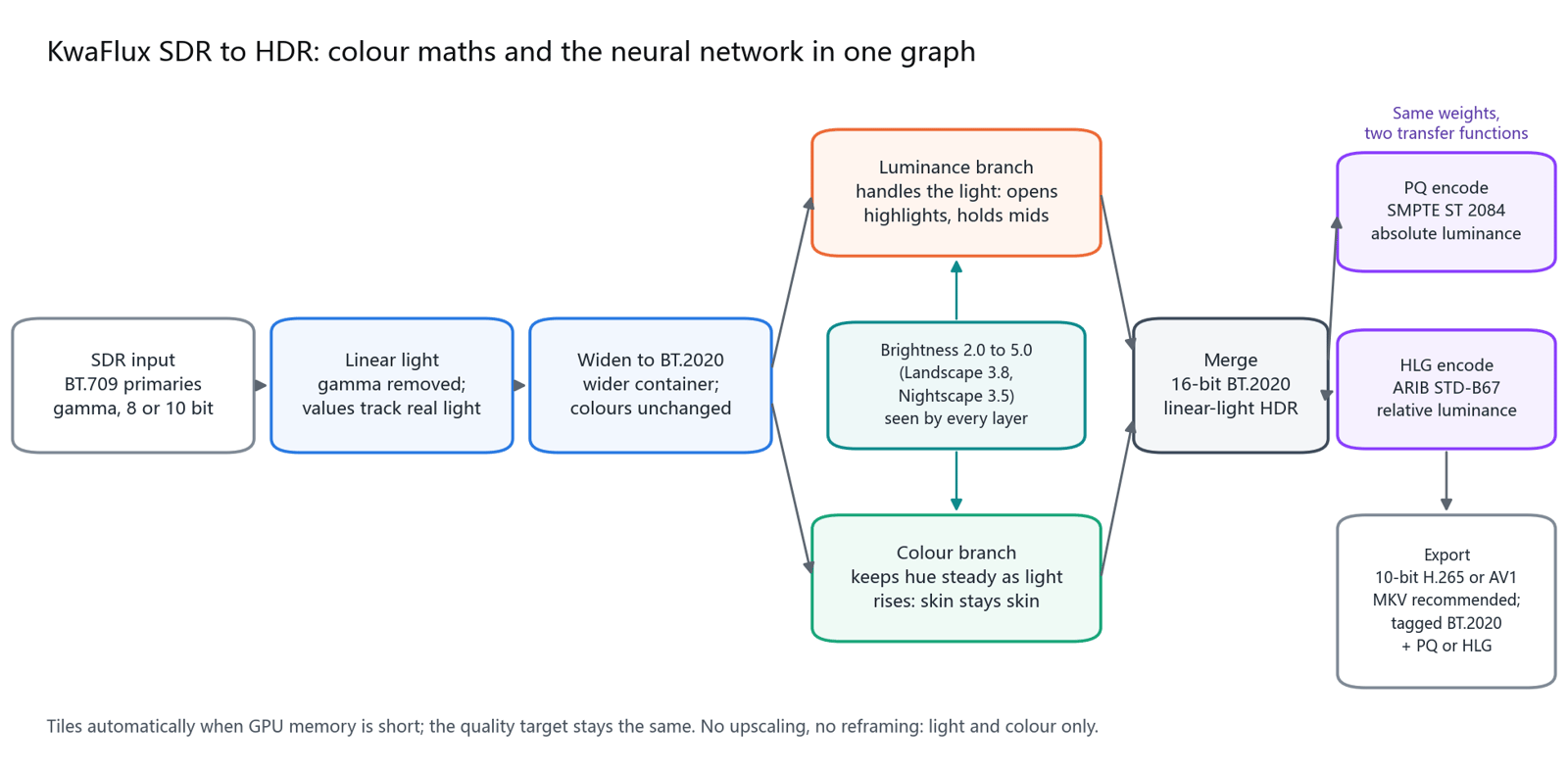
Die Farbmathematik steckt im Modell. Der erste Schritt im Netz dekodiert das SDR-Gamma in lineares Licht, sodass jede weitere Rechnung mit echten Lichtmengen arbeitet. Danach wechselt das Bild von BT.709 in den größeren BT.2020-Container, und die letzte Stufe kodiert es als PQ oder HLG. Es gibt keine nachträglich angehängte LUT und keine beim Export ergänzte Kurve, deshalb sind die BT.2020-Primärfarben, die festen Leuchtdichten von PQ und die relative Leuchtdichte von HLG Vorgaben, auf die das Modell trainiert ist.
Leuchtdichte und Farbe laufen in getrennten Zweigen. Der klassische HDR-Fehler: alles anheben, bis Gesichter nach Plastik aussehen und Neonschilder weiße Höfe bekommen. KwaFlux teilt die Aufgabe. Der Leuchtdichtezweig kümmert sich ums Licht, hebt die Spitzlichter über die 100-Nits-Grenze von SDR und hält Schatten und Mitteltöne an ihrem Platz. Der Farbzweig hält den Farbton, wenn das Licht stärker wird, sodass der Himmel dasselbe Blau und der Lippenstift dasselbe Rot behält. Die Messungen oben zeigen, warum die Trennung zählt: Eine Kurve, die nur der Leuchtdichte folgt, kann sich nicht gleichzeitig um ein Gesicht und eine Wolke kümmern.
Die Helligkeit ist eine Modelleingabe, kein nachträglicher Multiplikator. Unterschiedliches Material braucht unterschiedliches HDR: Porträts leiden, wenn sie zu hell werden, Landschaften dürfen sich öffnen, und Nachtszenen brauchen Lampen, die leuchten, ohne Schilder in weiße Blöcke zu verwandeln. Die Helligkeit in KwaFlux ist ein stufenloser Wert von 2,0 bis 5,0, und jede Schicht des Modells sieht ihn. Ziehen Sie den Regler, ändern sich Licht und Farbintensität gemeinsam und gleichmäßig, ohne den Sprung eines LUT-Wechsels und ohne den flachen Eindruck, den eine einzige Multiplikation hinterlässt.
Ein Satz Gewichte, PQ oder HLG. PQ und HLG unterscheiden sich nur in der Übertragungsfunktion am Ende, deshalb liefert KwaFlux beide aus denselben Gewichten. Es braucht kein eigenes Modell pro Format, und die beiden Exporte stimmen überein.
Innen 16 Bit, außen 10 Bit. Das Modell rechnet mit linearem Licht in 16 Bit und BT.2020 und kodiert danach im gewählten Farbraum zu 10-Bit-H.265 oder -AV1. Sobald die Spitzlichter gestreckt sind, brauchen Verläufe mehr Stufen; Zwischenergebnisse nicht auf 8 Bit zu runden, hält Himmel und Wände frei von Banding.
Leicht genug für einen ganzen Film. Das Modell bearbeitet nur Licht und Farbe: kein Upscaling, kein neuer Bildausschnitt, keine erfundene Textur. Das Netz selbst ist klein. Auf Rechnern mit knappem GPU-Speicher wird der Frame automatisch in Kacheln aufgeteilt, mit demselben Qualitätsziel und einem stabileren Durchlauf.
PQ oder HLG?
| Was Sie erstellen | Wahl | Warum |
|---|---|---|
| Uploads zu YouTube und ähnlichen Plattformen oder HDR10-Lieferung | PQ wählen | Displaybezogen; jeder Codewert steht für eine feste Leuchtdichte, und das HDR10-Ökosystem baut darauf auf |
| Rundfunk, oder eine Datei, die auch auf SDR-Fernsehern laufen muss | HLG wählen | Szenenbezogen, ohne Mastering-Metadaten, und auf SDR-Fernsehern mit BT.2020-Unterstützung ordentlich darstellbar |
| Zurück in den Schnitt zum Grading | Wie die Timeline | PQ an eine PQ-Timeline, HLG an eine HLG-Timeline; nicht zwischen den Systemen hin und her wechseln |
| Unsicher | PQ wählen | Der Standard-Export von KwaFlux, den HDR10-Fernseher, -Monitore und -Plattformen lesen |
Welche Kurve wohin gehört, steht in der Tabelle „PQ oder HLG“ weiter oben. Für YouTube und HDR10 exportieren Sie PQ.
SDR in KwaFlux zu HDR konvertieren
Schritt 1: KI-Farbkorrektur öffnen und SDR zu HDR wählen. Importieren Sie einen Clip in die KI-Farbkorrektur und wählen Sie den Modus SDR zu HDR. Er funktioniert nur mit Video; für Fotos nehmen Sie Intelligente Farbkorrektur oder Filter-Grading.
Schritt 2: Eine Szene wählen. Szene bietet Landschaft (Standard), Nachtlandschaft und Benutzerdefiniert. Landschaft und Nachtlandschaft verwenden eine voreingestellte Helligkeit (3,8 und 3,5); nur bei Benutzerdefiniert erscheint der Regler Helligkeit von 2,0 bis 5,0. Die Startpunkte unten sind unsere Vorschläge; passen Sie sie an Ihr Material an:
| Material | Startpunkt | Worauf achten |
|---|---|---|
| Landschaft, Reise, Luftaufnahmen | Voreinstellung Landschaft | Ob sich die Wolken trennen und der dunklere Boden seine Details behält |
| Nacht, Straße, Lichtshows | Voreinstellung Nachtlandschaft | Ob Schilder und Laternen zu weißen Blöcken werden und ob in den Schatten Rauschen hochkommt |
| Porträts, Talking Heads, Interviews | Benutzerdefiniert, etwa 3,0 | Ob Stirn und Wangen glänzen und die Haut blass wird |
| Unsicher | Voreinstellung Landschaft | Eine 3-Sekunden-Vorschau ansehen, dann eine halbe Stufe hoch oder runter |
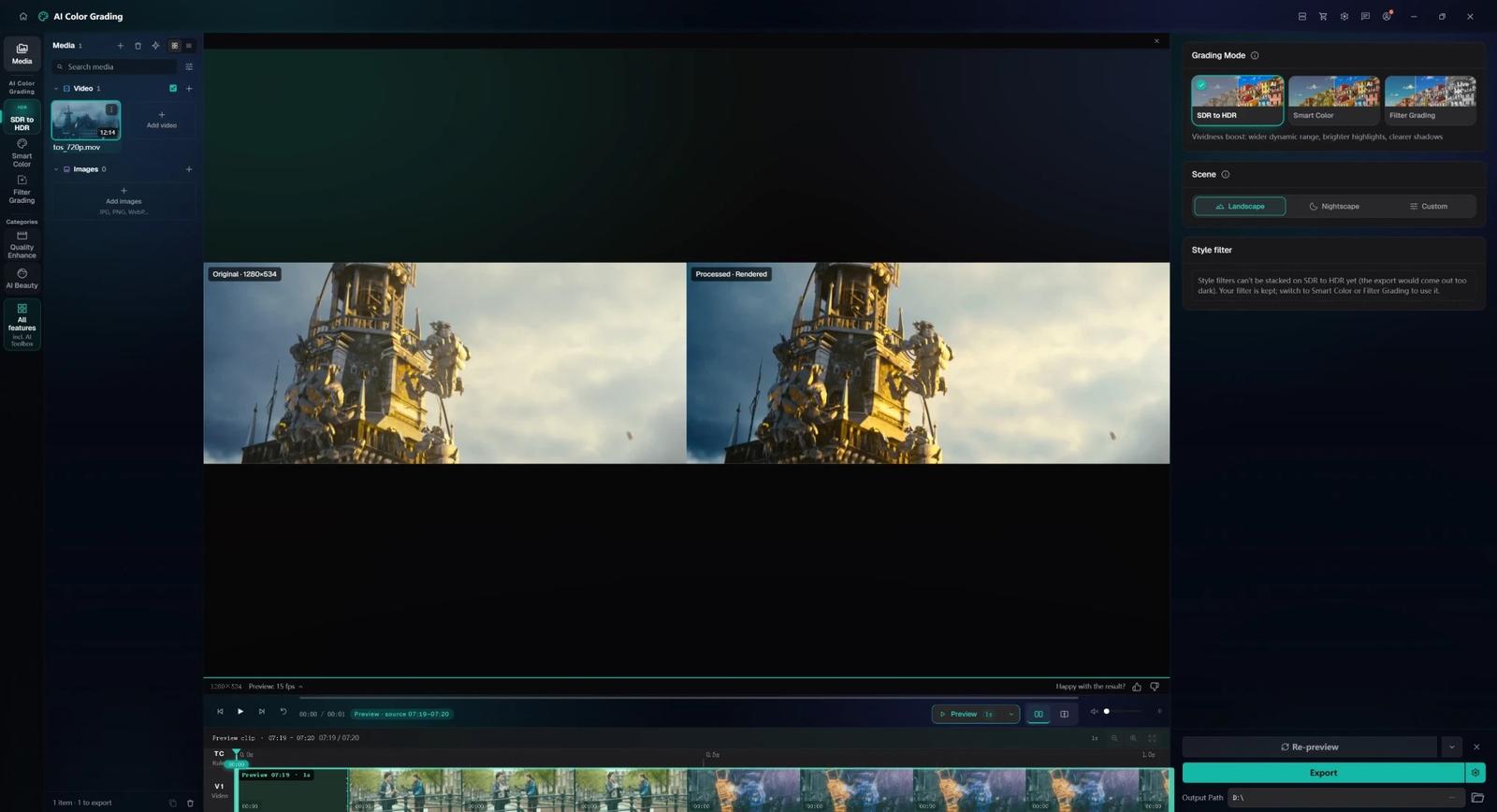
Schritt 3: Zuerst die Vorschau. Rendern Sie eine Vorschau von 1, 3 oder 5 Sekunden vom hellsten Teil des Clips und vom Teil mit den meisten Gesichtern. Auf einem SDR-Monitor sehen Sie eine auf SDR zurückgerechnete Fassung, in der die Trennung von Tönen und Haut trotzdem sichtbar ist; auf einem HDR-Monitor schalten Sie vorher HDR im System ein.
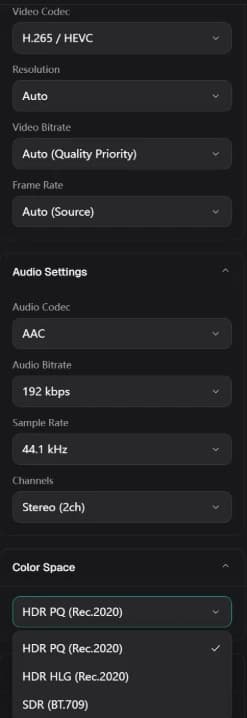
Schritt 4: Exportieren. In den Exporteinstellungen bietet Farbraum die Optionen HDR PQ (Rec.2020) (Standard), HDR HLG (Rec.2020) und SDR (BT.709). Wählen Sie H.265 (empfohlen) oder AV1; als Container wird MKV empfohlen. HDR-Exporte haben 10 Bit, und KwaFlux schreibt die passende Übertragungsfunktion, BT.2020-Primärfarben und -Matrix sowie Tags für den eingeschränkten Wertebereich (Limited Range).
Tipp: Ist das Material weich, verrauscht oder blockig, bereinigen Sie es vor SDR zu HDR mit der Qualitätsreparatur. HDR vergrößert die Schwächen der Quelle mit; erst reparieren und dann erweitern ergibt ein deutlich saubereres Ergebnis als umgekehrt.
Randnotiz: SDR zu HDR kann derzeit keine Stilfilter stapeln; mit einem gestapelten Filter wird der Export dunkler. Eingestellte Filter bleiben erhalten und greifen wieder, wenn Sie zu Intelligente Farbkorrektur oder Filter-Grading wechseln.
Eine HDR-Datei prüfen, ohne den Augen zu trauen
Zuerst die Tags prüfen. Dieser Befehl listet die Farb-Tags:
ffprobe -v error -select_streams v:0 -show_entries stream=pix_fmt,color_range,color_space,color_transfer,color_primaries -of default=nw=1 output.mkvEine PQ-Datei zeigt smpte2084, eine HLG-Datei arib-std-b67, Primärfarben und Matrix bt2020 und bt2020nc sowie ein 10-Bit-Pixelformat wie yuv420p10le.
Dann die Spitze messen. signalstats meldet für jeden Frame den höchsten Luma-Codewert:
ffmpeg -i output.mkv -vf "signalstats,metadata=print:key=lavfi.signalstats.YMAX:file=ymax.txt" -f null -Bei einer PQ-Datei mit 10 Bit und begrenztem Bereich rechnen Sie den Codewert mit dieser Tabelle in Nits um (berechnet nach der Formel aus SMPTE ST 2084):
| YMAX-Codewert | Etwa |
|---|---|
| 509 | 100 Nits |
| 573 | 203 Nits (HDR-Referenzweiß) |
| 636 | 400 Nits |
| 674 | 600 Nits |
| 723 | 1.000 Nits |
| 855 | 4.000 Nits |
| 940 | 10.000 Nits |
Bei einer PQ-Testdatei meldete der Befehl YMAX 715, also etwa 920 Nits, passend zur Spitze von 910 Nits, die unser Skript Pixel für Pixel berechnet hat. YMAX misst Luma (Y′), deshalb weichen farbige Spitzlichter etwas von der tatsächlichen Leuchtdichte ab, für die Größenordnung reicht es aber. Liegen die meisten Frames bei 940, wird Vollweiß als 10.000 Nits gelesen, und die Datei wurde höchstwahrscheinlich nur umetikettiert.
Zum Schluss ein Gesicht messen. Ob das ganze Bild angehoben wurde, verrät ein Gesicht besser als die Spitze. Wählen Sie einen Frame mit einem Gesicht in Richtung Kamera und messen Sie den mittleren Codewert in einem Rahmen darum (die vier crop-Zahlen sind Breite, Höhe sowie x und y der linken oberen Ecke; passen Sie sie an Ihren Frame an):
ffmpeg -ss 10 -i output.mkv -frames:v 1 -vf "crop=30:40:712:100,signalstats,metadata=print:key=lavfi.signalstats.YAVG:file=-" -f null -| YAVG-Codewert | Etwa | Verglichen mit BT.2408 |
|---|---|---|
| 431 | 40 Nits | Untere Grenze für mittlere Haut |
| 472 | 65 Nits | Untere Grenze für helle Haut |
| 517 | 110 Nits | Obere Grenze für helle Haut |
| 573 | 203 Nits | HDR-Referenzweiß, ein Blatt weißes Papier |
| 609 | 300 Nits | Ein Gesicht hier ist deutlich heller als Papier |
Bei unserem Porträt-Frame ergab die linear aufgehellte Fassung 618, etwa 330 Nits, die Fassung mit BT.2446 Methode A 549, etwa 155 Nits. Ein dunkleres oder helleres Grading der Quelle verschiebt Gesichter nach oben oder unten, doch wenn ein Gesicht klar heller ist als das Referenzweiß, wurde das ganze Bild mit großer Wahrscheinlichkeit angehoben.
Typische Probleme
| Problem | Wahrscheinliche Ursache | Lösung |
|---|---|---|
| Der HDR-Export wirkt am Computer ausgewaschen | Player oder Betriebssystem laufen nicht im HDR-Modus und rechnen PQ auf SDR zurück | HDR im Betriebssystem einschalten oder einen HDR-fähigen Player nutzen; vorher die Tags mit ffprobe prüfen |
| Gesichter wirken blass oder glänzend | Helligkeit zu hoch | Benutzerdefiniert wählen, die Helligkeit um eine halbe bis ganze Stufe senken und den Teil mit den meisten Gesichtern erneut in der Vorschau ansehen |
| Nachtschilder werden zu weißen Blöcken | Die Schilder waren in der Quelle schon geclippt, oder die Helligkeit ist zu hoch | Voreinstellung Nachtlandschaft nutzen; in der Quelle geclippte Details lassen sich nicht wiederherstellen, nur vor weiterer Aufhellung schützen |
| Banding im Himmel | Die Quelle ist stark komprimiertes 8-Bit-Material | Zuerst mit der Qualitätsreparatur Blockartefakte entfernen; beim 10-Bit-Export bleiben und danach nicht auf 8 Bit wandeln |
| Der Export ist insgesamt dunkler | Ein Stilfilter ist gestapelt | Keine Filter mit SDR zu HDR stapeln; das Grading in einem eigenen Durchgang erledigen |
| Eine Plattform zeigt nach dem Upload kein HDR | Die Plattform hat Vorgaben für Codec oder Container | Nach den Vorgaben neu verpacken oder neu kodieren. Für YouTube und HDR10 exportieren Sie PQ |
Was auch KI nicht kann
- In der Quelle geclippte Details zurückholen. Wo ein SDR-Himmel oder eine Lampe bereits flach bei 255 liegt, kann jede Methode nur raten, was dort war, aber nichts wiederherstellen.
- Kompressionsprobleme der Quelle nebenbei beheben. Inverses Tone Mapping verstärkt vorhandene Blockartefakte und Rauschen; stark komprimiertes Material zuerst reparieren.
- Ein HDR-Display ersetzen. Auf einem 100-Nits-Bildschirm lässt sich HDR nur auf SDR zurückgerechnet ansehen; die zusätzliche Helligkeit zeigt sich nur auf einem HDR-Bildschirm.
- Dynamische Dolby-Vision-Metadaten erzeugen. KwaFlux exportiert PQ (HDR10-Familie) oder HLG.
Fazit
Fake-HDR ist einfach: Tag ändern oder alles aufhellen, und der Player zeigt sein HDR-Symbol. Echtes HDR muss Signal und Inhalt richtig hinbekommen. Wenn Ihnen das nächste Mal ein „HDR“-Video vorliegt, nutzen Sie die Befehle oben: Wo die Spitze liegt und wie hell die Gesichter sind, zeigt Ihnen, welche Art es ist.
Auf eigenem Material testen
KwaFlux führt die KI-Farbkorrektur auf Ihrer eigenen GPU aus, einschließlich SDR-zu-HDR-Exporten in PQ oder HLG. Die KI-Verarbeitung läuft auf Ihrer eigenen GPU, und Ihre Mediendateien werden für die Verarbeitung nicht hochgeladen. KwaFlux läuft unter Windows 10 (64-Bit, Version 1809 oder neuer), Windows 11 und macOS 12 oder neuer auf Apple Silicon. Vorschauen brauchen kein Konto: Rendern Sie für jeden Clip eine Vorschau von 1, 3 oder 5 Sekunden. Anmeldung und ein bezahlter Plan sind nur für Export, Konvertierung, Dateireparatur und Datei-Download aus einem Link nötig.
Auf eigenem Material testen
KwaFlux laden und Effekte vor dem Kauf kostenlos auf eigenem Material ansehen — ohne Konto, verarbeitet auf Ihrer GPU, ohne Upload Ihrer Medien. Videovorschauen laufen 1, 3 oder 5 Sekunden, Vorschauen der Stabilisierung 5, 15 oder 30 Sekunden.
Häufige Fragen
Heißt SDR zu HDR einfach, die Helligkeit hochzudrehen?
Nein. Wer alles anhebt, hebt auch Schatten, Mitteltöne und Gesichter an, der mittlere Pegel wird zu hoch und die Haut blass; BT.2446 hält fest, dass lineare Skalierung für die Erweiterung der Leuchtdichte ungeeignet ist. Eine gute Konvertierung lässt Schatten und Mitteltöne weitgehend in Ruhe, erweitert die Spitzlichter und kodiert das Ergebnis als PQ oder HLG.
Sieht in HDR konvertiertes SDR auf einem normalen Monitor besser aus?
Manchmal, aber das HDR selbst sehen Sie nicht. Ein normaler Monitor rechnet HDR auf SDR zurück, Sie sehen also die zurückgerechneten Töne und Farben. Die zusätzliche Helligkeit der Spitzlichter zeigt sich nur auf einem Display oder Fernseher mit eingeschaltetem HDR.
Was ist BT.2446?
Ein ITU-R-Bericht über die Umwandlung zwischen HDR und SDR. Er beschreibt drei statische Methoden: Methode A erweitert SDR auf 1.000 Nits, Methode B erweitert vorsichtiger, um große überhelle Flächen zu vermeiden, und Methode C legt den Schwerpunkt auf den Erhalt der Hauttöne. Alle drei wenden eine Kurve auf den ganzen Titel an, unabhängig vom Inhalt.
Ist mit KI konvertiertes HDR echtes HDR?
Das hängt von zwei Dingen ab: ob die Datei nach BT.2100 kodiert ist (PQ oder HLG, BT.2020, 10 Bit, korrekte Tags) und ob die Spitzlichter erweitert wurden statt das ganze Bild anzuheben. Trifft beides zu, ist es ein ordentliches HDR-Signal. Natives HDR aus einer HDR-Kamera ist es trotzdem nicht; geclippte Details kommen nicht zurück.
Verstärkt SDR zu HDR Rauschen und Kompressionsartefakte?
Ja. Sobald der Bereich gestreckt ist, können Quantisierungsstufen und Kompressionsartefakte sichtbar werden, die in SDR unsichtbar waren, wie BT.2446 warnt. Stark komprimiertes Material vor der Konvertierung entrauschen und von Blöcken befreien, und behalten Sie den 10-Bit-Export bei, statt auf 8 Bit zurückzugehen.
Quellen
- ITU-R, Report BT.2446-1 (requirements for SDR/HDR conversion, Method A inverse tone mapping formulas, the problem with linear scaling, all three methods static) (abgerufen am 2026-10-22)
- ITU-R, Report BT.2408-8 (HDR reference white at 203 nits, reference levels for skin tones and grey cards) (abgerufen am 2026-10-22)
- ITU-R, Recommendation BT.2100-3 (PQ and HLG, BT.2020 primaries, HDR bit depth) (abgerufen am 2026-10-22)
- ITU-R, Recommendation BT.1886 (SDR display curve, gamma 2.4, 100-nit white) (abgerufen am 2026-10-22)
- FFmpeg Filters Documentation (`signalstats`, `metadata`) (abgerufen am 2026-10-22)
- Blender Foundation, Tears of Steel (open movie, CC BY 3.0; the test footage in this article) (abgerufen am 2026-10-22)
CoMehr zu Farbe & HDR
Weiterlesen
SDR vs. HDR im Detail: PQ, HLG, Tone Mapping und HDR10-Kodierung
Wie PQ und HLG Licht kodieren, warum HDR 10 Bit braucht, was HDR10-Metadaten sagen, wie Tone Mapping funktioniert: mit x265-, SVT-AV1- und FFmpeg-Befehlen.

SDR zu HDR und KI-Frame-Interpolation — Videoqualität verbessern ohne erneutes Upscaling
Schon 1080p, aber flach oder ruckelig? SDR-zu-HDR, KI-Farbkorrektur und Bildinterpolation laufen lokal. Kostenlose 1s-/3s-/5s-Vorschau ohne Konto.