SDR para HDR medido na prática: trocar as tags, clarear tudo de uma vez e uma curva estática
Um quadro SDR, três conversões calculadas para HDR, cada pixel medido em nits: só trocar as tags leva o céu a 6.207 nits; clarear linearmente põe os rostos em…
O essencial
A conversão de SDR para HDR transforma um vídeo de faixa dinâmica padrão, feito para uma tela de 100 nits, em um vídeo HDR codificado segundo a UIT-R BT.2100: a função de transferência passa a ser PQ ou HLG, as primárias passam a ser BT.2020 e a profundidade sobe para pelo menos 10 bits por canal.
Bem-feita, ela também leva as altas luzes acima do branco de referência HDR, enquanto as sombras e os tons de pele quase não se mexem. Neste guia, você vai ver o que três métodos calculados fazem com o mesmo quadro de um filme aberto, onde o HDR falso erra, como o modelo de IA do KwaFlux calcula o PQ e o HLG passo a passo e como converter e conferir o resultado por conta própria. Como escolher entre PQ e HLG está mais abaixo.
- Uma conversão de SDR para HDR de verdade passa em dois testes: o sinal está certo (PQ ou HLG, BT.2020, 10 bits, tags corretas) e o conteúdo é expandido (as altas luzes se abrem, as sombras e a pele ficam onde estavam). Quem passa em um só entrega HDR falso.
- Convertemos o mesmo quadro SDR de três jeitos e calculamos a luminância exibida de cada pixel. Só trocando as tags, o céu foi a 6.207 nits. Clareando linearmente, os rostos ficaram entre 346 e 373 nits, mais de três vezes o limite superior que a BT.2408 dá para pele clara (65 a 110 nits).
- O próprio relatório BT.2446 da UIT diz que o escalonamento linear não serve para expandir a luminância e que seus três métodos são estáticos, ou seja, não dependem do conteúdo.
- O SDR para HDR do KwaFlux é um modelo de IA próprio: a linearização, a passagem para BT.2020 e a codificação PQ ou HLG acontecem dentro do modelo, a luminância e a cor seguem ramos separados, o brilho é uma entrada que toda camada enxerga e o cálculo interno é em 16 bits antes da exportação em 10 bits.
- Você não precisa julgar um arquivo HDR no olho: o ffprobe lê as tags e o signalstats mede o pico e o brilho de um rosto. Os comandos e as tabelas de conversão estão mais abaixo.
O que é uma conversão para HDR de verdade?
Uma conversão de SDR para HDR de verdade acerta o sinal e o conteúdo. O sinal é questão de formato: o arquivo está em PQ ou HLG, com primárias BT.2020, em 10 bits ou mais, e as tags batem com os pixels. O conteúdo é questão de imagem, e o relatório UIT-R BT.2446 lista o que uma conversão deve fazer. Em resumo:
- Manter as sombras e os meios-tons perto do original, para que o detalhe nas sombras não suma ao lado de altas luzes fortes.
- Não subir demais os meios-tons; senão o nível médio da imagem dispara e fica cansativo assistir.
- Expandir as altas luzes acima do branco de referência, que é onde a margem extra do HDR deve ser usada.
- Ajustar a cor quando a luminância muda, para que os matizes não desviem.
- Contar com a amplificação dos artefatos de compressão já existentes e não forçar o brilho em material muito comprimido.
Um arquivo que só passa no teste do sinal faz o player mudar para HDR, mas a imagem pode ofuscar, parecer lavada ou ficar igual à original. Uma imagem que só foi deixada mais clara e saturada, sem codificação HDR, continua sendo SDR. As duas coisas são HDR falso.
Os quatro métodos lado a lado
| Método | O que faz | Altas luzes | Rostos | Problema principal |
|---|---|---|---|---|
| ① Só trocar as tags | Pixels intactos; tags trocadas para BT.2020 e PQ | O branco máximo é lido como 10.000 nits | Vão a várias centenas de nits | Brilho e cor lidos errado; ofuscante e saturado demais |
| ② Clarear linearmente | Linearizar, multiplicar tudo por uma constante e codificar em PQ | Branco a 1.000 nits | Também multiplicados por 10 | O nível médio sobe junto; a pele empalidece e o banding aumenta |
| ③ Curva estática (BT.2446) | Uma única curva não linear expande todos os quadros do título | Branco a 1.000 nits | Sobem menos que no linear | Uma curva para todo o conteúdo; só olha a luminância |
| ④ Tone mapping inverso com IA | Um modelo aprende o mapeamento com muitos pares de imagens e recebe um valor de brilho | Definidas pelo modelo | Definidos pelo modelo | Precisa de GPU; detalhe estourado no original não volta |
① e ② são os que dão menos trabalho. Se a exportação HDR de uma ferramenta parece só mais clara em tudo, as verificações da seção 8 mostram rapidamente se é o método ②.
Um quadro, medido pixel a pixel
Em uma página web SDR não dá para ver HDR; a captura de tela mais clara para por volta de 100 nits. Então olhamos de outro jeito: cada pixel produzido por um método é convertido em luminância exibida, em nits, e colorido por faixa. Azul e verde são o que uma tela SDR consegue mostrar, amarelo vai até o branco de referência HDR de 203 nits, laranja e vermelho são altas luzes de 203 a 1.000 nits, e magenta e branco passam de 1.000 nits.
Como medimos. O material é o filme aberto Tears of Steel, da Blender Foundation (CC BY 3.0), na versão H.264 de 1280 × 534, decodificada como BT.709. O original é exibido segundo a BT.1886 (gama 2,4, branco a 100 nits). O método ① lê os valores de código como PQ e as primárias como BT.2020. O método ② lineariza e multiplica por 10, de modo que o branco fica em 1.000 nits. O método ③ aplica pixel a pixel as fórmulas do método A da seção 4.2 da BT.2446-1, com pico de 1.000 nits. Todas as luminâncias usam os coeficientes de luma da BT.2020. Os mapas e as tabelas abaixo cobrem esses três métodos.
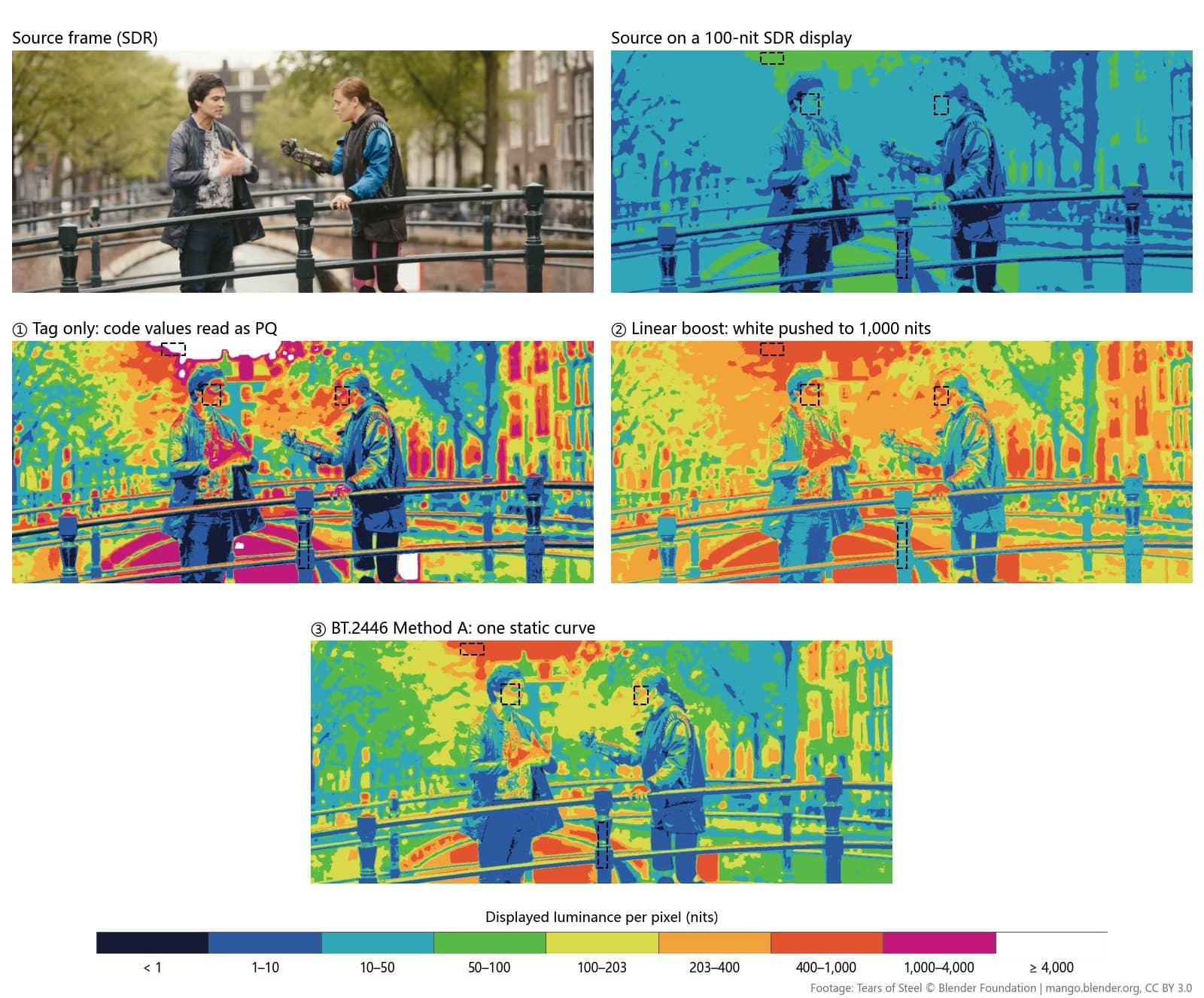
Medianas das áreas marcadas:
| Área | Original em tela SDR | ① Só trocar as tags | ② Clarear linearmente | ③ BT.2446 método A |
|---|---|---|---|---|
| Rosto do homem (esquerda) | 35 nits | 513 nits | 346 nits | 163 nits |
| Rosto da mulher (direita) | 37 nits | 636 nits | 373 nits | 180 nits |
| Céu entre as árvores | 88 nits | 6.207 nits | 882 nits | 762 nits |
| Grade preta | 2,0 nits | 2,2 nits | 19,8 nits | 6,1 nits |
O relatório BT.2408 dá níveis de referência para a produção HDR: 65 a 110 nits para pele clara, 40 a 85 para pele média e 203 nits para o branco de referência HDR. Por essa régua:
- Só trocando as tags, o céu é lido como 6.207 nits, muito acima do que a maioria das TVs HDR consegue mostrar, e os rostos ficam entre 513 e 636 nits, duas a três vezes o branco de referência (pense em uma folha de papel branco). A grade preta quase não muda. O escuro continua escuro, o claro dispara, e como as cores BT.709 são lidas como BT.2020, tudo fica saturado demais.
- Clarear linearmente multiplica tudo por 10. Os rostos chegam a 346 a 373 nits, mais de três vezes o limite superior para pele clara, e a grade preta vai de 2 para 20 nits, então o preto vira cinza. Daí vem o clássico "com HDR parece que tem um véu branco e a pele fica de plástico". A BT.2446 é direta: o escalonamento linear sobe demais a luminância média, os meios-tons ficam claros demais para assistir com conforto e ele não serve para expandir a luminância.
- O método A da BT.2446 é bem mais contido: rostos a 163 a 180 nits, céu a 762, sombras subindo só até 6 nits. Este filme tem um grading escuro (no original os rostos estão a 35 nits), então os rostos acabam acima da faixa de referência, mas na metade do nível do clareamento linear.
Agora, um quadro com um céu nublado grande:
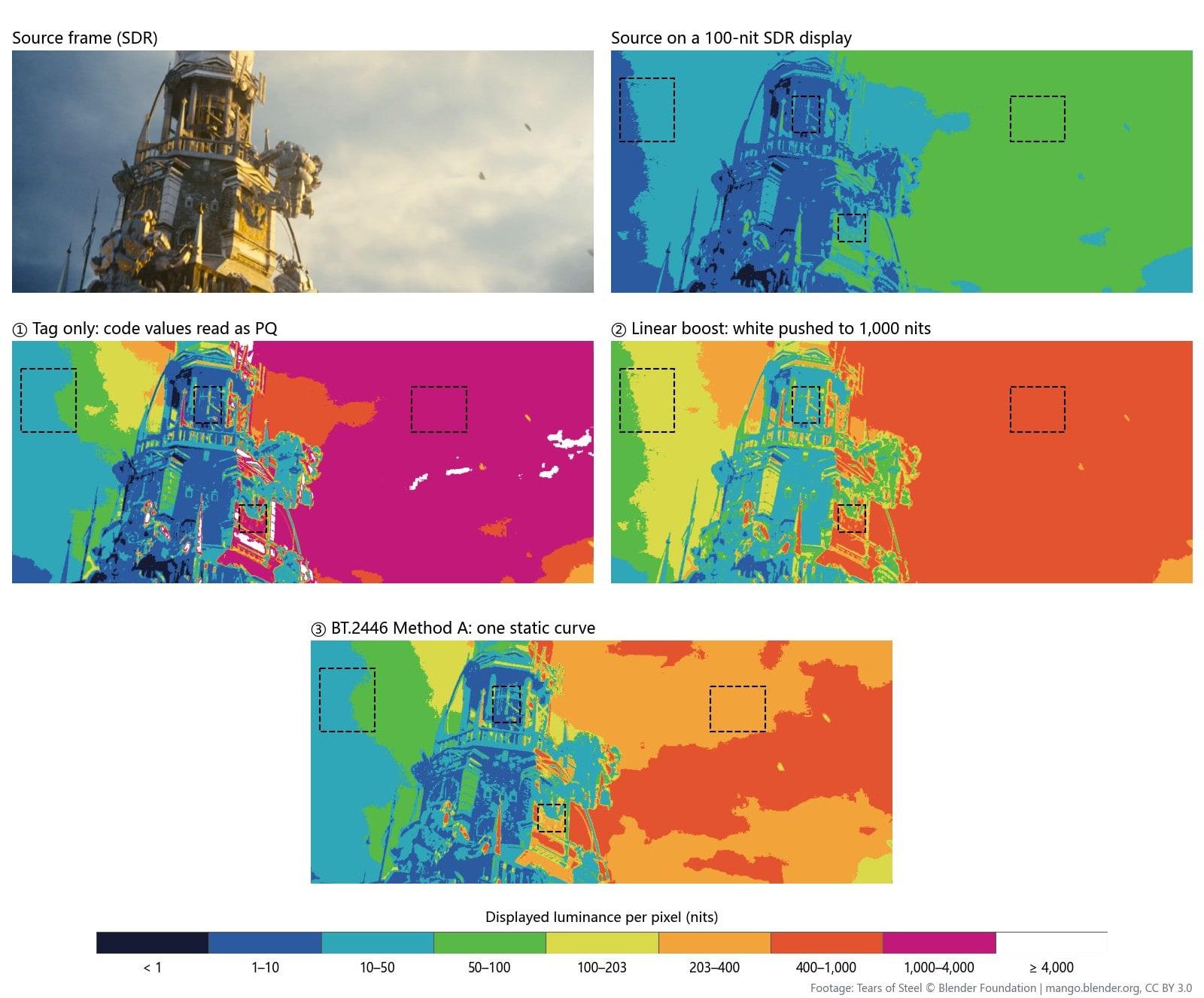
| Área | Original em tela SDR | ① Só trocar as tags | ② Clarear linearmente | ③ BT.2446 método A |
|---|---|---|---|---|
| Nuvem clara (direita) | 56 nits | 1.330 nits | 555 nits | 328 nits |
| Céu azul (esquerda) | 12 nits | 37 nits | 117 nits | 44 nits |
| Mostrador dourado do relógio | 37 nits | 795 nits | 371 nits | 177 nits |
| Sombra dentro da torre | 3,0 nits | 4,3 nits | 30 nits | 9,5 nits |
| Média do quadro | 39 nits | 1.141 nits | 391 nits | 238 nits |
Só trocando as tags, 50% dos pixels passam de 1.000 nits e o quadro tem média de 1.141 nits, 29 vezes o original. Clarear linearmente transforma o céu nublado em uma parede luminosa entre 400 e 1.000 nits. A BT.2446 alerta justamente para isso: áreas grandes perto do sinal máximo ficam desconfortavelmente claras com uma expansão forte, e por isso o método B dela limita o pico em um nível mais baixo.
Observação: estes mapas respondem a uma única pergunta, quantos nits cada pixel recebe. Eles não dizem se o resultado fica bonito; isso só uma tela HDR mostra.
Os métodos em curvas
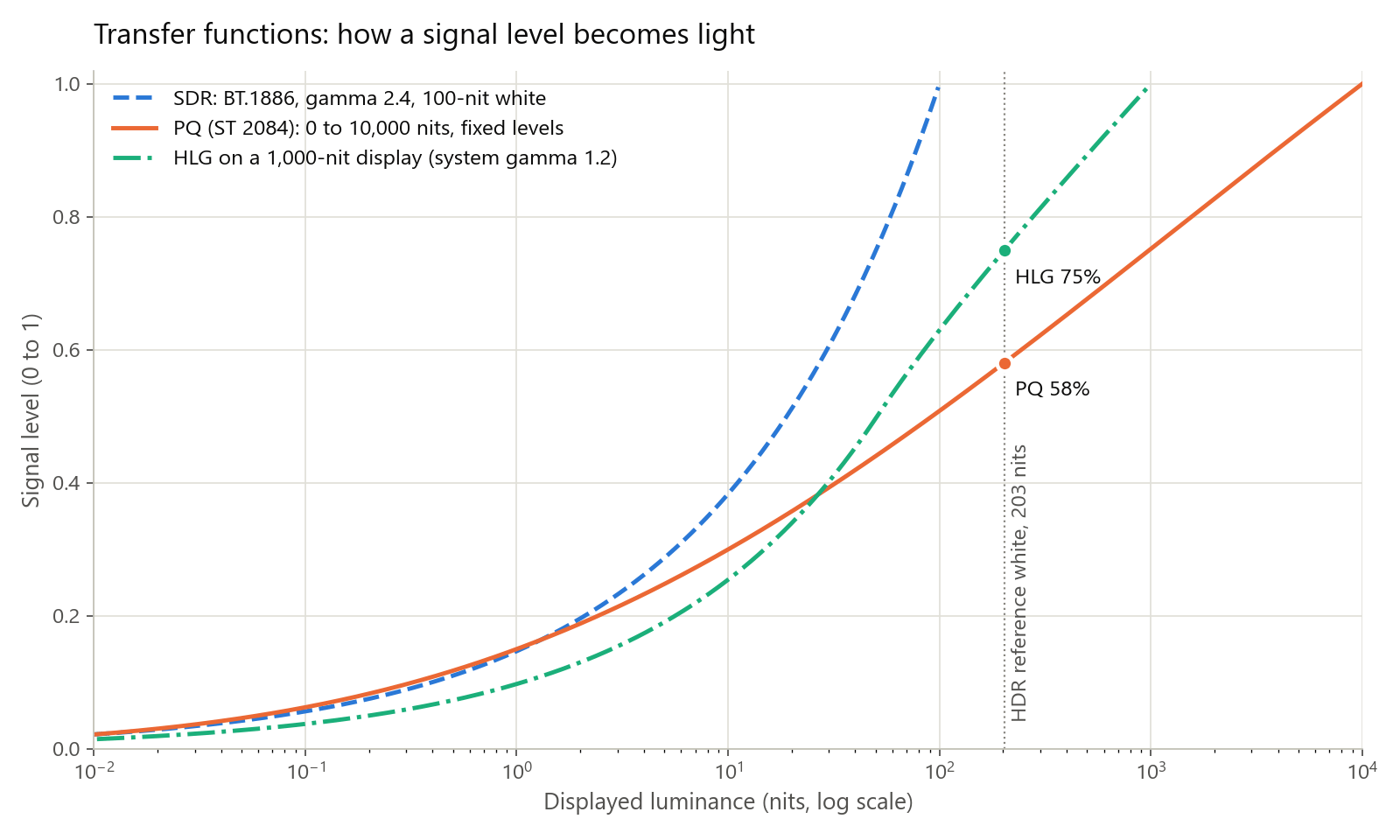
Percorra o sinal SDR do preto ao branco máximo e trace os nits que cada método devolve:
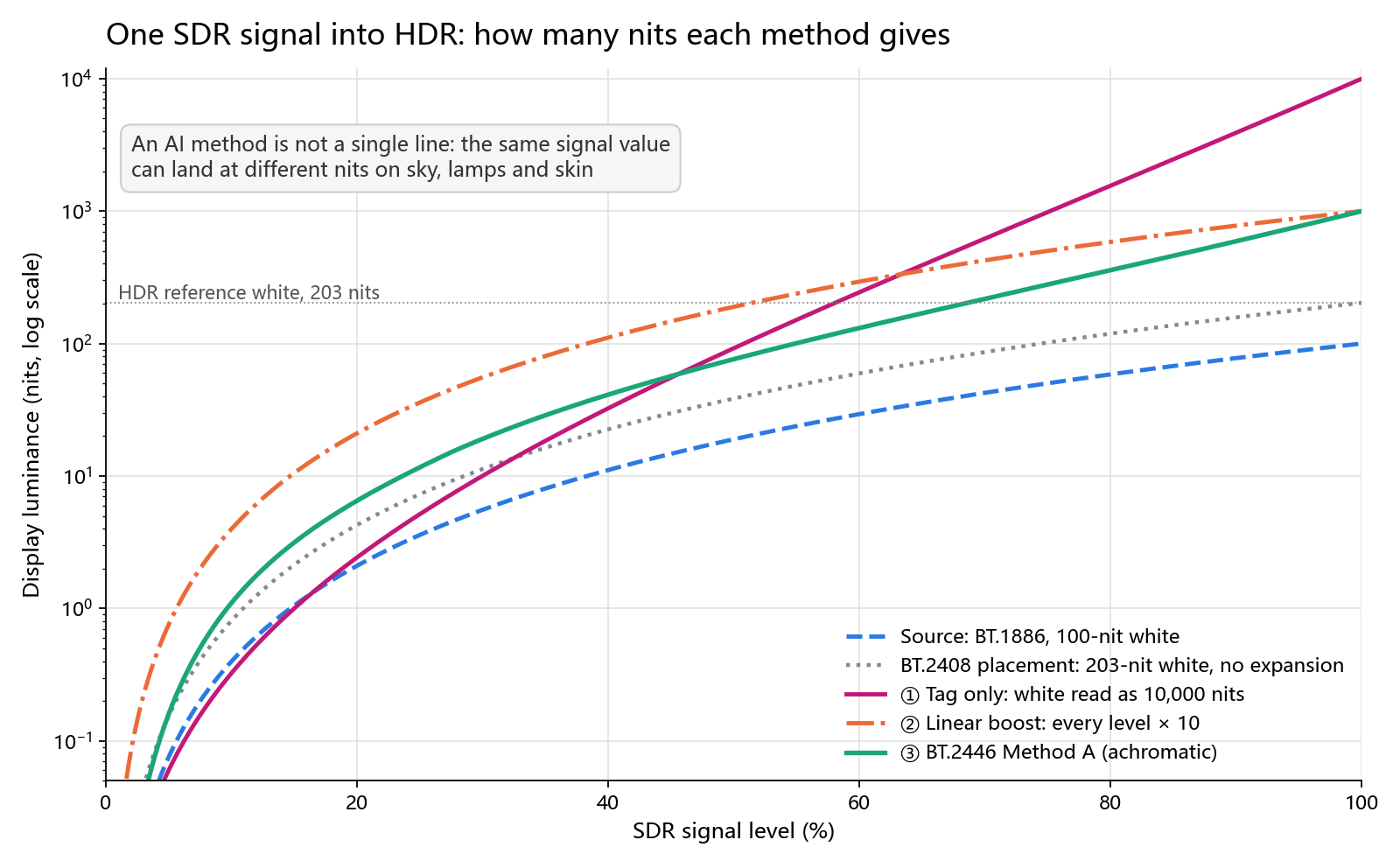
- A linha de só trocar as tags ultrapassa o clareamento linear por volta de 63% do sinal e chega a 10.000 nits no branco máximo. Os valores de código PQ representam luminâncias fixas, então valores de código SDR lidos como PQ passam a significar outra coisa.
- Em escala logarítmica, clarear linearmente é a curva original deslocada para cima: as sombras também são multiplicadas por dez, por isso o preto fica acinzentado.
- O método A da BT.2446 fica só um pouco acima do posicionamento sem expansão da BT.2408 nas sombras e vai ficando mais íngreme rumo às altas luzes. É uma curva bem pensada, mas continua sendo uma só: o mesmo valor de luminância dá o mesmo resultado, caia ele em um rosto, em uma parede branca ou em uma nuvem.
O relatório admite isso logo de início: seus três métodos são estáticos, com processamento fixo que não depende do conteúdo nem do ambiente de exibição; existem métodos adaptativos, dinâmicos e que variam no espaço, e um método dinâmico adequado poderia funcionar bem em uma variedade maior de conteúdos. O tone mapping inverso com IA vai nessa direção: o mapeamento deixa de ser uma curva escrita de antemão e passa a ser algo que um modelo aprende com um grande volume de pares de imagens SDR e HDR.
Como o modelo de IA do KwaFlux gera HDR
O SDR para HDR do KwaFlux roda em um modelo próprio. Ele não estima uma imagem HDR com uma curva para depois uma rede dar um retoque. A ciência da cor está embutida no grafo de cálculo do modelo, e o que sai da última camada é um sinal HDR pronto para codificar.
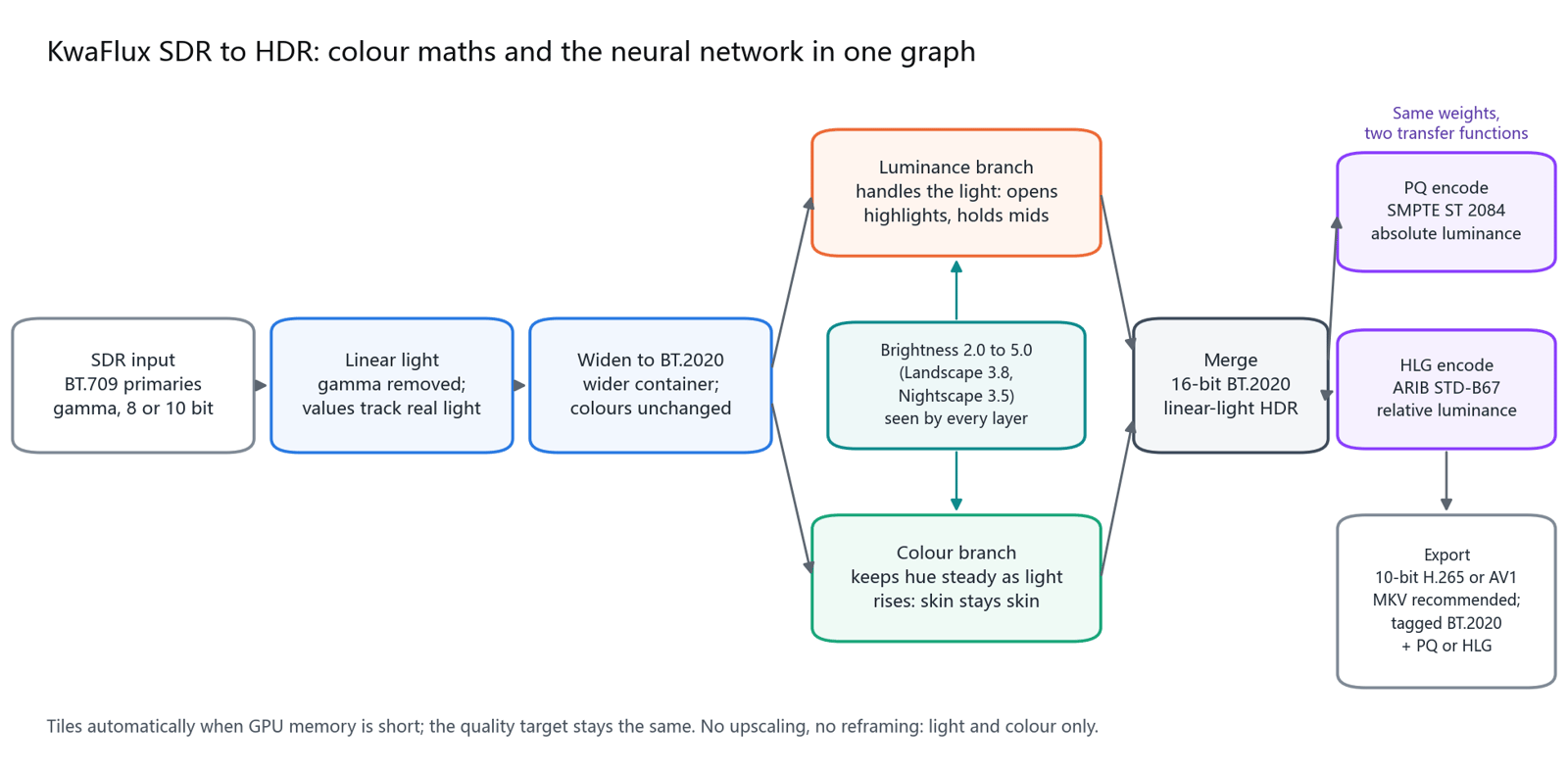
A matemática da cor fica dentro do modelo. O primeiro passo da rede decodifica a gama SDR para luz linear, de modo que cada operação seguinte trabalha com quantidades reais de luz. Em seguida, a imagem passa do BT.709 para o contêiner BT.2020, mais amplo, e a última etapa a codifica em PQ ou HLG. Não há LUT acoplada depois nem curva acrescentada na exportação, então as primárias BT.2020, as luminâncias fixas do PQ e a luminância relativa do HLG são restrições com as quais o modelo é treinado.
Luminância e cor seguem ramos separados. O erro clássico do HDR é subir tudo até os rostos parecerem de plástico e os neons ganharem halos brancos. O KwaFlux divide o trabalho. O ramo de luminância cuida da luz: tira as altas luzes do teto de 100 nits do SDR e mantém as sombras e os meios-tons no lugar. O ramo de cor segura o matiz quando a luz aumenta, para que o céu continue com o mesmo azul e o batom com o mesmo vermelho. As medições acima mostram por que a separação importa: uma curva que só olha a luminância não consegue cuidar de um rosto e de uma nuvem ao mesmo tempo.
O brilho é uma entrada do modelo, não um multiplicador aplicado depois. Cada material pede um HDR diferente: retrato sofre quando fica claro demais, paisagem pode se abrir e cena noturna quer lâmpadas que brilhem sem transformar letreiros em blocos brancos. O brilho do KwaFlux é um valor contínuo de 2,0 a 5,0, e todas as camadas do modelo o enxergam. Mexa no controle e a luz e a vivacidade mudam juntas, de forma suave, sem o salto de trocar de LUT nem a cara chapada de multiplicar tudo por um número.
Um só conjunto de pesos, PQ ou HLG. PQ e HLG só diferem na função de transferência do final, então o KwaFlux entrega os dois com os mesmos pesos. Não é preciso um modelo por formato, e as duas exportações batem entre si.
16 bits por dentro, 10 bits na saída. O modelo calcula em luz linear BT.2020 de 16 bits e depois codifica em H.265 ou AV1 de 10 bits no espaço de cor escolhido. Quando as altas luzes são esticadas, os degradês precisam de mais níveis; não arredondar os resultados intermediários para 8 bits é o que evita banding em céus e paredes.
Leve o bastante para um filme inteiro. O modelo só mexe em luz e cor: não faz upscale, não reenquadra e não inventa textura. A rede em si é pequena. Em máquinas com pouca memória de GPU, ele divide o quadro em blocos automaticamente, com o mesmo objetivo de qualidade e um processamento mais estável.
PQ ou HLG?
| O que você está fazendo | Escolha | Por quê |
|---|---|---|
| Uploads no YouTube e plataformas parecidas, ou entrega em HDR10 | Escolha PQ | Referenciado à tela; cada valor de código corresponde a uma luminância fixa, e o ecossistema HDR10 é construído sobre ele |
| Transmissão de TV, ou um arquivo que também precisa rodar em TVs SDR | Escolha HLG | Referenciado à cena, sem metadados de masterização, e exibido de forma aceitável em TVs SDR que aceitam BT.2020 |
| Voltar ao editor para fazer a correção de cor | Siga a timeline | PQ para timeline PQ, HLG para timeline HLG; não fique alternando entre os dois sistemas |
| Na dúvida | Escolha PQ | É a exportação padrão do KwaFlux, e TVs, monitores e plataformas compatíveis com HDR10 leem esse formato |
A tabela acima, sobre PQ ou HLG, é o que decide. Para o YouTube e para HDR10, exporte em PQ.
Como converter SDR para HDR no KwaFlux
Passo 1: abra a Correção de cor IA e escolha SDR para HDR. Importe um clipe na Correção de cor IA e escolha o modo SDR para HDR. Ele funciona só com vídeo; para fotos, use Cor inteligente ou Color grading com filtro.
Passo 2: escolha uma cena. Cena oferece Paisagem (padrão), Paisagem noturna e Personalizado. Paisagem e Paisagem noturna usam um brilho predefinido (3,8 e 3,5); só Personalizado mostra o controle Brilho, de 2,0 a 5,0. Os pontos de partida abaixo são sugestões nossas; ajuste ao seu material:
| Material | Ponto de partida | O que conferir |
|---|---|---|
| Paisagem, viagem, imagens aéreas | Predefinição Paisagem | Se as nuvens se separam e se o chão mais escuro mantém o detalhe |
| Noite, rua, shows de luz | Predefinição Paisagem noturna | Se letreiros e postes viram blocos brancos e se o ruído sobe nas sombras |
| Retratos, vídeos falando para a câmera, entrevistas | Personalizado, em torno de 3,0 | Se a testa e as bochechas brilham e se a pele empalidece |
| Na dúvida | Predefinição Paisagem | Assistir a uma prévia de 3 segundos e depois subir ou descer meio ponto |
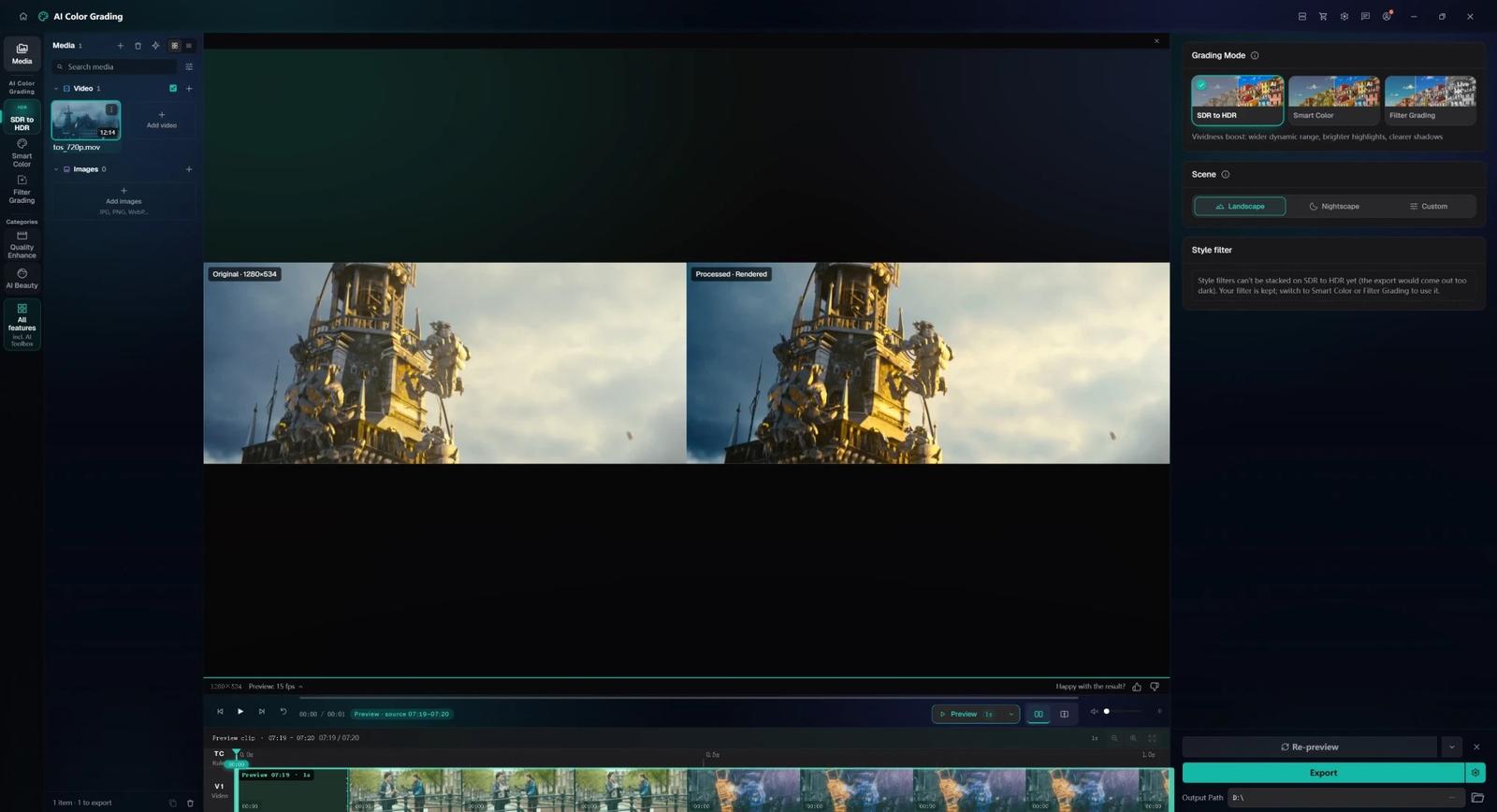
Passo 3: veja a prévia antes. Renderize uma prévia de 1, 3 ou 5 segundos da parte mais clara do clipe e da parte com mais rostos. Em um monitor SDR, você vê uma versão levada de volta ao SDR em que a separação dos tons e da pele continua visível; em um monitor HDR, ative antes o HDR no sistema.
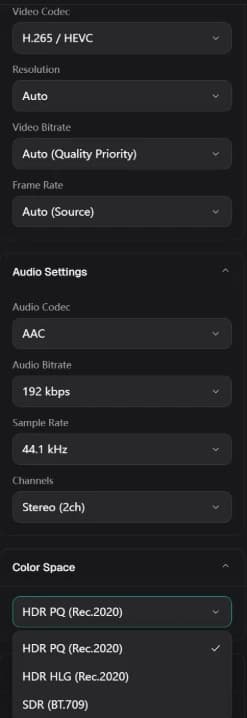
Passo 4: exporte. Nas configurações de exportação, Espaço de cor oferece HDR PQ (Rec.2020) (padrão), HDR HLG (Rec.2020) e SDR (BT.709). Escolha H.265 (recomendado) ou AV1; o contêiner recomendado é MKV. As exportações HDR são em 10 bits, e o KwaFlux grava a função de transferência correspondente, as primárias e a matriz BT.2020 e as tags de faixa limitada.
Dica: se o material está sem nitidez, com ruído ou com blocos, limpe-o com o Reparo de qualidade antes do SDR para HDR. O HDR amplia os defeitos do original junto com todo o resto; reparar primeiro e expandir depois dá um resultado bem mais limpo do que o contrário.
Observação: por enquanto, o SDR para HDR não permite empilhar filtros de estilo; com um filtro empilhado, a exportação sai mais escura. Os filtros que você já ajustou ficam guardados e voltam a valer quando você muda para Cor inteligente ou Color grading com filtro.
Como conferir um arquivo HDR sem confiar nos olhos
Primeiro, confira as tags. Este comando lista as tags de cor:
ffprobe -v error -select_streams v:0 -show_entries stream=pix_fmt,color_range,color_space,color_transfer,color_primaries -of default=nw=1 output.mkvUm arquivo PQ mostra smpte2084; um HLG, arib-std-b67; as primárias e a matriz, bt2020 e bt2020nc; e um formato de pixel de 10 bits como yuv420p10le.
Depois, meça o pico. O signalstats informa o maior valor de código de luma de cada quadro:
ffmpeg -i output.mkv -vf "signalstats,metadata=print:key=lavfi.signalstats.YMAX:file=ymax.txt" -f null -Em um arquivo PQ de 10 bits e faixa limitada, converta o valor de código em nits com esta tabela (calculada pela fórmula da SMPTE ST 2084):
| Valor de código YMAX | Aproximadamente |
|---|---|
| 509 | 100 nits |
| 573 | 203 nits (branco de referência HDR) |
| 636 | 400 nits |
| 674 | 600 nits |
| 723 | 1.000 nits |
| 855 | 4.000 nits |
| 940 | 10.000 nits |
Em um arquivo de teste PQ, o comando retornou YMAX 715, cerca de 920 nits, em linha com o pico de 910 nits que nosso script calculou pixel a pixel. O YMAX mede a luma (Y′), então altas luzes coloridas se afastam um pouco da luminância real, mas serve para a ordem de grandeza. Se a maioria dos quadros está em 940, o branco máximo está sendo lido como 10.000 nits, e o arquivo muito provavelmente só teve as tags trocadas.
Por fim, meça um rosto. Um rosto diz melhor que o pico se a imagem inteira foi levantada. Escolha um quadro com um rosto de frente para a câmera e meça o valor de código médio dentro de um retângulo em volta dele (os quatro números do crop são a largura, a altura e as coordenadas x e y do canto superior esquerdo; ajuste ao seu quadro):
ffmpeg -ss 10 -i output.mkv -frames:v 1 -vf "crop=30:40:712:100,signalstats,metadata=print:key=lavfi.signalstats.YAVG:file=-" -f null -| Valor de código YAVG | Aproximadamente | Em relação à BT.2408 |
|---|---|---|
| 431 | 40 nits | Limite inferior da faixa de pele média |
| 472 | 65 nits | Limite inferior da faixa de pele clara |
| 517 | 110 nits | Limite superior da faixa de pele clara |
| 573 | 203 nits | Branco de referência HDR, uma folha de papel branco |
| 609 | 300 nits | Um rosto aqui já está bem mais claro que o papel |
No nosso quadro de retrato, a versão clareada linearmente deu 618, cerca de 330 nits; a versão com o método A da BT.2446 deu 549, cerca de 155 nits. Um grading original mais escura ou mais clara sobe ou desce os rostos, mas, quando um rosto está claramente acima do branco de referência, quase certamente a imagem inteira foi levantada.
Problemas comuns
| Problema | Causa provável | Solução |
|---|---|---|
| A exportação HDR parece lavada no computador | O player ou o sistema não está em HDR e converte o PQ para SDR | Ative o HDR no sistema ou use um player compatível com HDR; antes, confira as tags com o ffprobe |
| Os rostos parecem pálidos ou brilhosos | Brilho alto demais | Escolha Personalizado, baixe o Brilho de meio a um ponto e veja de novo a prévia da parte com mais rostos |
| Letreiros noturnos viram blocos brancos | Os letreiros já estavam estourados no original, ou o brilho está alto demais | Use a predefinição Paisagem noturna; detalhe estourado no original não volta, só dá para evitar clarear mais |
| Banding no céu | O original é material de 8 bits muito comprimido | Tire primeiro os blocos com o Reparo de qualidade; mantenha a exportação em 10 bits e não volte para 8 bits depois |
| A exportação sai mais escura no geral | Há um filtro de estilo empilhado | Não empilhe filtros com o SDR para HDR; faça a correção de cor em uma etapa separada |
| Uma plataforma não mostra HDR depois do upload | A plataforma exige certos codecs ou contêineres | Reempacote ou recodifique conforme os requisitos. Para o YouTube e para HDR10, exporte em PQ |
O que a IA não consegue fazer
- Recuperar detalhe estourado no original. Onde um céu ou uma lâmpada SDR já é uma área chapada em 255, qualquer método só consegue supor o que havia ali, não restaurar.
- Consertar de quebra a compressão do original. O tone mapping inverso amplia os blocos e o ruído existentes; repare antes o material muito comprimido.
- Substituir uma tela HDR. Em uma tela de 100 nits, o HDR só pode ser visto convertido de volta para SDR; o brilho extra só aparece em uma tela HDR.
- Gerar metadados dinâmicos de Dolby Vision. O KwaFlux exporta PQ (família HDR10) ou HLG.
Conclusão
HDR falso é fácil: troque uma tag ou suba tudo, e o player mostra o selo HDR. HDR de verdade precisa acertar o sinal e o conteúdo. Da próxima vez que um vídeo "HDR" chegar até você, rode os comandos acima: onde está o pico e quanto brilham os rostos dizem de que tipo ele é.
Teste no seu próprio material
O KwaFlux executa a Correção de cor IA na sua própria GPU, incluindo exportações de SDR para HDR em PQ ou HLG. O processamento de IA roda na sua própria GPU e os seus arquivos de mídia não são enviados para processamento. Roda no Windows 10 (64 bits, versão 1809 ou mais recente), no Windows 11 e no macOS 12 ou mais recente em Apple Silicon. As prévias não exigem conta: renderize uma prévia de 1, 3 ou 5 segundos de qualquer clipe. O login com um plano pago só é necessário para exportar, converter, reparar um arquivo ou baixar um arquivo de um link.
Teste no seu próprio material
Baixe o KwaFlux e veja os efeitos de graça no seu próprio material antes de pagar — sem conta, processado na sua GPU, sem enviar sua mídia. As prévias de vídeo duram 1, 3 ou 5 segundos; as de estabilização, 5, 15 ou 30 segundos.
Perguntas frequentes
Converter SDR para HDR é só aumentar o brilho?
Não. Subir tudo também sobe as sombras, os meios-tons e os rostos, então o nível médio fica alto demais e a pele empalidece; a BT.2446 diz que o escalonamento linear não serve para expandir a luminância. Uma boa conversão deixa as sombras e os meios-tons quase intactos, expande as altas luzes e codifica o resultado em PQ ou HLG.
Um vídeo SDR convertido para HDR fica mais bonito em um monitor comum?
Às vezes, mas você não vai ver o HDR em si. Um monitor comum converte o HDR de volta para SDR, então o que você vê são os tons e as cores depois dessa conversão. O brilho extra das altas luzes só aparece em uma tela ou TV com o HDR ativado.
O que é a BT.2446?
É um relatório da UIT-R sobre conversão entre HDR e SDR. Ele descreve três métodos estáticos: o método A expande o SDR até 1.000 nits, o método B expande com mais cautela para evitar áreas grandes claras demais e o método C prioriza preservar os tons de pele. Os três aplicam uma só curva ao título inteiro, seja qual for o conteúdo.
HDR convertido com IA é HDR de verdade?
Depende de duas coisas: se o arquivo está codificado segundo a BT.2100 (PQ ou HLG, BT.2020, 10 bits, tags corretas) e se as altas luzes foram expandidas em vez de a imagem inteira ser levantada. Se as duas se cumprem, é um sinal HDR como deve ser. Mesmo assim, não é HDR nativo de uma câmera HDR; detalhe estourado não volta.
A conversão de SDR para HDR aumenta o ruído e os artefatos de compressão?
Sim. Ao esticar a faixa, degraus de quantização e artefatos que não apareciam no SDR podem ficar visíveis, como alerta a BT.2446. Tire o ruído e os blocos de material muito comprimido antes de converter, e mantenha a exportação em 10 bits em vez de voltar para 8 bits.
Fontes
- ITU-R, Report BT.2446-1 (requirements for SDR/HDR conversion, Method A inverse tone mapping formulas, the problem with linear scaling, all three methods static) (acessado em 2026-10-22)
- ITU-R, Report BT.2408-8 (HDR reference white at 203 nits, reference levels for skin tones and grey cards) (acessado em 2026-10-22)
- ITU-R, Recommendation BT.2100-3 (PQ and HLG, BT.2020 primaries, HDR bit depth) (acessado em 2026-10-22)
- ITU-R, Recommendation BT.1886 (SDR display curve, gamma 2.4, 100-nit white) (acessado em 2026-10-22)
- FFmpeg Filters Documentation (`signalstats`, `metadata`) (acessado em 2026-10-22)
- Blender Foundation, Tears of Steel (open movie, CC BY 3.0; the test footage in this article) (acessado em 2026-10-22)
CoMais em Cor e HDR
Continue lendo
SDR vs HDR a fundo: PQ, HLG, tone mapping e codificação HDR10
Como PQ e HLG codificam a luz, por que o HDR pede 10 bits, os metadados HDR10, como funciona o tone mapping e comandos testados de x265, SVT-AV1 e FFmpeg.

SDR para HDR e interpolação IA — aprimorar sem outro upscale
Já é 1080p, mas ainda lavado ou travado? SDR para HDR, correção de cor IA e interpolação localmente. Prévia grátis de 1s, 3s e 5s, sem conta.