Entrauschen, Entblocken, Schärfen, Farbe korrigieren: Filter zur Videorestaurierung im Detail
Wie Entrauschen, Deblocking, Debanding, Schärfen, Weißabgleich und die Korrektur chromatischer Aberration wirken, in welcher Reihenfolge: mit FFmpeg-Tests.
Das Wichtigste in Kürze
Filter zur Videorestaurierung beheben jeweils eine Art von Schaden, und die Reihenfolge, in der sie laufen, entscheidet, ob sie helfen oder sich gegenseitig behindern. Zuerst Deinterlacing, dann Deblocking und Entrauschen in Quellgröße, Farbe korrigieren, dann skalieren, leicht schärfen und zuletzt Dithering oder Korn hinzufügen. Wer Rauschen schärft oder gerade hinzugefügtes Korn wieder entrauscht, macht die Arbeit zunichte.
- Jeder Restaurierungsfilter zielt auf eine Art von Schaden: Rauschen, Kompressionsblöcke, Banding, Unschärfe, einen Farbstich oder Farbsäume. Benennen Sie den Schaden, bevor Sie den Filter wählen.
- Die Reihenfolge zählt: Deinterlacing, Deblocking und Entrauschen in Quellgröße, Farbe korrigieren, dann skalieren, leicht schärfen und zuletzt Dithering oder Korn hinzufügen.
- Entrauscher opfern auf unterschiedliche Weise Textur, um Rauschen zu entfernen. In unseren Tests machte Non-Local Means einen flachen Himmel fast rauschfrei, ließ das Rauschen im Laub aber stehen; stärker eingestellt, löschte es 17 % der Blattdetails.
- Schärfen steilt Kanten auf, die schon da sind, und erzeugt Halos, wenn man es übertreibt. Details hinzufügen kann es nicht.
- Zwei verschiedene Probleme heißen „Farbfehler“: ein Farbstich, den der Weißabgleich behebt, und chromatische Aberration, die sich durch Neuausrichten der Rot- und Blaukanäle beheben lässt.
Was jede Reparatur behebt
Restaurierung beginnt mit einer Diagnose. Die Tabelle listet die häufigen Schäden, woran Sie sie erkennen und welche Filter wir jeweils getestet haben. Wenn Sie Korn nicht von Rauschen oder Kompression unterscheiden können, lesen Sie zuerst Korn vs. Rauschen vs. Kompressionsartefakte.
| Schaden | Was Sie sehen | Reparatur | Getestete FFmpeg-Filter |
|---|---|---|---|
| Sensorrauschen | Gesprenkel, das sich in jedem Frame ändert, am stärksten in den Schatten | Entrauschen | hqdn3d, atadenoise, nlmeans, fftdnoiz, bm3d |
| Kompressionsblöcke | Ein Raster aus Quadraten in Verläufen und bewegten Bereichen | Deblocking | deblock, spp, pp7, fspp, uspp |
| Ringing und Moskitorauschen | Punkte und Wellen, die um Kanten und Text kriechen | Deringing (Soft Thresholding) oder Entrauschen | spp mit mode=soft, nlmeans |
| Banding | Sichtbare Stufen in Himmeln, Wänden und Blenden | Debanding, dann eine 10-Bit-Kodierung | deband, gradfun |
| Unschärfe | Kanten ohne Biss | Schärfen oder mit einem Modell hochskalieren | unsharp, cas |
| Farbstich | Weiß wirkt orange, blau oder grün | Weißabgleich | colorchannelmixer, grayworld, greyedge |
| Laterale chromatische Aberration | Rot-cyan- oder blau-gelbe Säume, die zu den Bildrändern hin wachsen | Rot- und Blaukanal skalieren | perspective auf extrahierten Ebenen |
| Kammartefakte | Kammartige Linien an bewegten Kanten | Deinterlacing | bwdif |
Warum die Reihenfolge zählt
Jeder Schritt verändert, was der nächste sieht. Ein Filter an der falschen Stelle kann also den vorherigen rückgängig machen oder den Schaden verstärken, den er entfernen soll.
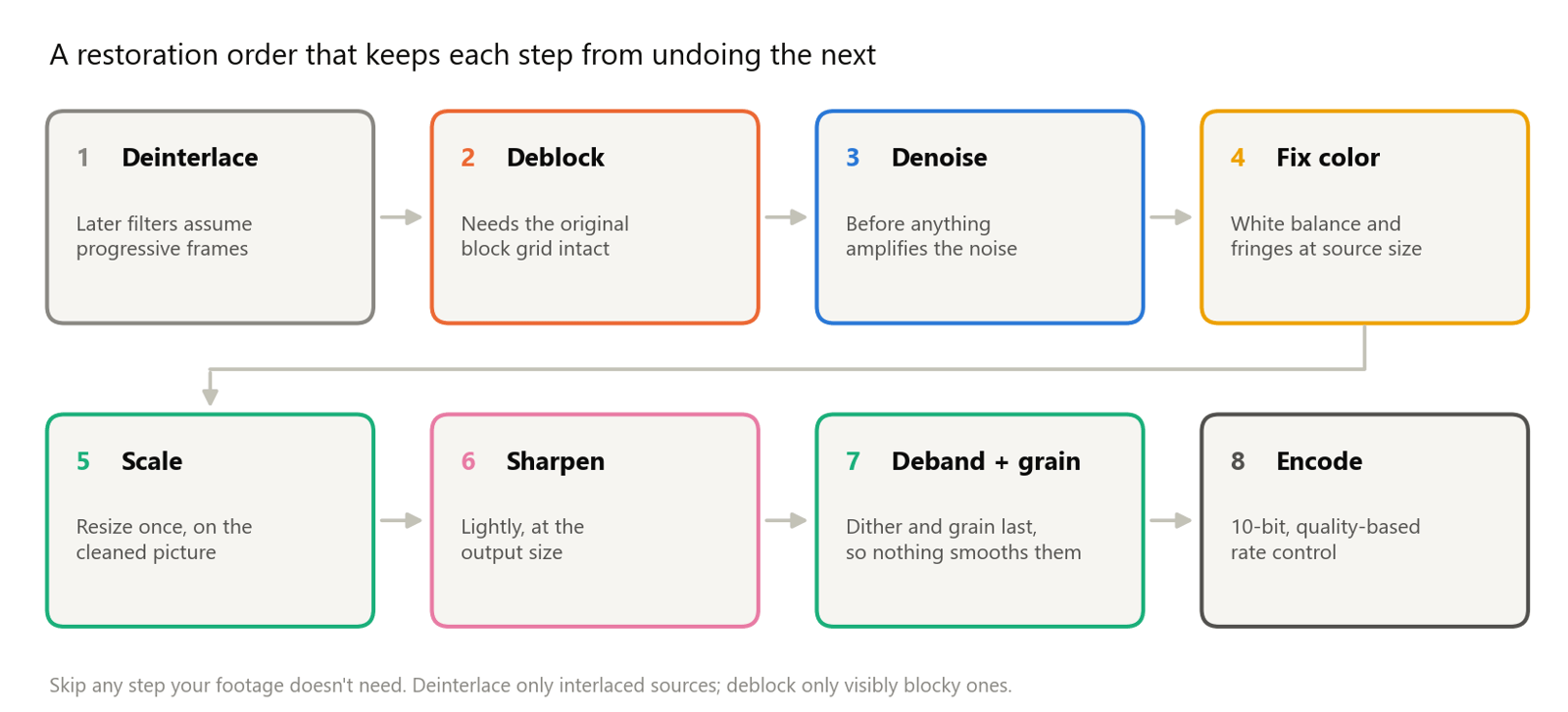
- Zuerst Deinterlacing. Alle anderen Filter gehen von ganzen Frames aus. Bei Halbbildern hält ein Entrauscher die Kammartefakte für Textur, und ein Skalierer verschmiert sie zu Geisterbildern. Siehe Video deinterlacen.
- Deblocking, bevor irgendetwas Pixel verschiebt. Deblocker arbeiten auf dem Blockraster des Encoders, das Entrauschen und Skalieren verwischen und verschieben.
- Entrauschen vor dem Schärfen und Graden. Schärfen und mehr Kontrast verstärken das Rauschen zusammen mit den Details.
- Farbe vor dem Schärfen korrigieren. Beheben Sie den Farbstich und richten Sie die Farbkanäle neu aus, solange die Kanten noch weich sind; Schärfen würde die Säume betonen.
- Einmal skalieren, auf dem bereinigten Frame, damit verbliebene Schäden nicht mitvergrößert werden.
- In der Ausgabegröße schärfen, und zwar leicht.
- Dithering und Korn zuletzt hinzufügen. Jeder Glättungsschritt danach würde das feine Rauschen entfernen, das Banding oder einen wächsernen Look kaschiert.
- Mit genug Bit kodieren. Eine 10-Bit-Kodierung verhindert, dass glatte Verläufe erneut Stufen bilden.
Die Reihenfolge Entrauschen und Schärfen haben wir an einem synthetischen Clip mit feiner Textur und hinzugefügtem Rauschen geprüft. Erst schärfen, dann entrauschen ließ mehr Rauschen in einer flachen Fläche zurück (nach unserem Maß 14,5 gegenüber 12,2 in umgekehrter Reihenfolge) und erreichte 26,6 dB PSNR gegen den sauberen Clip, gegenüber 27,7 dB. Nur Entrauschen erreichte 30,3 dB mit einem Rest von 8,0: Jedes Schärfen kostet etwas Sauberkeit, setzen Sie also nur so viel ein, wie das Material braucht.
Entrauschen: fünf Filterfamilien
Rauschen ist zufällige Variation, die sich von Frame zu Frame ändert; Details sind Strukturen, die stehen bleiben oder sich mit der Szene bewegen. Jeder Entrauscher nutzt diesen Unterschied auf seine Weise.
- Räumliche Filter mitteln jedes Pixel mit seinen Nachbarn im selben Frame. Sie sind schnell, können feine Textur aber nicht von Rauschen gleicher Größe unterscheiden und machen deshalb beides weicher.
- Zeitliche Filter mitteln dasselbe Pixel über benachbarte Frames. Statische Details überstehen das, weil sie sich wiederholen, während sich Rauschen herausmittelt. Alles, was sich bewegt, verschmiert zu Schlieren, sofern der Filter Bewegung nicht erkennt oder die Frames vorher ausrichtet; dieses Problem behandelt zeitliche Konsistenz, Flackern und Geisterbilder.
atadenoisein FFmpeg ist ein adaptiver zeitlicher Mittelwert, undhqdn3dverbindet einen leichten räumlichen Durchgang mit einem zeitlichen. - Non-Local Means ersetzt jedes Pixel durch einen Mittelwert aus Pixeln, deren Umgebungsausschnitte ähnlich aussehen, egal wo sie in einem Suchfenster liegen. Die Autoren formulieren es so: Die ähnlichsten Pixel müssen nicht nah beieinander liegen. Sich wiederholende Bereiche wie Himmel oder Wände liefern viele Treffer, einzigartige Textur liefert wenige.
- Filter im Transformationsbereich überführen Bildblöcke in eine Frequenzdarstellung, in der sich echte Struktur auf wenige starke Koeffizienten konzentriert und Rauschen sich dünn über alle verteilt, und schwächen dann die schwachen ab.
fftdnoiztut das mit einer 3D-FFT, die Nachbarframes einbeziehen kann. BM3D gruppiert zuerst ähnliche 2D-Ausschnitte zu 3D-Stapeln, was die Darstellung noch dünner besetzt macht. - Gelernte Entrauscher trainieren ein Netz auf Paaren aus sauberen und verrauschten Bildern. DnCNN lernt, das Rauschen selbst vorherzusagen (Residual Learning); FFDNet nimmt eine Rauschpegelkarte als zusätzliche Eingabe, sodass ein Modell unterschiedliche und ungleichmäßige Rauschpegel bewältigt; FastDVDnet nutzt mehrere Frames gleichzeitig und verzichtet auf eine aufwendige Bewegungskompensation.
Was unsere Tests gezeigt haben
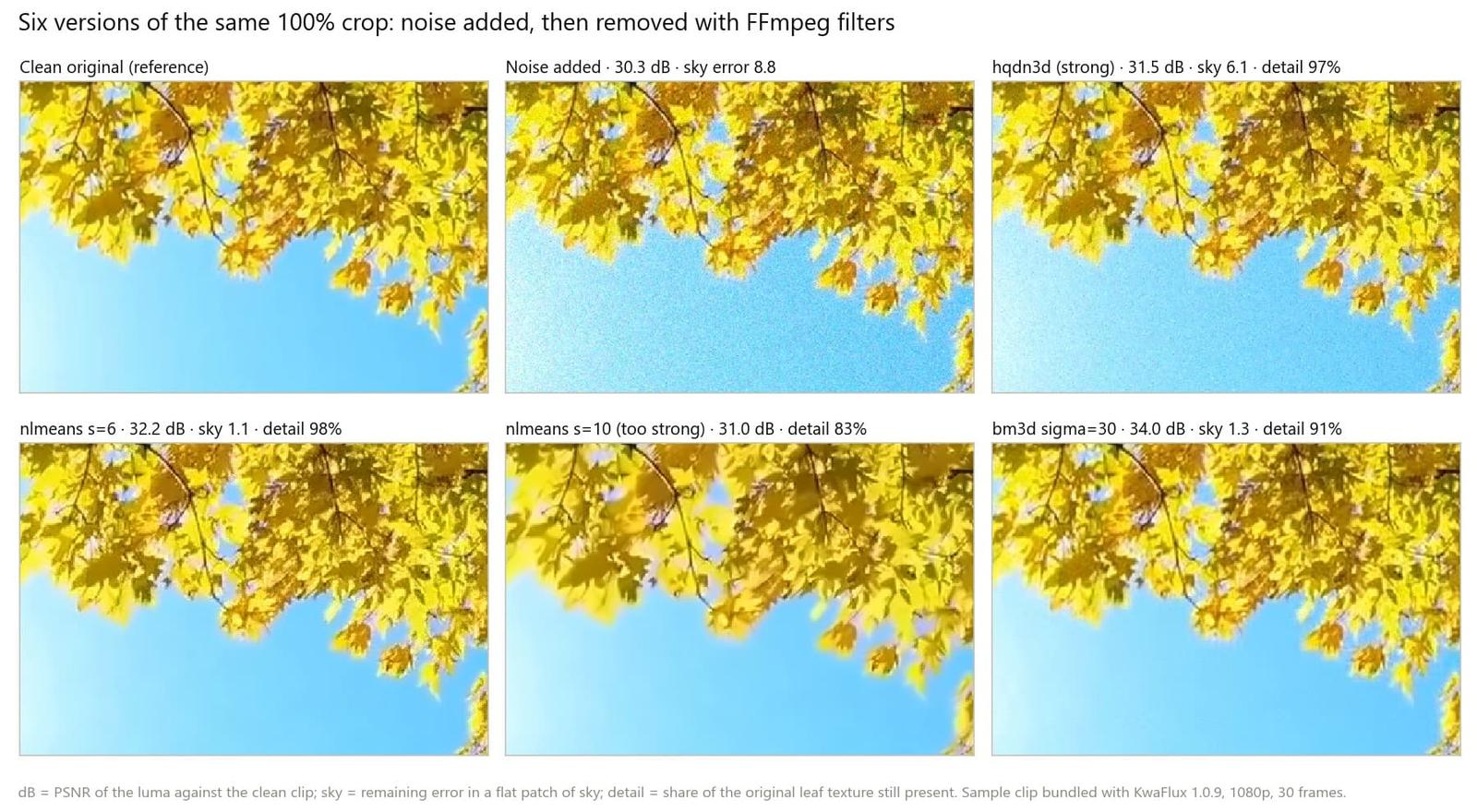
Wir haben 30 Frames eines 1080p-Beispielclips mit sonnenbeschienenen Blättern vor blauem Himmel mit gaußschem Rauschen versehen, das sich in jedem Frame ändert, etwa 8 von 255 Stufen auf der Luminanz. Dann ließen wir die Entrauscher von FFmpeg auf einer Laptop-CPU (Intel Core i7-1360P) laufen und verglichen jedes Ergebnis mit dem sauberen Clip:
| Filter und Einstellung | Familie | Zeit für 30 Frames | PSNR (Luminanz) | Restfehler im flachen Himmel | Fehler im Laub | Erhaltene Blattdetails |
|---|---|---|---|---|---|---|
| Keiner (verrauschter Eingang) | Referenz | Entfällt | 30,3 dB | 8,8 | 8,9 | 99 % |
hqdn3d (Standardwerte) | Räumlich und zeitlich | 1,0 s | 30,7 dB | 8,1 | 8,7 | 99 % |
hqdn3d=8:6:12:9 | Räumlich und zeitlich | 0,8 s | 31,5 dB | 6,1 | 8,0 | 97 % |
atadenoise (Schwellen 0,1 und 0,2) | Zeitlich | 0,9 s | 31,1 dB | 4,9 | 8,5 | 94 % |
nlmeans=s=6 | Non-Local Means | 31,7 s | 32,2 dB | 1,1 | 8,1 | 98 % |
nlmeans=s=10 | Non-Local Means | 31,8 s | 31,0 dB | 1,0 | 8,9 | 83 % |
fftdnoiz=sigma=8:prev=1:next=1 | Transformationsbereich, 3 Frames | 3,8 s | 33,7 dB | 4,3 | 6,4 | 98 % |
bm3d=sigma=30 | Transformationsbereich | 8,1 s | 34,0 dB | 1,3 | 6,2 | 91 % |
„Fehler“ ist die Standardabweichung der Differenz zum sauberen Clip; im Laub zählt er also verbliebenes Rauschen und verlorene Textur gleichermaßen. „Erhaltene Blattdetails“ ist der Anteil der feinen Blatttextur des sauberen Clips, der im Ergebnis noch vorhanden ist.
Was die Zahlen sagen:
- Schnelle Filter kommen gegen starkes Rauschen kaum an.
hqdn3dmit Standardwerten senkte den Himmelsfehler von 8,8 auf 8,1. Er eignet sich für leichtes Rauschen oder als erster Durchgang vor einem stärkeren Filter. - Non-Local Means ist bauartbedingt ungleichmäßig. Mit
s=6säuberte er den Himmel auf 1,1, ließ das Laub aber fast so verrauscht wie vorher (8,1), weil einzigartige Textur wenige ähnliche Ausschnitte zum Mitteln hat. Mits=10verloren die Blätter 17 % ihrer echten Details und der PSNR sank: Das ist der wächserne Look, den Warum KI-Restaurierung nach Plastik aussieht beschreibt. - Filter im Transformationsbereich brachten beides ins Gleichgewicht.
fftdnoizmit je einem Frame auf jeder Seite erhielt 98 % der Blattdetails bei 33,7 dB.bm3derreichte mit 34,0 dB den höchsten PSNR, entfernte dabei aber 9 % der Blattdetails. - Die Geschwindigkeit schwankt um den Faktor 40.
nlmeanslief auf unserer CPU in 1080p mit etwa einem Frame pro Sekunde; für 121 Frames eines anderen 1080p-Clips brauchte er 192 Sekunden.
Eine Einschränkung zu bm3d: Laut FFmpeg-Dokumentation findet kein Block-Matching statt, solange group nicht über 1 liegt, dem Standardwert. In unserem Build machte ein höherer Wert den Filter mehr als 15-mal langsamer, ohne das Rauschen zu senken. Die Tabelle nutzt deshalb den Standardwert, der als Filter im Transformationsbereich arbeitet und nicht als vollwertiges BM3D.
Zwei Befehle aus der Tabelle, bereit zum Anpassen:
ffmpeg -i input.mp4 -vf "nlmeans=s=6" -c:v libx264 -crf 16 -c:a copy denoised.mp4ffmpeg -i input.mp4 -vf "fftdnoiz=sigma=8:prev=1:next=1" -c:v libx264 -crf 16 -c:a copy denoised.mp4Beginnen Sie niedrig und erhöhen Sie die Stärke, bis das Rauschen in flachen Bereichen nicht mehr stört; prüfen Sie dann Gesichter, Stoffe und Laub bei 100 % Zoom. Eine kurze, praktische Anleitung finden Sie in Video mit KI entrauschen.
Kompressionsschäden: Blöcke, Ringing und Banding
Die meisten Codecs zerlegen jeden Frame in Blöcke, transformieren sie und runden die Details ab, die sie sich am wenigsten leisten können. Aus diesem Runden entstehen drei Arten von Schäden:
- Blockbildung. Ist die Rundung grob, passen benachbarte Blöcke an ihren Grenzen nicht mehr zusammen, und ein Raster erscheint. MPEG-2, MPEG-4 Part 2 (Dateien aus der DivX- und Xvid-Zeit) und Motion JPEG zeigen es als 8×8-Quadrate. H.264 und HEVC filtern Blockkanten schon im Codec, ihre Schäden wirken daher eher verschmiert und fleckig als gerastert; verpixeltes Video reparieren zeigt beide Arten.
- Ringing und Moskitorauschen. Das Abrunden hoher Frequenzen hinterlässt Wellen neben scharfen Kanten und Text, die von Frame zu Frame kriechen.
- Banding. Ein glatter Verlauf, der mit zu wenigen Stufen gespeichert wurde, durch eine 8-Bit-Pipeline oder einen Codec, der einen Himmel plattgemacht hat, wird zu sichtbaren Stufen.
Deblocking
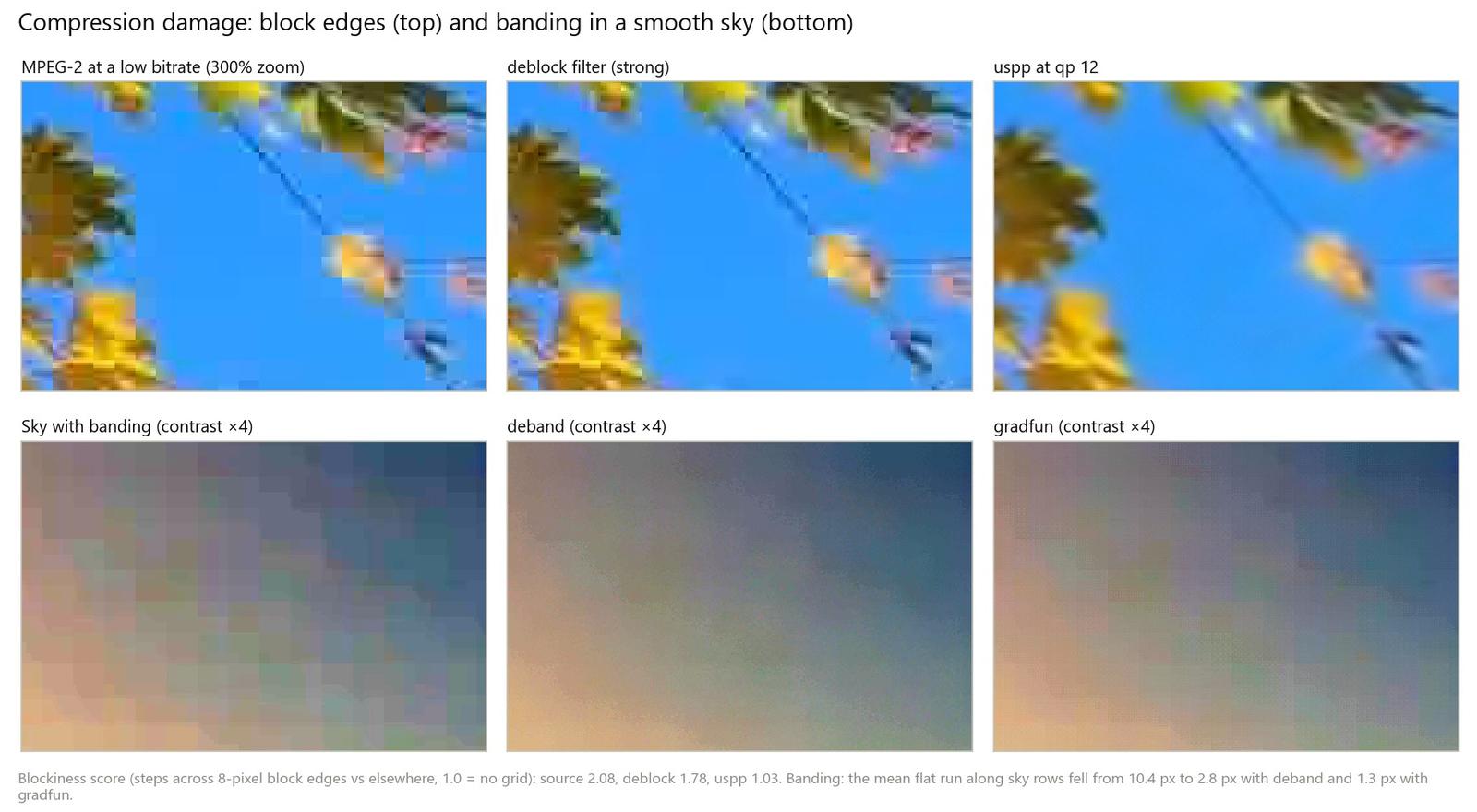
Wir haben den Blätterclip mit niedriger Bitrate als MPEG-2 kodiert und dann bewertet, um wie viel stärker die Helligkeitssprünge an den 8-Pixel-Blockgrenzen sind als anderswo (1,0 heißt kein sichtbares Raster; der saubere Clip kam auf 0,99, die MPEG-2-Datei auf 2,08).
| Filter | Was er tut | Blockwert | PSNR (Luminanz) |
|---|---|---|---|
| MPEG-2-Datei | Referenz | 2,08 | 27,7 dB |
deblock=filter=strong | Glättet über Blockgrenzen, die wie Stufen aussehen | 1,78 | 27,7 dB |
pp7=qp=12 | Wendet Schwellen auf DCT-Koeffizienten an verschobenen Positionen an | 1,43 | 27,4 dB |
spp=quality=4:qp=12 | Komprimiert mit mehreren Verschiebungen neu und mittelt sie | 1,24 | 27,6 dB |
spp=quality=4:qp=24 | Dasselbe, stärker | 1,04 | 26,4 dB |
uspp=quality=3:qp=12 | Wie spp, kodiert aber jede Verschiebung mit einem echten Codec | 1,03 | 27,5 dB |
Zwei Lehren daraus. Erstens versteckt Deblocking das Raster, holt aber nicht zurück, was der Encoder verworfen hat: Bei moderaten Einstellungen bewegte sich der PSNR kaum, und die stärkste spp-Einstellung kostete 1,3 dB, weil sie weichzeichnete. Zweitens brauchen spp, pp7, fspp und uspp einen Quantisierungswert. Sie lesen ihn aus dem Stream, wenn der Decoder einen liefert; in unseren Tests änderten sie nichts, bis wir qp selbst setzten. Beginnen Sie bei etwa 12 und erhöhen Sie nur, solange Blöcke bleiben:
ffmpeg -i old.mpg -vf "spp=quality=4:qp=12" -c:v libx264 -crf 16 -c:a aac deblocked.mp4Gegen Ringing um Text und Kanten hat spp außerdem mode=soft, das die FFmpeg-Dokumentation als besseren Deringing-Effekt beschreibt, der aber wahrscheinlich stärker weichzeichnet.
Debanding
Banding braucht das Gegenteil von Schärfen: Die Stufen müssen ineinander übergehen und dürfen danach nicht zurückkommen. An einem Himmel aus einem der mitgelieferten Beispielclips von KwaFlux, der echtes Kompressionsbanding zeigt, haben wir gemessen, wie lang die flachen Abschnitte entlang jeder Zeile vorher und nachher waren:
- Quelle: Die flachen Abschnitte waren im Mittel 10,4 Pixel lang, und 20 % davon waren 24 Pixel oder länger, was als Streifen wahrgenommen wird.
- **
deband:** im Mittel 2,8 Pixel, mit 0,8 % Abschnitten dieser Länge. - **
gradfun:** 1,3 Pixel, ohne Abschnitte dieser Länge. Die FFmpeg-Dokumentation beschreibt ihn als nur für die Wiedergabe gedacht, weil Kompression sein Dithering meist verliert und die Streifen zurückbringt.
Für Dateien, die Sie behalten, gilt also: Debanding und danach Kodierung in 10 Bit, wo die zusätzlichen Stufen den geglätteten Verlauf halten. Warum, erklärt 8-Bit vs. 10-Bit-Video:
ffmpeg -i input.mp4 -vf "deband" -c:v libx264 -crf 16 -pix_fmt yuv420p10le -c:a copy debanded.mp4Schärfen ohne Halos
Schärfen erhöht den Kontrast an Kanten. Das klassische Verfahren, die Unscharfmaskierung, zieht eine weichgezeichnete Kopie des Bildes ab, um die Kanten zu finden, und addiert diese Differenz, multipliziert mit einer Stärke, wieder hinzu. Die Nebenwirkung ist Überschwingen: eine helle Linie auf der hellen Seite einer Kante und eine dunkle auf der dunklen. Das sind die Halos.
Kontrastadaptives Schärfen (CAS) aus AMDs FidelityFX passt die Stärke pro Pixel an: Bereiche, die schon scharf sind, bekommen weniger, Bereiche ohne Details mehr.
Wir haben eine weiche Kante, die von Stufe 60 auf 180 springt, geschärft und das Überschwingen gemessen:
| Filter | Dunkler Halo (Stufen unter 60) | Heller Halo (Stufen über 180) |
|---|---|---|
unsharp, 5×5, Stärke 1,5 | 4 | 2 |
unsharp, 7×7, Stärke 2,5 | 20 | 16 |
cas=strength=0.5 | Etwa 2 | Keiner |
cas=strength=1.0 | 35 | 2 |
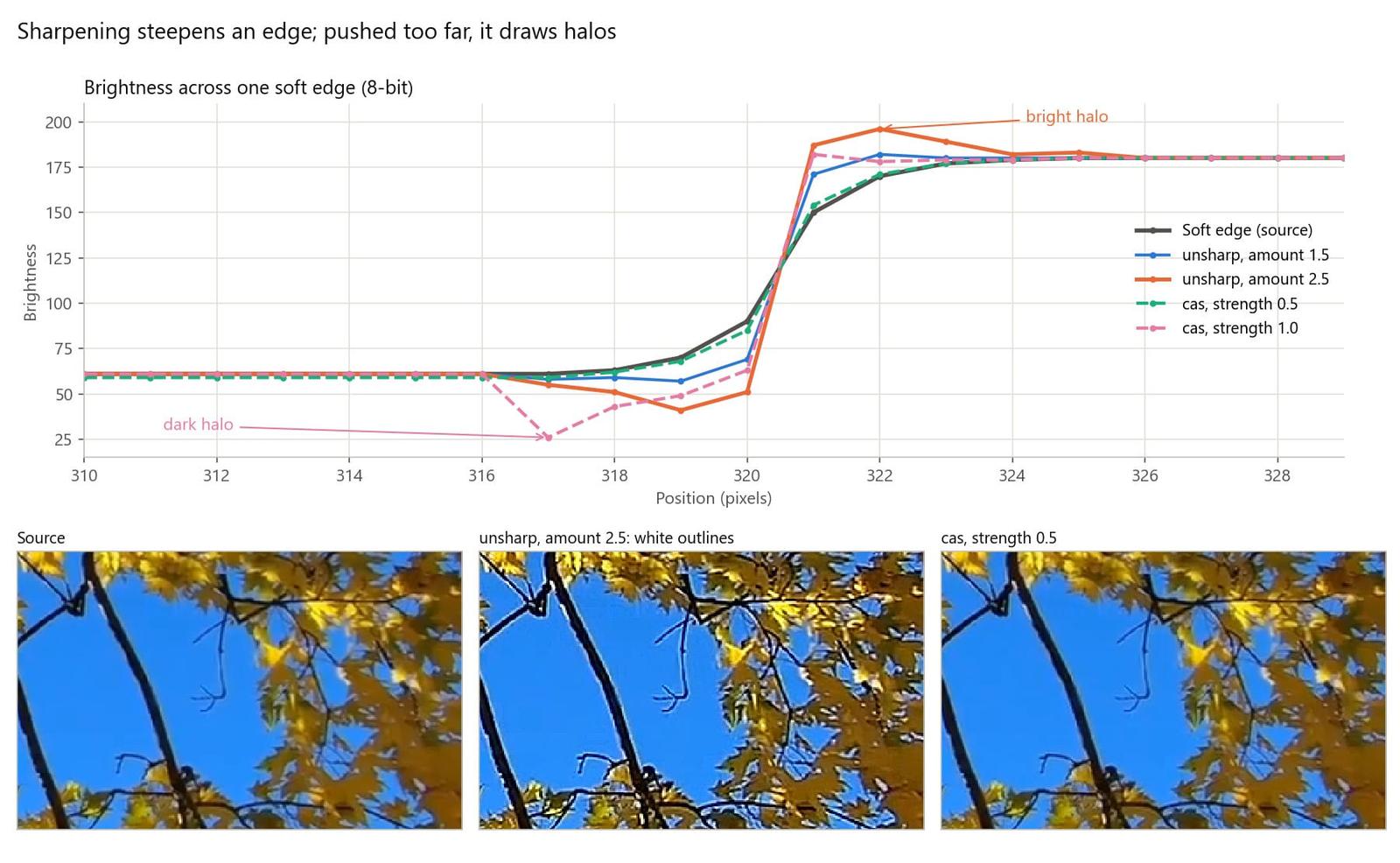
Die FFmpeg-Dokumentation nennt Stärken von −1,5 bis 1,5 für unsharp vernünftig, und unser Durchgang mit 2,5 zeigt, warum. CAS blieb bei moderater Stärke sauber, zeichnete bei voller Stärke aber den tiefsten dunklen Halo der vier. Adaptiv heißt also nicht bei jeder Einstellung unbedenklich. Zwei Gewohnheiten halten das Schärfen ehrlich:
- Nach dem Skalieren schärfen, in der Größe, in der das Publikum schaut, und bei 100 % Zoom in dieser Größe beurteilen.
- Bedenken, was Schärfen nicht kann. Es steilt Kanten auf, die erhalten geblieben sind; Details, die durch Fehlfokus oder Bewegungsunschärfe verloren gingen, holt es nicht zurück. Dafür lesen Sie unscharfes Video reparieren.
ffmpeg -i input.mp4 -vf "cas=strength=0.4" -c:v libx264 -crf 16 -c:a copy sharpened.mp4Farbstiche und chromatische Aberration
Farbstiche: Weißabgleich
Ein Farbstich entsteht, wenn die Kamera das Licht falsch einschätzt, sodass sich alle Farben in dieselbe Richtung verschieben: Glühlampenlicht färbt Weiß orange, Schatten färbt es blau. Korrigieren heißt, Rot-, Grün- und Blaukanal so zu skalieren, dass etwas Neutrales wieder neutral aussieht. Die Verfahren unterscheiden sich darin, wie sie „neutral“ finden:
- Gray World nimmt an, dass die mittlere Reflexion der Szene unbunt ist. Das funktioniert, wenn die Szene vielfältige Farben hat, und scheitert, wenn eine Farbe dominiert.
- Gray Edge, vorgeschlagen von van de Weijer, Gevers und Gijsenij, nimmt an, dass die mittlere *Kantendifferenz* einer Szene unbunt ist, was große einfarbige Flächen weniger beeinflussen.
- Eine bekannte neutrale Referenz misst etwas, von dem Sie wissen, dass es weiß oder grau ist, etwa eine Graukarte, eine weiße Wand oder einen weißen Bootsrumpf, und berechnet die Verstärkungen, die es neutral machen.
Wir haben einem Frame aus einem mitgelieferten Beispielclip mit einem Boot auf See einen warmen Farbstich hinzugefügt, ihn dann auf drei Arten korrigiert und die mittlere Farbabweichung zum Originalframe gemessen (ΔE, niedriger ist näher):
| Methode | Mittleres ΔE gegen Original | Weißer Rumpf, Rot minus Blau |
|---|---|---|
| Originalframe | Referenz | −6 |
| Warmer Farbstich hinzugefügt | 19,9 | 39 |
grayworld | 15,4 | 36 |
greyedge | 8,9 | 9 |
Verstärkungen aus dem Rumpf (colorchannelmixer) | 5,9 | 0 |
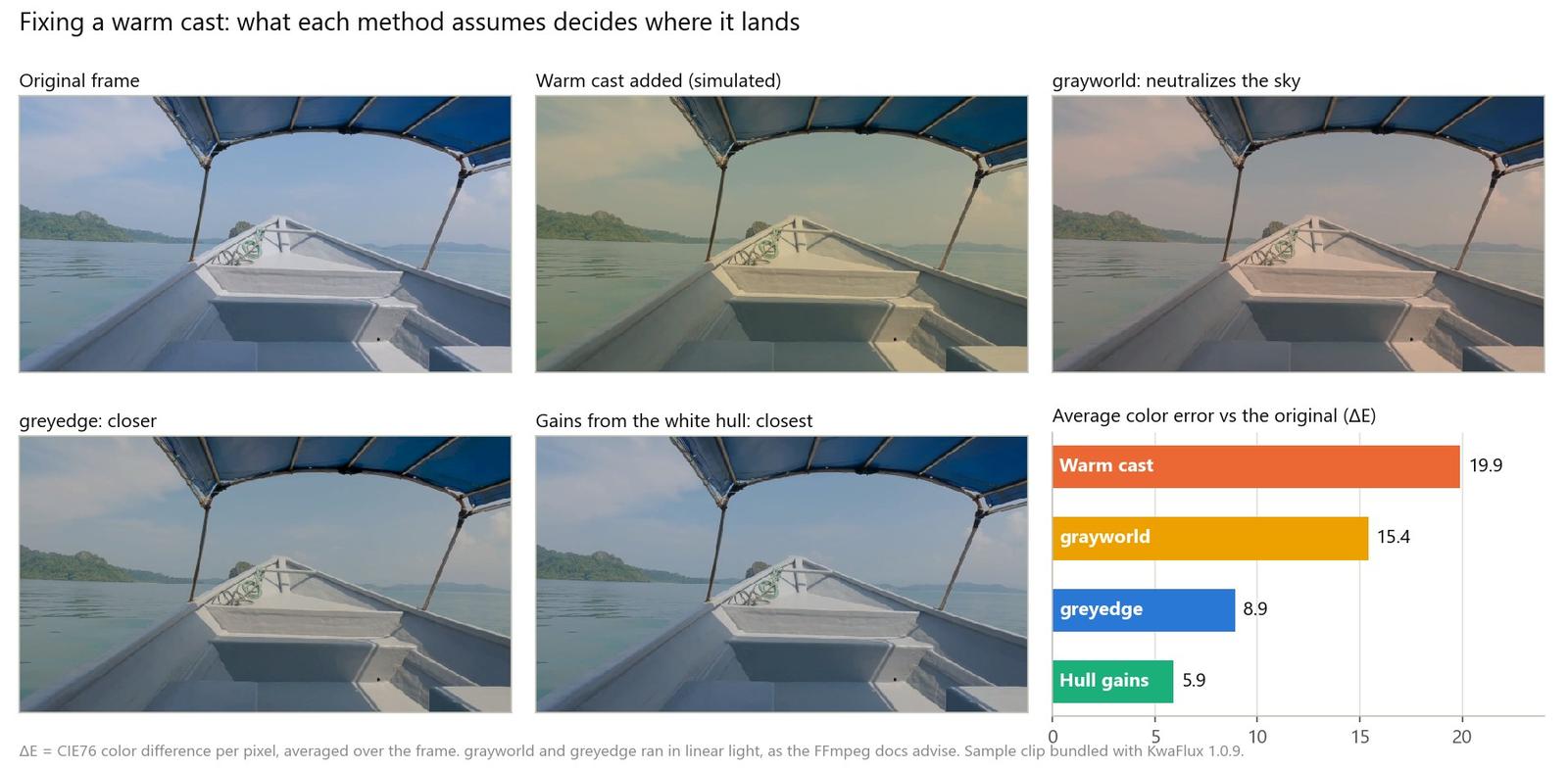
Gray World scheiterte wie aus dem Lehrbuch: Der Frame besteht überwiegend aus blauem Himmel und Meer, also neutralisierte das Verfahren den Himmel und ließ den Rumpf orange. Gray Edge korrigierte den Großteil. Die Verstärkungen aus dem Rumpf kamen am nächsten heran. Um sie zu berechnen, messen Sie die RGB-Werte der neutralen Fläche und teilen den Grünwert durch Rot und durch Blau. Unser Rumpf ergab 156, 144, 117, also bekommt Rot 144 ÷ 156 = 0,923 und Blau 144 ÷ 117 = 1,232:
ffmpeg -i input.mp4 -vf "colorchannelmixer=rr=0.923:bb=1.232" -c:v libx264 -crf 16 -c:a copy balanced.mp4Ohne neutrale Referenz ist Gray Edge die sicherere automatische Wahl. Lassen Sie es in linearem Licht laufen, wie die FFmpeg-Dokumentation für diese Filter empfiehlt:
ffmpeg -i input.mp4 -vf "zscale=transfer=linear,format=gbrpf32le,greyedge=difford=1:minknorm=5:sigma=2,zscale=transfer=bt709,format=yuv420p" -c:v libx264 -crf 16 -c:a copy balanced.mp4Bei einem Farbstich mit flauen, matten Farben ist ein Grading oft der schnellere Weg; diese Seite deckt die KI-Farbkorrektur ab.
Chromatische Aberration: die Kanäle neu ausrichten
Chromatische Aberration ist ein Objektivproblem: Glas bricht Wellenlängen unterschiedlich stark, sodass die Farben nicht an derselben Stelle landen. Es gibt sie in zwei Formen:
- Laterale (transversale) Aberration gibt jeder Farbe eine leicht andere Vergrößerung. Säume, typischerweise rot-cyan oder blau-gelb, fehlen in der Bildmitte und wachsen zu den Rändern hin. Abblenden hilft nicht, die Nachbearbeitung schon: Skalieren Sie Rot- und Blaukanal so, dass sie wieder mit Grün übereinstimmen.
- Axiale (longitudinale) Aberration fokussiert jede Farbe in einem anderen Abstand, sodass violette oder grüne Säume an kontrastreichen Kanten überall im Bild auftreten, meist bei offener Blende. Skalieren behebt das nicht; Maskieren oder Entsättigen der Säume kann es nur verbergen.
Um die Korrektur zu testen, haben wir den Rotkanal eines Schachbrett-Testbilds um 0,5 % vergrößert und Blau um 0,5 % verkleinert, jeweils um die Mitte, und dann die mittlere Rot-Blau-Differenz nahe den Rändern gemessen:
| Version | Linker Rand | Mitte | Rechter Rand |
|---|---|---|---|
| Sauberes Testbild | 0 | 0 | 0 |
| Simulierte laterale Aberration | 37,5 | 2,3 | 37,5 |
Gleichmäßige Kanalverschiebung (rgbashift) | 77,3 | 43,3 | 6,9 |
| Radiale Korrektur (inverse Skalierung) | 0,5 | 0,5 | 0,5 |
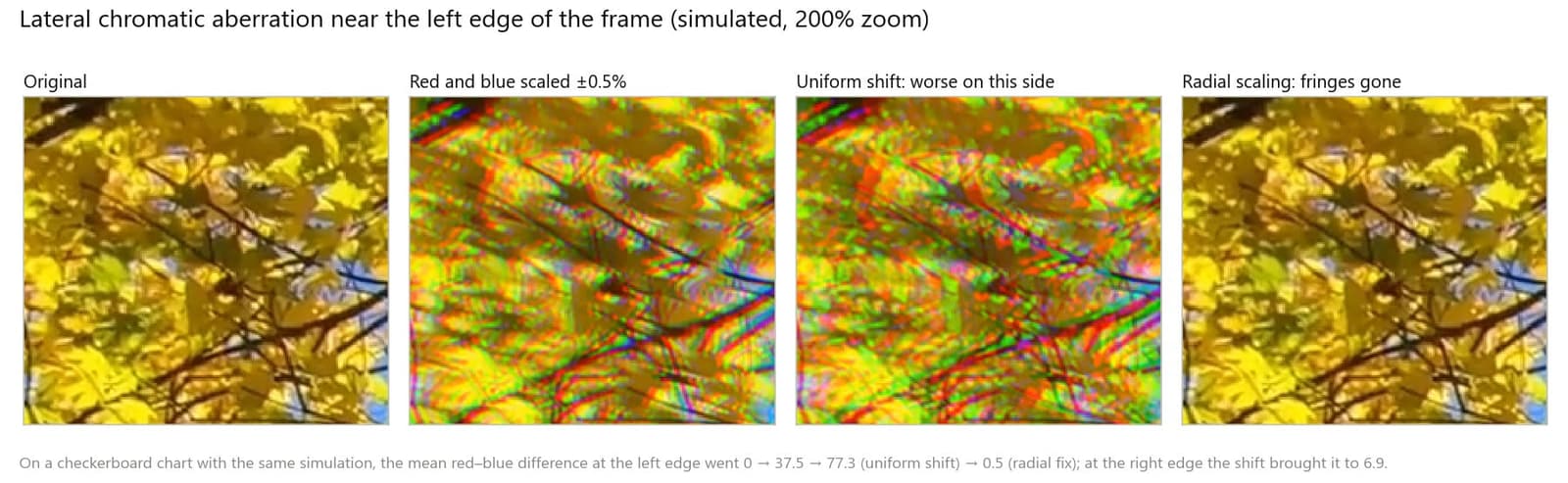
Die gleichmäßige Verschiebung ist der typische Fehler: Sie richtet eine Seite aus und verdoppelt den Fehler auf der anderen, weil laterale Aberration mit dem Abstand zur Mitte wächst. Die radiale Korrektur skaliert Rot um die Mitte herunter und Blau hinauf. Mit dem FFmpeg-Filter perspective geht das mit Subpixel-Genauigkeit; die Zahlen unten passen zu einem 1920 × 1080-Frame und 0,5 %, messen Sie also Ihr eigenes Material und rechnen Sie sie neu (die Randversätze sind die Hälfte von Breite × (1 − 1/1,005) und von Höhe × (1 − 1/1,005)):
ffmpeg -i input.mp4 -filter_complex "[0:v]format=gbrp,extractplanes=r+g+b[r][g][b];[r]perspective=x0=4.776:y0=2.687:x1=1915.224:y1=2.687:x2=4.776:y2=1077.313:x3=1915.224:y3=1077.313:interpolation=cubic:sense=destination[r2];[b]perspective=x0=4.776:y0=2.687:x1=1915.224:y1=2.687:x2=4.776:y2=1077.313:x3=1915.224:y3=1077.313:interpolation=cubic:sense=source[b2];[g][b2][r2]mergeplanes=0x001020:gbrp,format=yuv420p" -c:v libx264 -crf 16 -c:a copy fixed.mp4Tipp: In unseren Tests gab extractplanes die Ebenen in der Reihenfolge R, G, B aus, egal wie wir sie eintippten; extractplanes=g+b+r liefert also trotzdem zuerst Rot. Beschriften Sie die Ausgänge in der Reihenfolge R, G, B, sonst landen die Kanäle vertauscht. RAW-Konverter und Schnittprogramme mit Objektivprofilen erledigen diese Korrektur automatisch und sind der einfachere Weg, wenn Ihr Objektiv in ihrer Datenbank steht.
Eine komplette FFmpeg-Kette
Hier die ganze Reihenfolge in einem Befehl, für einen alten, blockigen, verrauschten 720p-Clip mit warmem Farbstich, hochskaliert auf 1080p:
ffmpeg -i input.mp4 -vf "bwdif=mode=send_frame:deint=interlaced,spp=quality=4:qp=12,hqdn3d=4:3:6:4.5,colorchannelmixer=rr=0.92:bb=1.23,scale=1920:-2:flags=lanczos,cas=strength=0.4,deband,noise=c0s=4:c0f=t" -c:v libx264 -crf 16 -preset slow -tune grain -pix_fmt yuv420p10le -c:a copy restored.mp4| Filter | Schritt | Hinweise |
|---|---|---|
bwdif=mode=send_frame:deint=interlaced | Deinterlacing | Bearbeitet nur Frames, die als interlaced markiert sind; bei progressiven Quellen weglassen |
spp=quality=4:qp=12 | Deblocking | Nur bei sichtbar blockigen Quellen |
hqdn3d=4:3:6:4.5 | Entrauschen | Die Standardwerte ausgeschrieben; bei stärkerem Rauschen durch fftdnoiz oder nlmeans ersetzen |
colorchannelmixer=rr=0.92:bb=1.23 | Weißabgleich | Durch Verstärkungen aus Ihrer eigenen neutralen Fläche ersetzen |
scale=1920:-2:flags=lanczos | Skalieren | Eine herkömmliche Hochskalierung; ein KI-Upscaler käme stattdessen hierhin |
cas=strength=0.4 | Schärfen | Leicht, in der Ausgabegröße |
deband | Debanding | Lässt Stufen in Verläufen ineinander übergehen |
noise=c0s=4:c0f=t | Korn | Feines Luminanzkorn, das sich in jedem Frame ändert |
-tune grain -pix_fmt yuv420p10le | Kodierung | Erhält Korn und Verläufe; 10-Bit-H.264 wird von weniger Geräten abgespielt, nutzen Sie es also als Master |
Auf unserem Laptop verarbeitete die Kette 150 Frames eines 720p-Beispielclips in 32,8 Sekunden zu 1080p H.264 High 10. Für die Auslieferung kodieren Sie das Master in HEVC Main 10 oder in 8-Bit-H.264 mit Korn.
Wo KI-Modelle passen und wohin es geht
Klassische Filter haben wenige Parameter und eine feste Vorstellung davon, wie Rauschen aussieht. Gelernte Modelle ersetzen diese feste Vorstellung durch eine, die aus Beispielen gelernt wurde:
- Einzelbildmodelle (DnCNN, FFDNet und die Restaurierungsnetze danach) lernen den Unterschied zwischen sauberen und beschädigten Bildern und können Rauschen, Blöcke und Unschärfe in einem Durchgang entfernen.
- Modelle mit mehreren Frames kombinieren mehrere ausgerichtete Frames, sodass Details, die in mehr als einem Frame vorkommen, wiederhergestellt statt geraten werden. FastDVDnet hat gezeigt, dass das ohne aufwendige Bewegungskompensation funktionieren kann. Versagt die Ausrichtung, hinterlassen sie Schlieren, das Thema von zeitliche Konsistenz, Flackern und Geisterbilder.
- Generative Modelle (GANs und Diffusion) fügen Textur hinzu, die im Eingang nicht enthalten ist. Das ist die Quelle ihrer Details und zugleich ihres Risikos; Warum KI-Restaurierung nach Plastik aussieht behandelt diesen Kompromiss und den Trend 2026 zur Diffusionsrestaurierung in einem Schritt.
Die klassischen Lehren gelten weiter: reparieren, bevor Sie vergrößern, etwas Textur behalten und bei 100 % Zoom und in Bewegung beurteilen.
So geht KwaFlux damit um
- Die intelligente Reparatur kombiniert die Schritte. In der Qualitätsreparatur analysiert Intelligente Reparatur den Clip und kombiniert Entrauschen, Schärfen, Farb- und Helligkeitskorrektur, Hochskalierung sowie die Restaurierung von Gesichtern und feinen Details, wobei sie mit Nachbarframes arbeitet.
- Die Szenenreparatur zielt auf eine Art von Schaden. Nachtszene behandelt Rauschen bei wenig Licht und Filmkorn entfernen behandelt Korn, neben Dunst entfernen, Regen entfernen, Anime und Kolorieren.
- Deinterlacing kommt zuerst. Die Arbeitsfläche der Qualitätsreparatur führt erst Deinterlacing aus, dann die Qualitätsreparatur, dann die Bildinterpolation, also dieselbe Reihenfolge, die dieser Leitfaden empfiehlt.
- Farbstiche gehören zur Farbkorrektur. Intelligente Farbkorrektur in der KI-Farbkorrektur behebt laut Kartentext automatisch Farbstiche und flaue Farben.
- Mehrstufige Aufträge behalten 10 Bit. Läuft ein Export in mehreren Schritten, sind die Dateien, die zwischen ihnen übergeben werden, 10-Bit-H.264, sodass wiederholtes 8-Bit-Runden kein Banding hinzufügt.
- Erst Vorschau, dann vergleichen. Rendern Sie eine Vorschau von 1, 3 oder 5 Sekunden, wählen Sie Quellrate übernehmen, bevor Sie Bewegung beurteilen, und schalten Sie Qualität nach der Vorschau vergleichen ein, um die Werte zu sehen. Beheben Sie laterale chromatische Aberration vor dem Import, mit dem Befehl oben oder der Objektivkorrektur Ihres Schnittprogramms.
Typische Probleme
| Problem | Wahrscheinliche Ursache | Lösung |
|---|---|---|
| Wächserne Gesichter nach dem Entrauschen | Stärke zu hoch oder ein nicht-lokaler Filter löscht Textur | Stärke senken; Haut bei 100 % Zoom vergleichen; zuletzt feines Korn hinzufügen |
| Rauschen wirkt nach dem Schärfen schlimmer | Vor dem Entrauschen geschärft oder zu stark | Zuerst entrauschen; zuletzt und leicht schärfen |
| Weiße oder dunkle Konturen an Kanten | Schärfestärke zu hoch | Stärke senken; cas mit 0,3 bis 0,5 probieren |
| Streifen kommen nach dem Export zurück | 8-Bit-Kodierung oder bei der Kompression verlorenes Dithering | Vor der finalen Kodierung Debanding anwenden und in 10 Bit kodieren |
| Schlieren hinter bewegten Objekten | Zeitlicher Entrauscher mittelt Bewegung | Zeitliche Stärke senken oder einen bewegungsbewussten Filter nutzen |
| Deblocking ändert nichts | Kein Quantisierungswert aus dem Stream | qp selbst setzen, beginnend bei etwa 12 |
| Automatischer Weißabgleich färbt den Himmel grau | Gray World bei einer Szene, die von einer Farbe dominiert wird | Gray Edge oder Verstärkungen aus einer bekannten neutralen Fläche nutzen |
| Säume nur auf einer Seite behoben | Eine gleichmäßige Kanalverschiebung | Stattdessen Rot und Blau um die Mitte skalieren |
Was das nicht leisten kann
- Kein Entrauscher trennt Rauschen von Details gleicher Größe und gleichen Kontrasts. Etwas bleibt auf der Strecke, und Sie entscheiden, was.
- Deblocking versteckt Kanten; es stellt nicht wieder her, was der Encoder verworfen hat.
- Schärfen erhöht den Kantenkontrast; es fügt keine Auflösung hinzu.
- Kanalskalierung kann axiale chromatische Aberration oder violette Säume um ausgefressene Spitzlichter nicht beheben.
- Automatischer Weißabgleich ist eine Schätzung. Ohne neutrale Referenz ist er eine Vermutung über das Licht.
Fazit
Gute Restaurierung ist eine Folge kleiner, gezielter Reparaturen: den Schaden diagnostizieren, jeden Filter dort einsetzen, wo er die anderen nicht rückgängig machen kann, und aufhören, sobald das Problem nicht mehr sichtbar ist. Messen Sie, wo Sie können, vergleichen Sie bei 100 % Zoom und in Bewegung, und behalten Sie lieber etwas Textur, als einem fleckenlosen Frame hinterherzujagen.
KwaFlux führt die Qualitätsreparatur auf Ihrer eigenen GPU aus. Die KI-Verarbeitung läuft auf Ihrer eigenen GPU, und Ihre Mediendateien werden für die Verarbeitung nicht hochgeladen. KwaFlux läuft unter Windows 10 (64-Bit, Version 1809 oder neuer), Windows 11 und macOS 12 oder neuer auf Apple Silicon. Vorschauen brauchen kein Konto: Rendern Sie für jeden Clip eine Vorschau von 1, 3 oder 5 Sekunden. Anmeldung und ein bezahlter Plan sind nur für Export, Konvertierung, Dateireparatur und Datei-Download aus einem Link nötig.
Auf eigenem Material testen
KwaFlux laden und Effekte vor dem Kauf kostenlos auf eigenem Material ansehen — ohne Konto, verarbeitet auf Ihrer GPU, ohne Upload Ihrer Medien. Videovorschauen laufen 1, 3 oder 5 Sekunden, Vorschauen der Stabilisierung 5, 15 oder 30 Sekunden.
Häufige Fragen
Sollte ich vor oder nach dem Schärfen entrauschen?
Vorher. Schärfen erhöht den Kontrast von allem, was Kantengröße hat, Rauschen eingeschlossen, sodass ein Entrauscher danach mehr zu entfernen hat. In unserem Test ließ Entrauschen zuerst weniger Rauschen in einer flachen Fläche zurück (12,2 gegenüber 14,5) und erreichte gegen den sauberen Clip einen höheren Wert.
Welcher Filter zum Video-Entrauschen erhält die meisten Details?
Es gibt nicht den einen besten Filter; es hängt vom Material und vom Rauschen ab. In unseren Tests erhielt ein Filter im Frequenzbereich, der Nachbarframes nutzt, 98 % der Blatttextur bei zweithöchstem Wert. Vergleichen Sie Ausschnitte bei 100 % Zoom, wie in Video mit KI entrauschen.
Kann Schärfen ein unscharfes Video retten?
Teilweise. Schärfen steilt Kanten auf, die noch da sind, leicht weiches Material wirkt also knackiger. Details, die durch Fehlfokus oder Bewegungsunschärfe verloren gingen, holt es aber nicht zurück, und übertrieben erzeugt es Halos. Bei echter Unschärfe lesen Sie unscharfes Video reparieren.
Warum kommt Banding nach dem Export zurück?
Weil eine 8-Bit-Kodierung den geglätteten Verlauf erneut rundet und Kompression meist das feine Dithering verliert, das die Stufen verdeckt hat. Wenden Sie Debanding direkt vor der finalen Kodierung an, kodieren Sie in 10 Bit, wo Ihre Auslieferung es zulässt, und fügen Sie etwas Korn hinzu, damit flache Bereiche etwas Textur behalten.
Ist der automatische Weißabgleich zuverlässig?
Manchmal. Automatische Verfahren schätzen das Licht anhand von Annahmen: Gray World erwartet, dass die Szene im Mittel grau ist, und scheitert, wenn eine Farbe dominiert, während Gray Edge robuster ist. Verstärkungen, die an etwas gemessen werden, von dem Sie wissen, dass es weiß oder grau ist, sind die zuverlässigere Lösung.
Lässt sich chromatische Aberration in der Nachbearbeitung entfernen?
Teilweise. Laterale chromatische Aberration, deren Säume zu den Bildrändern hin wachsen, lässt sich korrigieren, indem man Rot- und Blaukanal um die Mitte skaliert. Axiale Aberration, die violetten oder grünen Säume um helle Kanten überall im Bild, lässt sich nur maskieren oder entsättigen.
Quellen
- Buades, Coll, and Morel, "Non-Local Means Denoising," Image Processing On Line, 2011 (averaging similar pixels, which need not be close) (abgerufen am 2026-10-22)
- Lebrun, "An Analysis and Implementation of the BM3D Image Denoising Method," Image Processing On Line, 2012 (grouping similar 2D patches into 3D groups) (abgerufen am 2026-10-22)
- Zhang et al., "Beyond a Gaussian Denoiser: Residual Learning of Deep CNN for Image Denoising" (DnCNN, residual learning) (abgerufen am 2026-10-22)
- Zhang, Zuo, and Zhang, "FFDNet: Toward a Fast and Flexible Solution for CNN-Based Image Denoising" (noise-level map input) (abgerufen am 2026-10-22)
- Tassano, Delon, and Veit, "FastDVDnet: Towards Real-Time Deep Video Denoising Without Flow Estimation" (multi-frame denoising without motion compensation) (abgerufen am 2026-10-22)
- AMD GPUOpen, "AMD FidelityFX Contrast Adaptive Sharpening (CAS)" (per-pixel sharpening amount) (abgerufen am 2026-10-22)
- van de Weijer, Gevers, and Gijsenij, "Edge-Based Color Constancy," IEEE Transactions on Image Processing, 2007, author's copy (gray-world and gray-edge assumptions) (abgerufen am 2026-10-22)
- Wikipedia, "Chromatic aberration" (axial and transverse types; transverse corrected by radial scaling, axial hard to remedy in post) (abgerufen am 2026-10-22)
- FFmpeg Filters Documentation (`hqdn3d`, `atadenoise`, `nlmeans`, `bm3d`, `fftdnoiz`, `deblock`, `spp`, `uspp`, `deband`, `gradfun`, `unsharp`, `cas`, `grayworld`, `greyedge`, `perspective`, `extractplanes`, `bwdif`) (abgerufen am 2026-10-22)
- x264 source, x264.c help text (`--tune grain` settings) (abgerufen am 2026-10-22)
UpMehr zu Hochskalieren & Reparieren
Weiterlesen
Warum KI-Restaurierung nach Plastik aussieht: Loss-Funktionen, GANs, Diffusion und was dagegen hilft
Warum KI-restauriertes Video wächsern wirkt: gemittelte Details, erfundene GAN-Textur, Diffusionsdrift, falsche Trainingsdaten. So vermeiden Sie es.
4K vs. 8K: Was sich auf dem Bildschirm wirklich ändert und wann sich das Hochskalieren auf 8K lohnt
4K vs. 8K mit Pixelrechnung, Bitraten und Dateigrößen erklärt: wann sich 8K lohnt, wann 4K reicht und wie Sie eine 8K-Hochskalierung exportieren.
720p-Video auf 1080p hochskalieren (und wann Sie dort aufhören sollten)
720p-Video mit KwaFlux, HandBrake oder FFmpeg auf 1080p hochskalieren: genaue Einstellungen, passende Bitrate und wann sich 4K nicht mehr lohnt.