Quel GPU pour améliorer ses vidéos par IA ? Intel, AMD, NVIDIA et Apple Silicon
Le matériel requis pour améliorer ses vidéos par IA sous Windows et sur Mac : GPU compatibles, vitesse, portables à deux GPU, tests avant achat.
L’essentiel
Pour l’amélioration vidéo par IA, le GPU compte plus que tout le reste de l’ordinateur, parce que le modèle d’IA tourne sur chaque image. KwaFlux fonctionne sous Windows avec n’importe quel GPU Intel, AMD ou NVIDIA de 2016 ou plus récent, intégré ou dédié, et sur les Mac Apple Silicon.
Un GPU dédié récent sous Windows, ou n’importe quel Mac Apple Silicon sous macOS 13 ou plus récent, offre la vitesse la plus confortable pour la 4K et les vidéos longues. Une puce graphique intégrée fait le travail, simplement plus lentement. Avant de changer de matériel, rendez quelques aperçus gratuits pour voir ce que donne votre machine actuelle.
- L’amélioration vidéo par IA fait tourner un réseau de neurones sur chaque image : c’est le GPU qui fait l’essentiel du travail et qui fixe la vitesse.
- KwaFlux sous Windows fonctionne avec les GPU Intel, AMD ou NVIDIA de 2016 ou plus récents, intégrés ou dédiés ; un GPU dédié récent est conseillé.
- KwaFlux sur Mac tourne sur Apple Silicon. Sous macOS 13 et versions ultérieures, un composant d’accélération GPU rend le traitement plus rapide ; macOS 12 fonctionne en mode standard.
- Au-delà du GPU, prévoyez 16 Go de RAM (8 Go minimum) et de l’espace disque libre pour les fichiers temporaires.
- Les GPU intégrés fonctionnent, mais la 4K, les vidéos longues et les tâches en plusieurs étapes prennent nettement plus de temps. Testez avec les aperçus gratuits avant d’acheter quoi que ce soit.
Comment l’amélioration vidéo par IA utilise le GPU
Un modèle d’IA d’upscaling ou de réparation est un vaste réseau de calculs appliqué à chaque image, souvent par tuiles. Les GPU sont conçus précisément pour ce type de calcul parallèle, ce qui explique qu’une même tâche puisse prendre quelques minutes sur un GPU et bien plus longtemps sur un CPU. La charge augmente avec :
- La résolution : une image 4K compte quatre fois plus de pixels qu’une image 1080p.
- La durée et la fréquence d’images : plus d’images, plus de travail.
- Le modèle et le nombre d’étapes : réparation, upscaling et interpolation font trois passes.
Tout cela tourne sur votre propre ordinateur, donc vos fichiers média ne sont pas envoyés pour être traités ; voir traitement vidéo IA en local ou dans le cloud.
Ce dont KwaFlux a besoin
| Élément | Minimum | Conseillé |
|---|---|---|
| GPU sous Windows | Intel, AMD ou NVIDIA, 2016 ou plus récent, intégré ou dédié | Un GPU dédié récent |
| Mac | Apple Silicon | Apple Silicon sous macOS 13 ou plus récent |
| Mémoire | 8 Go de RAM | 16 Go de RAM |
| Système | Windows 10 (64 bits, version 1809 ou plus récente) ou Windows 11 ; macOS 12 ou plus récent | Identique au minimum |
Windows : Intel, AMD et NVIDIA
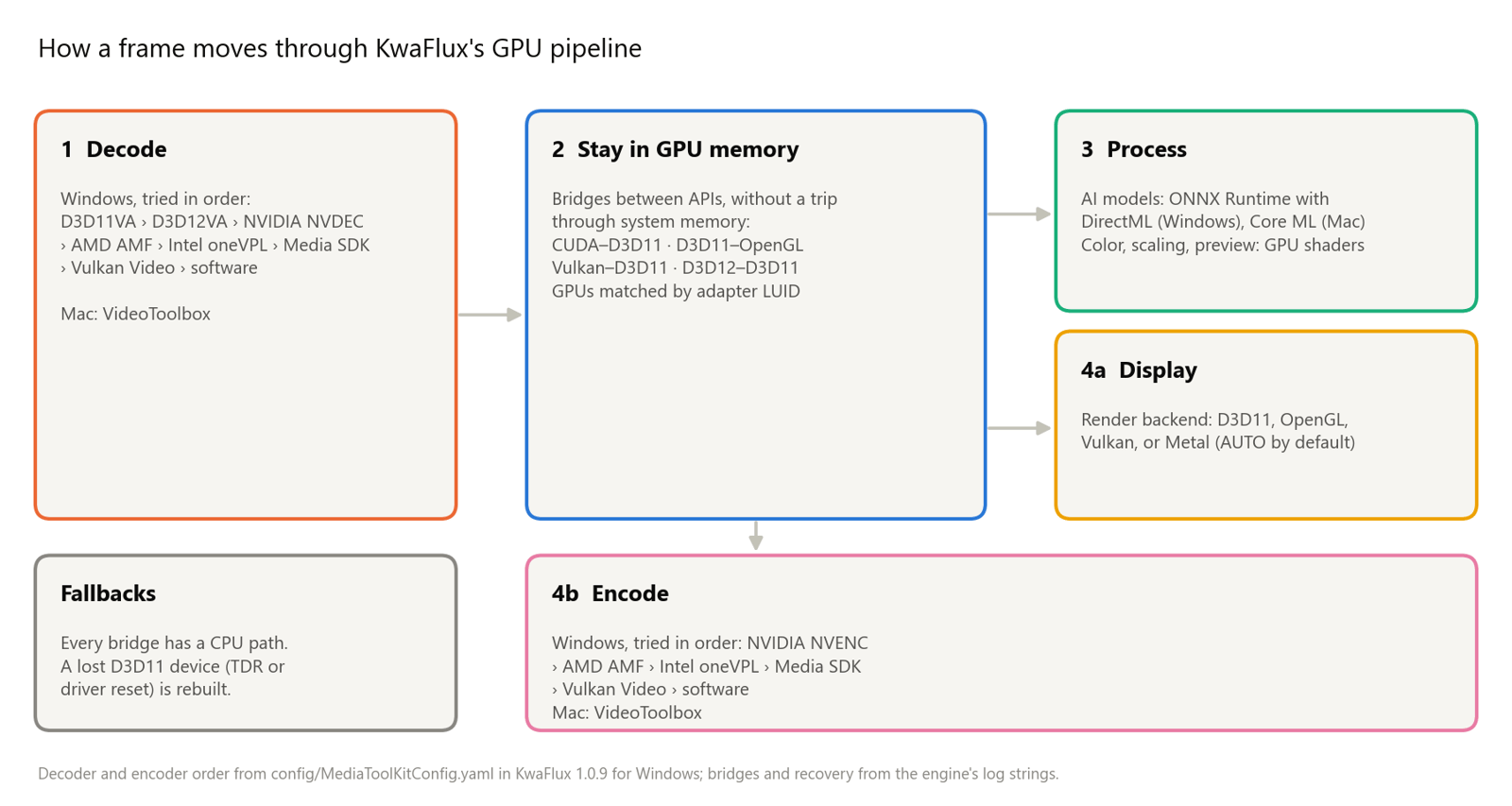
Sous Windows, KwaFlux fait tourner ses modèles d’IA via DirectML, la couche d’apprentissage automatique de Microsoft pour le matériel graphique. Microsoft indique que DirectML est pris en charge par tout le matériel compatible DirectX 12, avec une interface unique et indépendante du fabricant : c’est pourquoi la même app fonctionne sur les GPU Intel, AMD et NVIDIA.
- Les puces graphiques intégrées (dans le processeur) conviennent pour le 1080p et les clips courts ; prévoyez des temps de traitement longs pour la 4K, les vidéos longues et les tâches en plusieurs étapes.
- Les cartes graphiques dédiées sont bien plus rapides. Si un ordinateur possède les deux, les paramètres d’export de KwaFlux indiquent que le GPU intégré n’est pas utilisé pour les exports.
- Plusieurs GPU dédiés ? Dans Paramètres › Ressources utilisées par l’export IA, Équilibré (le réglage par défaut) choisit les GPU automatiquement ; Personnalisé (Custom) vous laisse choisir quels GPU utiliser et combien de flux parallèles chacun exécute. Laisser GPU pour l’export IA vide revient à utiliser tous les GPU dédiés compatibles.
- Tenez vos pilotes graphiques à jour depuis les sites d’Intel, d’AMD ou de NVIDIA.
Mac : Apple Silicon
KwaFlux pour Mac tourne sur Apple Silicon. Apple explique que Core ML combine le CPU, le GPU et le Neural Engine pour des performances sur l’appareil, tout en limitant l’utilisation de la mémoire et la consommation.
- macOS 13 et versions ultérieures : KwaFlux prépare automatiquement son composant d’accélération GPU après le lancement, et les fonctions s’accélèrent dès qu’il est prêt ; d’ici là, le traitement se fait en mode standard. macOS 15 et versions ultérieures couvrent plus de fonctions que macOS 13 et 14.
- macOS 12 : pris en charge, mais le traitement se fait en mode standard, plus lent. Mettre à jour macOS accélère les choses sans changer de matériel.
Ce qui rend un GPU plus rapide pour ce travail
Sans classer de modèles précis, voici les facteurs qui comptent :
- Une architecture plus récente : chaque génération effectue plus de calculs d’IA par seconde et par watt.
- Plus d’unités de calcul : au sein d’une même famille, la puce la plus grosse est la plus rapide.
- Plus de mémoire vidéo : elle permet de traiter d’un coup des images plus grandes, des tuiles 4K et des flux parallèles. Quand la mémoire manque, KwaFlux affiche un message qui suggère quoi modifier.
- L’alimentation et le refroidissement : les GPU de portables ralentissent quand ils chauffent ou fonctionnent sur batterie ; branchez-vous sur secteur pour les longs exports.
- Le reste du système : 16 Go de RAM et un SSD rapide avec de l’espace libre, car les tâches en plusieurs étapes écrivent des fichiers temporaires (le panneau d’export indique à peu près combien).
Les portables à deux GPU
Beaucoup de portables associent un GPU intégré et un GPU dédié, et basculent de l’un à l’autre pour économiser l’énergie.
- Branchez-vous sur secteur et choisissez un mode d’alimentation orienté performances pour les longs exports.
- Vérifiez quel GPU travaille : la barre d’état de KwaFlux affiche la charge et la mémoire du GPU, et le Gestionnaire des tâches de Windows montre l’activité de chaque GPU.
- Réglez la préférence dans Windows si besoin : la documentation de NVIDIA explique que depuis Windows 10 20H1, c’est Windows qui décide du GPU utilisé par chaque app, et qu’on peut le changer dans les paramètres graphiques de Windows (Paramètres › Système › Écran › Graphiques), où Performances élevées désigne en général le GPU dédié.
Tester avant d’acheter
Inutile de deviner. Dans KwaFlux, les aperçus ne demandent pas de compte : rendez un aperçu de 1, 3 ou 5 secondes de vos propres images avec l’outil que vous utiliseriez vraiment, et chronométrez-le. Essayez le cas le plus exigeant que vous prévoyez, comme la 4K ou plusieurs étapes, avant de décider s’il faut changer de matériel.
Si vous achetez un nouvel ordinateur surtout pour cet usage, un GPU dédié récent sous Windows ou n’importe quel Mac Apple Silicon avec une version actuelle de macOS est une cible raisonnable ; pour ce qu’exigent les résolutions plus élevées, voir 4K vs 8K.
Problèmes courants
| Problème | Cause probable | Solution |
|---|---|---|
| « Mémoire GPU insuffisante » | La tâche ne tient pas dans la mémoire vidéo | Réduisez la résolution de sortie, choisissez un préréglage plus rapide, fermez les autres apps gourmandes en GPU ou choisissez un autre GPU dans les Paramètres |
| Un traitement prend bien plus longtemps que d’habitude | Le GPU était indisponible ou à court de mémoire, KwaFlux a donc utilisé le CPU | Fermez les autres apps qui utilisent le GPU, mettez à jour les pilotes et réessayez |
| Le GPU intégré fait le travail sur un portable | Windows a choisi le GPU économe en énergie | Choisissez Performances élevées dans les paramètres graphiques de Windows |
| Un Mac semble lent | Mode standard sous macOS 12, ou le composant d’accélération n’est pas encore prêt | Mettez à jour macOS, ou attendez la fin de la préparation du composant |
| Les exports ralentissent les autres apps | Mode Pleine vitesse | Passez sur Équilibré ou Charge légère |
Conclusion
Vous n’avez probablement pas besoin de nouveau matériel pour commencer : n’importe quel GPU récent sous Windows, ou un Mac Apple Silicon, fait tourner l’amélioration par IA. Rendez des aperçus de vos propres images pour voir la vitesse, tenez vos pilotes et macOS à jour, et ne changez de matériel que si la 4K et les vidéos longues font partie de votre quotidien.
Testez sur votre propre ordinateur
KwaFlux exécute son améliorateur vidéo IA et ses autres outils IA sur votre propre GPU. Le traitement IA tourne sur votre propre GPU et vos fichiers média ne sont pas envoyés pour être traités. KwaFlux fonctionne sous Windows 10 (64 bits, version 1809 ou plus récente), Windows 11 et macOS 12 ou plus récent sur Apple Silicon. Les aperçus ne demandent pas de compte : 1, 3 ou 5 secondes sur les modules vidéo ; 5, 15 ou 30 secondes pour la stabilisation vidéo ; l’image entière pour les photos ; et les 5 à 30 premières secondes pour l’audio. Une connexion avec un forfait payant n’est requise que pour exporter, convertir, réparer un fichier ou télécharger un fichier depuis un lien.
Testez sur vos propres images
Téléchargez KwaFlux et prévisualisez gratuitement les effets sur vos propres images avant de payer — sans compte, traitement sur votre GPU, sans envoi de vos médias. Les aperçus vidéo durent 1, 3 ou 5 secondes, ceux de la stabilisation 5, 15 ou 30 secondes.
Questions fréquentes
Faut-il une carte graphique pour améliorer une vidéo par IA ?
En pratique, oui. KwaFlux peut utiliser le CPU quand aucun GPU n’est disponible, mais cela prend nettement plus de temps ; sous Windows, n’importe quel GPU Intel, AMD ou NVIDIA de 2016 ou plus récent fonctionne, intégré ou dédié.
Quelle carte graphique choisir pour l’upscaling vidéo par IA ?
Un GPU dédié récent sous Windows, ou Apple Silicon sur Mac. Une architecture plus récente, plus d’unités de calcul et plus de mémoire vidéo aident, surtout en 4K ; 4K vs 8K montre à quelle vitesse le nombre de pixels augmente.
Un GPU intégré suffit-il pour l’amélioration vidéo par IA ?
Oui, mais plus lentement. Il convient pour de courts clips en 1080p ; la 4K, les vidéos longues et les tâches en plusieurs étapes prennent bien plus de temps.
KwaFlux fonctionne-t-il avec les GPU AMD et Intel ?
Oui. Sous Windows, KwaFlux fait tourner son IA via DirectML, que Microsoft prend en charge sur tout le matériel compatible DirectX 12, quel que soit le fabricant.
Combien de RAM faut-il ?
8 Go au minimum et 16 Go conseillés pour KwaFlux, plus de l’espace disque libre pour les fichiers temporaires pendant les longues tâches.
Sources
- Microsoft Learn, "Introduction to DirectML" (supported by all DirectX 12-compatible hardware; vendor-agnostic interface; ONNX Runtime can use DirectML as an execution provider) (consulté le 2026-10-12)
- Apple Developer Documentation, "Core ML" (uses the CPU, GPU, and Neural Engine while minimizing memory footprint and power consumption) (consulté le 2026-10-12)
- NVIDIA Control Panel Help, "Setting the Preferred Graphics Processor" (since Windows 10 20H1, Windows assigns the GPU per app; change it in Windows Graphics Settings) (consulté le 2026-10-12)
BgPlus dans Achat et comparatifs
À lire ensuite

Alternatives à Topaz Video AI en 2026 : 9 logiciels comparés sur le prix, le matériel et la licence
9 alternatives à Topaz Video AI comparées : licence, prix affiché, appareils, configuration et traitement local ou cloud, vérifiés chez chaque éditeur.

Alternatives gratuites à Topaz Video AI : Video2X, FFmpeg et versions d’essai comparés
Faire gratuitement ce que fait Topaz Video : Video2X pour l’upscaling IA, FFmpeg pour le débruitage, l’échelle et les fps, et des aperçus gratuits.
Alternatives à Topaz Video AI pour PC modeste : 8 Go de RAM et puce graphique intégrée
Topaz Video demande 16 Go de RAM et un GPU de 6 Go. Voici les logiciels qui se contentent de 8 Go ou d’un GPU intégré, et les bons réglages.