Efeitos assustadores para vídeos de Halloween com IA: câmera lenta, fundos assombrados e céus de tempestade
Deixe clipes comuns de Halloween assustadores: câmera lenta com IA em capa ou chama, abóboras ao luar atrás da fantasia e tempestade sobre a casa.
O essencial
- Três efeitos de IA fazem a maior parte do trabalho em clipes assustadores de Halloween: câmera lenta, um novo fundo atrás de uma pessoa ou de um pet e um novo céu.
- A câmera lenta combina com momentos curtos e de movimento nítido, como uma capa girando, um balanço ou uma chama. Na maioria dos clipes, escolha 2x ou 4x.
- A troca de fundo coloca a sua fantasia diante de uma cena de abóboras ao luar; o KwaFlux já vem com uma, chamada Noite de Halloween.
- A troca de céu transforma uma tarde cinzenta e sem graça em nuvens de tempestade e combina com clipes diurnos com céu aberto.
- Corrija a tremedeira e a escuridão primeiro e só depois acrescente o efeito.
Dá para deixar clipes comuns de Halloween assustadores com três efeitos de IA: câmera lenta para um momento dramático, um novo fundo atrás de uma pessoa ou de um pet e um céu de tempestade sobre uma casa decorada. Todos funcionam com imagens que você já gravou, e nenhum precisa de fundo verde.
Neste guia, você vai ver qual efeito combina com qual clipe, como criar cada um no KwaFlux e onde eles têm dificuldade, para você escolher as cenas antes de começar.
Promoção de Halloween: de 24 de outubro a 2 de novembro, a Licença Perpétua do KwaFlux sai por US$ 169,99 em vez de US$ 199,99, e os planos anual e mensal têm preço menor no primeiro ano e no primeiro mês. A promoção completa está no fim deste post.
Conteúdo
- O que são efeitos de vídeo com IA?
- Qual efeito combina com o seu clipe?
- Efeito 1: câmera lenta com IA
- Efeito 2: um fundo de Halloween atrás de uma pessoa
- Efeito 3: um fundo de Halloween atrás de um pet ou de um objeto
- Efeito 4: um céu de tempestade
- O que esses efeitos não conseguem fazer
- Promoção de Halloween do KwaFlux
- Perguntas frequentes
O que são efeitos de vídeo com IA?
Efeitos de vídeo com IA são edições que um modelo faz entendendo a imagem: ele distingue uma pessoa do fundo, o céu das árvores ou como uma mão se move entre dois quadros. É por isso que dá para trocar um fundo sem fundo verde ou desacelerar um clipe gravado em uma taxa de quadros normal.
No Halloween, o efeito é só metade do trabalho. A outra metade é escolher um clipe que o modelo consiga ler com clareza.
Qual efeito combina com o seu clipe?
| Efeito | Funciona em | Boas cenas de Halloween | Onde tem dificuldade |
|---|---|---|---|
| Câmera lenta com IA | Vídeo | Capa girando, objeto de cena balançando, folhas chutadas para o alto, uma chama, a reação a um susto | Luz estroboscópica, luz piscando rápido, multidões se cruzando |
| Remoção de fundo de retrato | Vídeo e fotos | Um retrato fantasiado, um vídeo selfie, uma saudação curta para a câmera | Névoa, fumaça, véus e cabelo longo e solto nas bordas |
| Substituição de fundo do objeto | Vídeo e fotos | Um pet fantasiado, uma abóbora esculpida, um objeto de cena | Motivos que se confundem com o fundo |
| Substituir céu | Vídeo | Uma casa ou um quintal decorado de dia, com céu aberto | Cenas noturnas, cenas com pouco ou nenhum céu, galhos densos |
Efeito 1: câmera lenta com IA
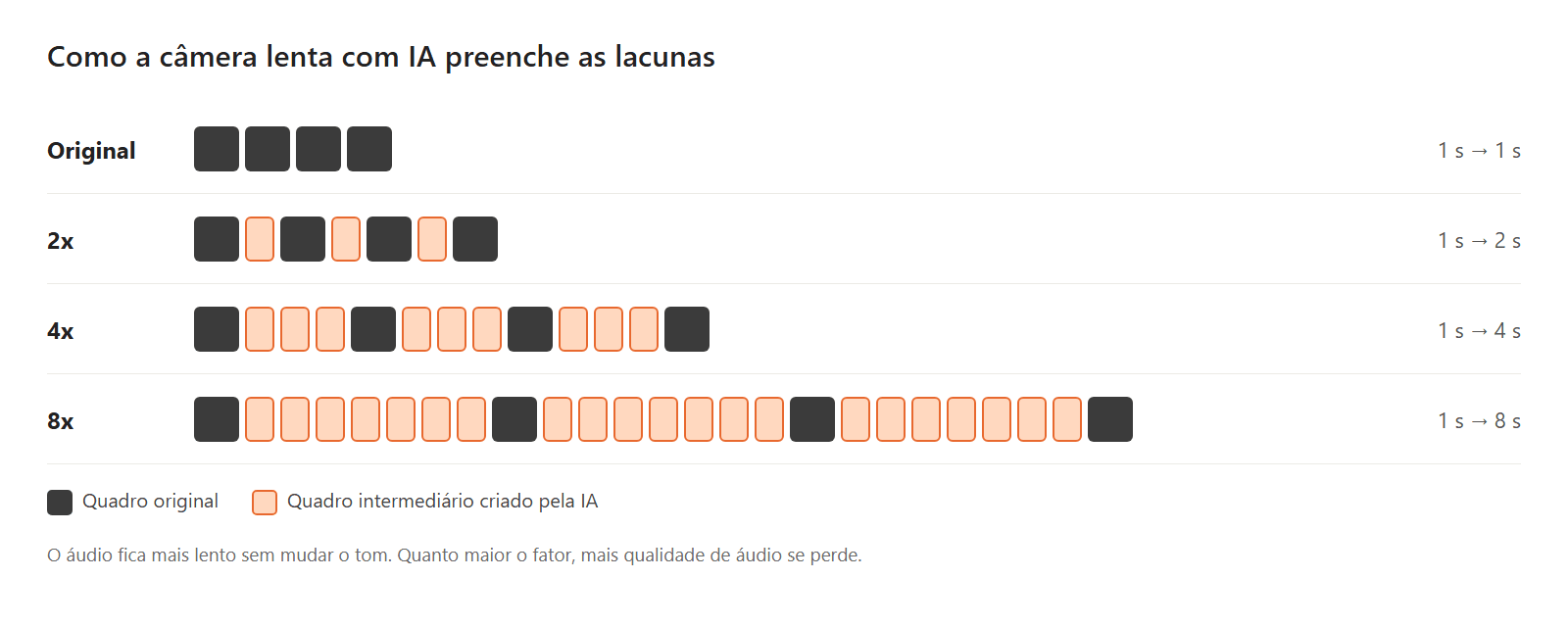
Quando você só reproduz um clipe mais devagar, os mesmos quadros ficam mais tempo na tela, e o movimento fica travado. A câmera lenta com IA cria novos quadros intermediários, então o clipe desacelerado continua fluido.
- Abra a Câmera lenta com IA. Na barra lateral, abra a Caixa de ferramentas IA, vá até Efeitos inteligentes e clique em Câmera lenta com IA (“Desacelera a ação com quadros intermediários de IA”).
- Importe um clipe curto. De dois a cinco segundos em volta do momento já bastam. A câmera lenta estica o tempo, então um giro de capa de 3 segundos vira 12 segundos em 4x.
- Escolha o Fator de desaceleração. 2x, 4x ou 8x. Como o próprio painel explica, 4x transforma 1 segundo em 4 segundos. 2x ou 4x fica natural na maioria dos clipes de celular; deixe o 8x para momentos muito curtos e limpos.
- Escolha o Modo de interpolação. Geral é o padrão e lida de forma mais natural com movimentos amplos e com coisas passando umas na frente das outras. Rápido é um pouco mais ágil em 1080p e serve bem para movimentos suaves.
- Veja a prévia do auge da ação. Avance quadro a quadro e observe as mãos, as bordas das capas e o fundo logo atrás delas.
- Confira o som. O áudio desacelera mantendo o mesmo tom, e fatores maiores custam mais qualidade de áudio. Muitos criadores tiram o som de um clipe em 4x ou 8x e colocam música.
- Exporte. A taxa de quadros da exportação é definida pelo fator, então não há mais nada para escolher ali.
Dica: Estabilize antes de desacelerar. A tremedeira fica mais perceptível em câmera lenta; veja como estabilizar vídeos tremidos de Halloween.
Efeito 2: um fundo de Halloween atrás de uma pessoa
A Remoção de fundo de retrato “recorta pessoas e troca o fundo por imagem ou vídeo”, em vídeos e em fotos.
- Abra a ferramenta. Vá até Caixa de ferramentas IA › Segmentar e substituir e escolha Remoção de fundo de retrato.
- Importe o clipe ou a foto. Um retrato fantasiado ou uma saudação curta para a câmera funcionam bem, principalmente com uma parede lisa atrás.
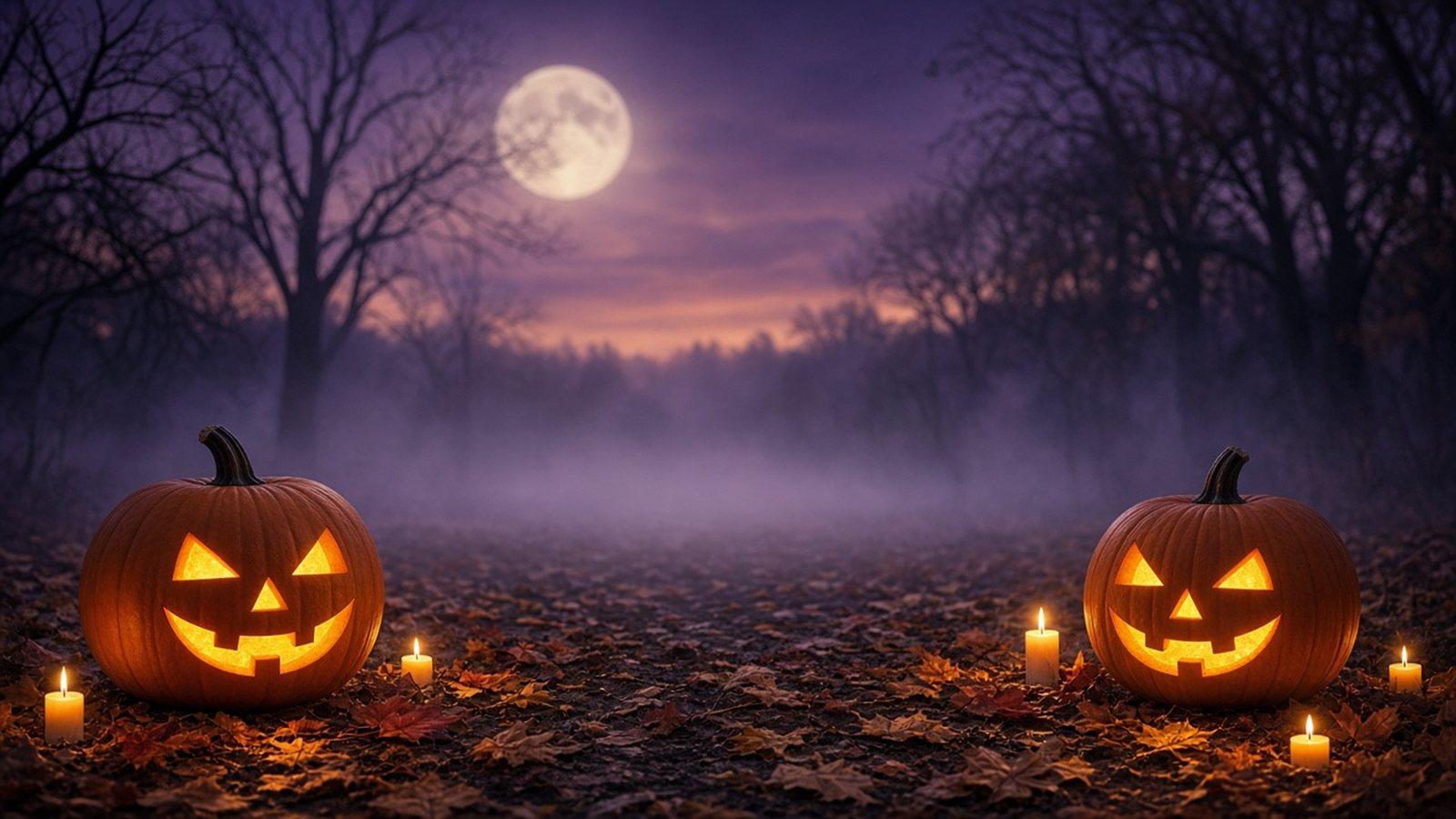
- Abra a Galeria. Em Opções de fundo, defina o Tipo de fundo como Galeria, abra a categoria Datas festivas e escolha Noite de Halloween: uma lua cheia sobre uma floresta com névoa e duas abóboras de Halloween acesas. Você também pode escolher uma Imagem local sua (PNG, JPG, BMP ou WEBP).
- Ative a Mistura inteligente de cor. Ela ajusta a temperatura de cor e o tom da pessoa ao novo fundo, para que alguém iluminado pela luz branca da cozinha não pareça colado em uma noite roxa.
- Ajuste as bordas, se precisar. A Sensibilidade do recorte troca detalhe nas bordas por um recorte mais limpo: valores menores preservam mais o cabelo, valores maiores cortam mais rente.
- Veja a prévia e exporte. Em fotos, o Nível de qualidade pode ser Rápido ou Alta qualidade; em vídeo, é usado o Geral.
Observação: Quer fazer a composição da pessoa por conta própria? Escolha Transparente como tipo de fundo. O vídeo transparente é exportado em MOV com Apple ProRes 4444 ou em WebM com VP9, os dois formatos que preservam o canal alfa.
Para saber mais sobre troca de fundo, veja como trocar o fundo de um vídeo sem software de composição.
Efeito 3: um fundo de Halloween atrás de um pet ou de um objeto
As ferramentas de retrato procuram pessoas. Para um cachorro fantasiado de abóbora ou uma abóbora de Halloween esculpida, use a Substituição de fundo do objeto, que mantém qualquer motivo em que você clicar.
- Abra a ferramenta. Vá até Caixa de ferramentas IA › Segmentar e substituir e escolha Substituição de fundo do objeto (“Escolha o objeto, mantenha-o e troque o fundo”).
- Clique no motivo. Clique com o botão esquerdo para selecioná-lo e com o direito para excluir áreas que entraram sem querer, como uma guia ou a mão de alguém. Depois de alterar a seleção, clique em Gerar de novo.
- Confira a máscara. A prévia da máscara mostra o que vai ficar. Inclua a fantasia inteira, as orelhas e o rabo.
- Escolha o fundo. Valem as mesmas Opções de fundo: Galeria › Datas festivas › Noite de Halloween, uma imagem local, uma cor sólida, desfoque ou transparente.
- Exporte. Em vídeo, a IA acompanha o motivo a partir do quadro em que você clicou.
Efeito 4: um céu de tempestade
A ferramenta Substituir céu “detecta o céu e troca por céu azul ou pôr do sol”, e também tem opções mais escuras. Ela funciona em vídeo.
- Abra a ferramenta. Vá até Caixa de ferramentas IA › Segmentar e substituir e escolha Substituir céu.
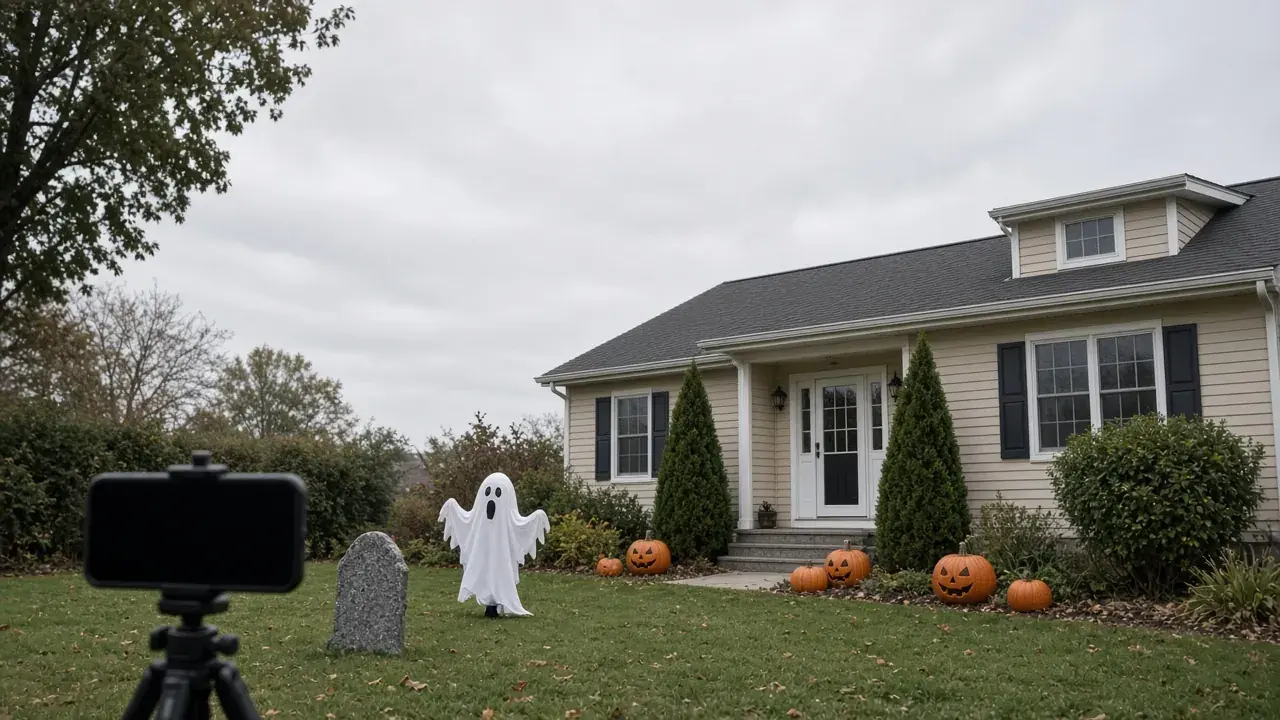
- Importe um clipe diurno com céu aberto. Uma casa decorada, uma plantação de abóboras ou um quintal decorado como cemitério sob um céu branco e chapado são o ideal.
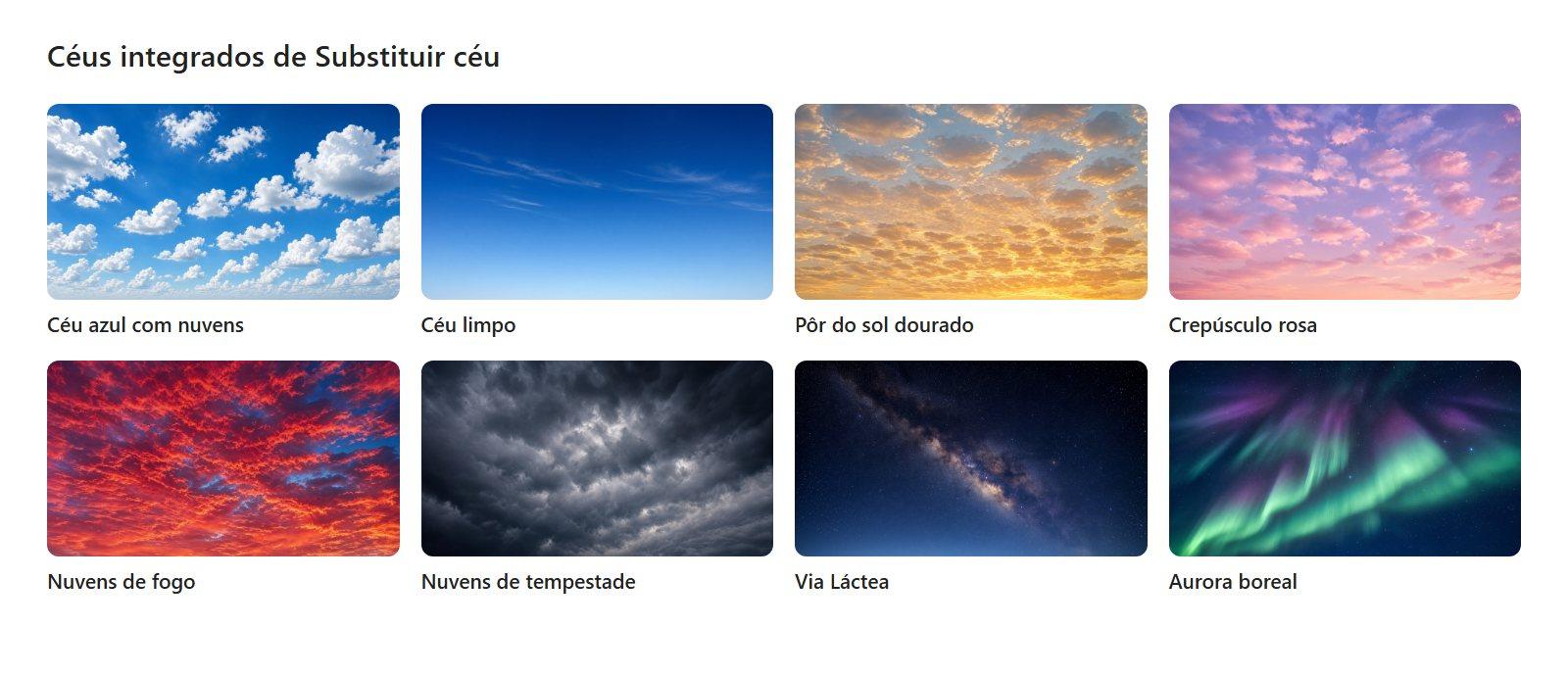
- Escolha o céu. Em Imagem do céu, os Céus incluídos trazem Nuvens de tempestade, Nuvens de fogo e Via Láctea. Uma Imagem local também funciona; a imagem do céu é esticada para preencher o quadro, então use uma imagem 16:9 que mostre só o céu.
- Deixe a opção Ajustar o céu à cena ativada. Ele ajusta o brilho e a cor do novo céu ao resto da imagem e deixa o primeiro plano inalterado.
- Veja a prévia e exporte. Observe a linha dos telhados, as copas das árvores e as decorações infláveis, onde o céu encontra o primeiro plano.
Para saber mais sobre troca de céu, veja como trocar o céu de um vídeo.
O que esses efeitos não conseguem fazer
- A câmera lenta não recupera um movimento que não foi gravado. Se um movimento rápido aparece borrado no original, os quadros intermediários também vão sair borrados. Para momentos em câmera lenta, filme com boa luz.
- Luz estroboscópica e luz piscando confundem a interpolação. Uma luz que pisca muda a imagem inteira de um quadro para o outro, então o modelo pode misturar ou borrar a imagem.
- Névoa, fumaça e véus são difíceis de recortar. Eles são parcialmente transparentes, então o novo fundo aparece através deles de um jeito estranho.
- Trocar o céu não muda a iluminação da cena. Nuvens de tempestade sobre um quintal ensolarado podem parecer falsas, porque as sombras no chão continuam marcadas. Prefira imagens de dia nublado.
- Céus noturnos não combinam com o Substituir céu. Em um clipe escuro, o modelo encontra pouco céu. Clareie as cenas noturnas antes; veja como clarear fotos e vídeos escuros de Halloween.
Promoção de Halloween do KwaFlux
De 24 de outubro a 2 de novembro de 2026, o KwaFlux está em promoção. Todos os planos incluem todos os recursos e funcionam em 2 computadores ao mesmo tempo, com Windows e Mac em qualquer combinação.
| Plano | Preço de Halloween | Depois da promoção |
|---|---|---|
| Licença Perpétua | US$ 169,99 em pagamento único, em vez de US$ 199,99 | Sem renovação: você paga uma vez só |
| Anual | US$ 79,99 no primeiro ano | Renova por US$ 99,99 ao ano |
| Mensal | US$ 29,99 no primeiro mês | Renova por US$ 35,99 ao mês |
Os preços não incluem impostos. A Licença Perpétua inclui atualizações gratuitas da versão principal atual. Os detalhes estão na página de planos.
Conclusão
Um bom efeito assustador começa pelo clipe certo: movimento nítido para a câmera lenta, um contorno limpo para a troca de fundo e céu aberto de dia para a tempestade. Corrija a tremedeira e a escuridão primeiro, acrescente um efeito e veja a prévia dos quadros mais difíceis antes de exportar.
Deixe os seus clipes de Halloween mais assustadores
O KwaFlux executa remoção de fundo, troca de céu e câmera lenta com IA no seu próprio computador. O processamento de IA roda na sua própria GPU e os seus arquivos de mídia não são enviados para processamento. Roda no Windows 10 (64 bits, versão 1809 ou mais recente), no Windows 11 e no macOS 12 ou mais recente em Apple Silicon. As prévias não exigem conta: a imagem inteira em fotos e 1, 3 ou 5 segundos em vídeo. O login com um plano pago só é necessário para exportar, converter, reparar um arquivo ou baixar um arquivo de um link.
Teste no seu próprio material
Baixe o KwaFlux e veja os efeitos de graça no seu próprio material antes de pagar — sem conta, processado na sua GPU, sem enviar sua mídia para processamento. As prévias de vídeo duram 1, 3 ou 5 segundos; as de estabilização, 5, 15 ou 30 segundos.
Perguntas frequentes
Como deixar um vídeo de Halloween assustador?
Escolha um efeito marcante e mantenha o resto simples. Uma capa ou uma chama em câmera lenta, um fundo escuro atrás da sua fantasia ou nuvens de tempestade sobre a casa já criam o clima, e cores frias e mais escuras e um som discreto fazem o resto. Efeitos demais ao mesmo tempo deixam o vídeo carregado, e não assustador.
Qual taxa de quadros usar para gravar em câmera lenta?
A mais alta que o seu celular permitir, com boa luz. Com 60 fps, a câmera lenta com IA tem o dobro de quadros reais para trabalhar do que com 30 fps, então o 4x fica mais suave. No escuro, uma taxa de quadros maior significa um clipe mais escuro, então use onde houver luz.
Dá para colocar um fundo de Halloween atrás de mim sem fundo verde?
Sim. A remoção de fundo com IA separa a pessoa do fundo em imagens comuns. Fique um pouco longe da parede, evite contraluz de janela e mantenha o cabelo solto e os objetos dentro do quadro para ter bordas mais limpas. Veja como trocar o fundo de um vídeo.
Dá para trocar o céu de uma foto?
Depende da ferramenta. Algumas ferramentas de céu só funcionam em vídeo, então confira antes de começar. Em uma foto, uma ferramenta de troca de fundo que mantém a pessoa ou o objeto que você seleciona pode colocar uma cena nova atrás, inclusive um céu noturno.
Por que o meu vídeo em câmera lenta fica distorcido?
Normalmente porque alguma coisa passou na frente de outra, ou porque o movimento estava borrado no original. O modelo precisa adivinhar o que ficou escondido. Tente um fator menor, um clipe mais curto ou uma cena com movimento mais nítido.
Posso usar esses efeitos em fotos dos filhos de outras pessoas?
Sim, com a permissão dos pais. Trocar o fundo e o céu muda o lugar onde a pessoa parece estar, e fotos de Halloween muitas vezes mostram filhos de outras famílias. Pergunte antes de compartilhar fotos editadas delas.
CtMais em Recorte e limpeza
Continue lendo

Faxina na festa de Halloween: tire intrusos das fotos e o barulho de fundo dos vídeos com IA
Pernas de um desconhecido na foto, um brinde perdido no barulho: como tirar intrusos e limpar o áudio da festa de Halloween, e o que a IA não corrige.

Como colocar um personagem gerado por IA em imagens reais?
Sem tela verde: isole personagens de IA quadro a quadro na sua GPU e componha tudo de forma limpa na timeline do seu editor.
Como remover um objeto do vídeo — localmente, não na nuvem
A remoção por rastreamento dinâmico acompanha uma pessoa ou um carro em movimento; a remoção de objeto estático preenche o que fica parado. As duas apagam só os objetos que você marca no seu próprio material.