Effets vidéo d’Halloween avec l’IA : ralenti, décors hantés et ciels d’orage
Rendez vos clips d’Halloween effrayants : ralenti IA sur une cape ou une flamme, citrouilles sous la lune derrière un déguisement, orage sur la maison.
L’essentiel
- Trois effets IA font l’essentiel du travail pour des clips d’Halloween qui font peur : le ralenti, un nouveau fond derrière une personne ou un animal, et un nouveau ciel.
- Le ralenti convient aux moments courts avec un mouvement bien lisible, comme une cape qui tournoie, une balançoire ou une flamme. Choisissez 2x ou 4x pour la plupart des clips.
- Un changement de fond place votre déguisement devant un décor de citrouilles sous la lune ; KwaFlux en fournit un, appelé Nuit d’Halloween.
- Un changement de ciel transforme un après-midi gris et terne en ciel d’orage, et convient aux clips de jour avec un ciel dégagé.
- Corrigez d’abord les tremblements et l’obscurité, puis ajoutez l’effet.
Trois effets IA suffisent à rendre effrayants des clips d’Halloween ordinaires : le ralenti pour un moment spectaculaire, un nouveau fond derrière une personne ou un animal, et un ciel d’orage au-dessus d’une maison décorée. Chacun fonctionne sur des images que vous avez déjà tournées, et aucun ne demande de fond vert.
Dans ce guide, vous verrez quel effet convient à quel clip, comment réaliser chacun dans KwaFlux et où ils trouvent leurs limites, pour bien choisir vos plans avant de commencer.
Offre Halloween : du 24 octobre au 2 novembre, la licence perpétuelle KwaFlux passe à 169,99 $ au lieu de 199,99 $, et les forfaits annuel et mensuel sont moins chers, respectivement la première année et le premier mois. L’offre complète est détaillée en fin d’article.
Sommaire
- Qu’est-ce qu’un effet vidéo IA ?
- Quel effet pour quel clip ?
- Effet 1 : le ralenti IA
- Effet 2 : un fond d’Halloween derrière une personne
- Effet 3 : un fond d’Halloween derrière un animal ou un accessoire
- Effet 4 : un ciel d’orage
- Ce que ces effets ne savent pas faire
- L’offre Halloween de KwaFlux
- Questions fréquentes
Qu’est-ce qu’un effet vidéo IA ?
Un effet vidéo IA est une retouche qu’un modèle réalise en comprenant l’image : il sait distinguer une personne de l’arrière-plan, le ciel des arbres, ou la façon dont une main bouge entre deux images. C’est ce qui permet de changer un fond sans fond vert, ou de ralentir un clip tourné à une fréquence d’images normale.
Pour Halloween, l’effet ne fait que la moitié du travail. L’autre moitié consiste à choisir un clip que le modèle peut lire clairement.
Quel effet pour quel clip ?
| Effet | Fonctionne sur | Bons plans d’Halloween | Points faibles |
|---|---|---|---|
| Ralenti IA | Vidéo | Cape qui tournoie, accessoire qui se balance, feuilles soulevées, flamme, réaction à un jump scare | Stroboscopes, scintillement rapide, foules qui se croisent |
| Suppression du fond de portrait | Vidéo et photos | Portrait en déguisement, vidéo selfie, petit message face caméra | Brouillard, fumée, voiles et longs cheveux détachés sur les bords |
| Remplacement du fond de l’objet | Vidéo et photos | Animal déguisé, citrouille sculptée, accessoire | Sujets qui se confondent avec le fond |
| Remplacement du ciel | Vidéo | Maison ou jardin décoré, filmé de jour sous un ciel dégagé | Plans de nuit, scènes avec peu ou pas de ciel, branchages denses |
Effet 1 : le ralenti IA
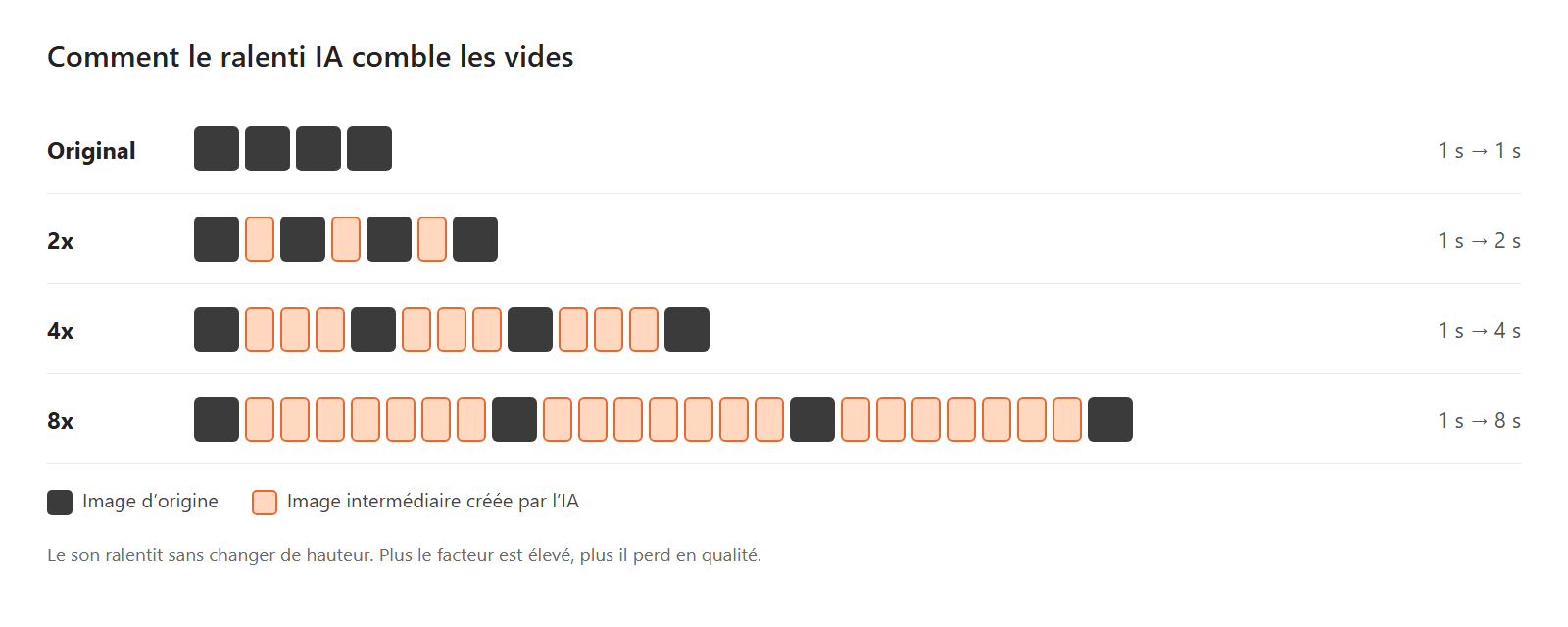
Ralentir un clip en le lisant plus lentement affiche les mêmes images plus longtemps, et le mouvement saccade. Le ralenti IA crée au contraire de nouvelles images intermédiaires, si bien que le clip ralenti reste fluide.
- Ouvrez Ralenti IA. Dans la barre latérale, ouvrez Boîte à outils IA, allez dans Effets intelligents et cliquez sur Ralenti IA (« Ralentit l’action avec des images intermédiaires par IA »).
- Importez un clip court. Deux à cinq secondes autour du moment voulu suffisent largement. Le ralenti étire le temps : un tourbillon de cape de 3 secondes dure 12 secondes en 4x.
- Choisissez le Facteur de ralenti. 2x, 4x ou 8x. Comme l’indique le panneau, 4x transforme 1 seconde en 4 secondes. Le 2x ou le 4x paraît naturel sur la plupart des clips filmés au téléphone ; gardez le 8x pour des moments très courts et bien nets.
- Choisissez le Mode d’interpolation. Général est le réglage par défaut et rend de façon plus naturelle les grands mouvements et les objets qui passent les uns devant les autres. Rapide va un peu plus vite en 1080p et convient aux mouvements doux.
- Prévisualisez le point culminant de l’action. Avancez image par image et observez les mains, les bords des capes et le fond juste derrière.
- Vérifiez le son. L’audio ralentit en gardant la même hauteur, et plus le facteur est élevé, plus la qualité audio baisse. Beaucoup de créateurs coupent le son d’un clip en 4x ou 8x et ajoutent de la musique.
- Exportez. La fréquence d’images de l’export dépend du facteur : il n’y a rien d’autre à choisir de ce côté.
Astuce : stabilisez avant de ralentir. Les tremblements se voient davantage au ralenti ; voir comment stabiliser une vidéo d’Halloween qui tremble.
Effet 2 : un fond d’Halloween derrière une personne
La Suppression du fond de portrait « détoure les personnes et change le fond, image ou vidéo », sur les vidéos comme sur les photos.
- Ouvrez-la. Allez dans Boîte à outils IA › Segmenter et remplacer et choisissez Suppression du fond de portrait.
- Importez votre clip ou votre photo. Un portrait en déguisement ou un petit message face caméra fonctionne bien, surtout devant un mur uni.
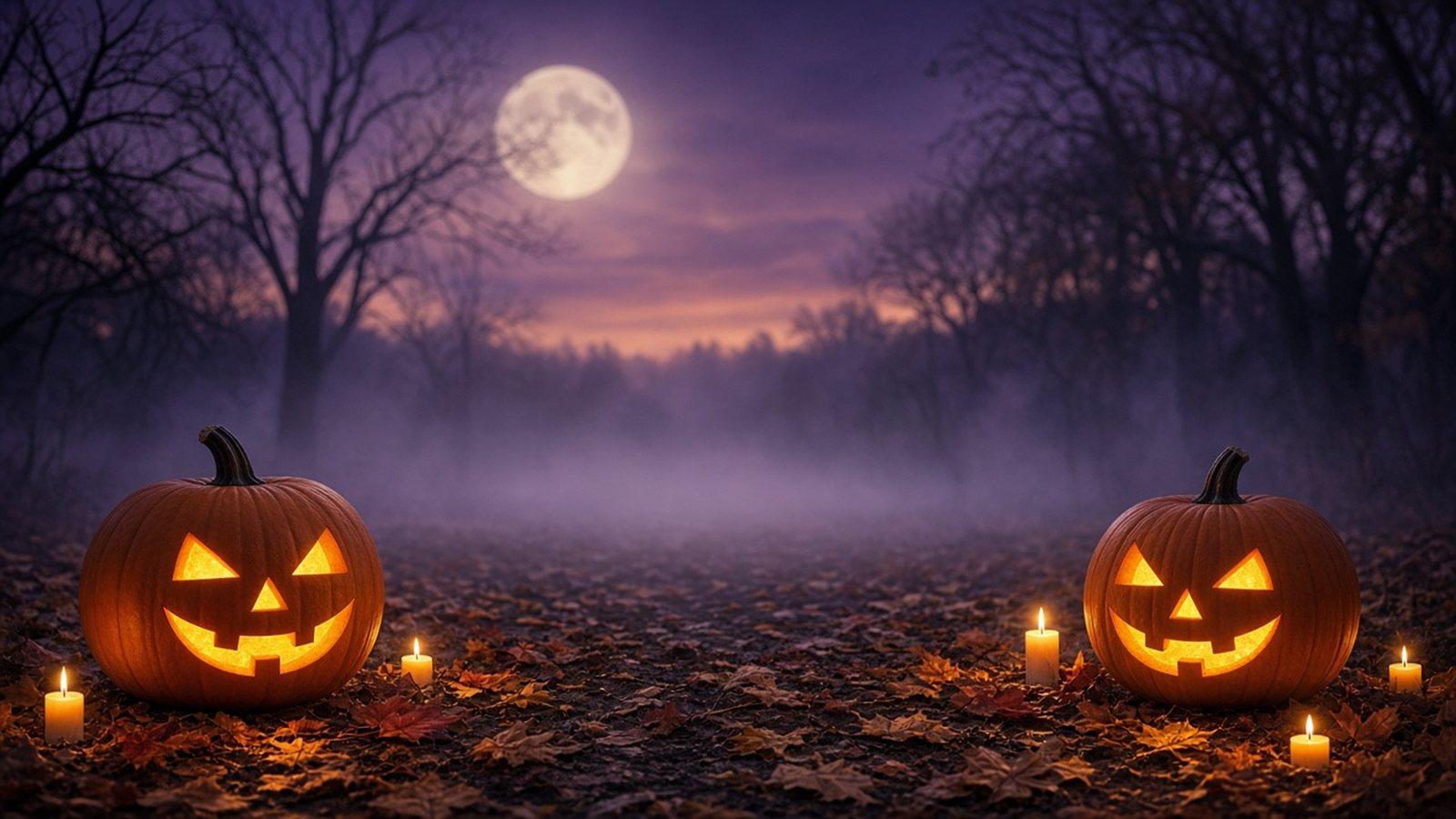
- Ouvrez la Galerie. Dans Options d’arrière-plan, réglez le Type d'arrière-plan sur Galerie, ouvrez la catégorie Fêtes et choisissez Nuit d’Halloween : une pleine lune au-dessus d’une forêt brumeuse, avec deux citrouilles-lanternes allumées. Vous pouvez aussi choisir une Image locale à vous (PNG, JPG, BMP ou WEBP).
- Activez la Fusion des couleurs intelligente. Elle accorde la température de couleur et la tonalité de la personne au nouveau fond : une personne éclairée par la lumière blanche de la cuisine n’a plus l’air plaquée sur une nuit violette.
- Ajustez les contours si besoin. La Sensibilité du détourage arbitre entre le détail des contours et un détourage plus propre : plus basse, elle garde davantage de cheveux ; plus haute, elle coupe plus serré.
- Prévisualisez et exportez. Pour les photos, le Niveau de qualité peut être Rapide ou Haute qualité ; la vidéo utilise Général.
À noter : vous préférez incruster la personne vous-même ? Choisissez Transparent comme type d’arrière-plan. La vidéo transparente s’exporte en MOV avec Apple ProRes 4444 ou en WebM avec VP9, les deux formats qui conservent la couche alpha.
Pour en savoir plus sur le changement de fond, voir comment remplacer le fond d’une vidéo sans logiciel de compositing.
Effet 3 : un fond d’Halloween derrière un animal ou un accessoire
Les outils de portrait cherchent des personnes. Pour un chien déguisé en citrouille ou une citrouille-lanterne sculptée, utilisez le Remplacement du fond de l’objet, qui garde n’importe quel sujet sur lequel vous cliquez.
- Ouvrez-le. Allez dans Boîte à outils IA › Segmenter et remplacer et choisissez Remplacement du fond de l’objet (« Choisissez le sujet, gardez-le et remplacez le fond »).
- Cliquez sur le sujet. Clic gauche pour le sélectionner, clic droit pour exclure les zones prises par erreur, comme une laisse ou la main de quelqu’un. Appuyez sur Régénérer après avoir modifié vos clics.
- Vérifiez le masque. L’aperçu du masque montre ce qui sera conservé. Incluez tout le déguisement, les oreilles et la queue.
- Choisissez le fond. Les mêmes Options d’arrière-plan s’appliquent : Galerie › Fêtes › Nuit d’Halloween, une image locale, une couleur unie, un flou ou la transparence.
- Exportez. En vidéo, l’IA suit le sujet à partir de l’image où vous avez cliqué.
Effet 4 : un ciel d’orage
Le Remplacement du ciel « détecte le ciel et le remplace par un ciel bleu ou un couchant », et propose aussi des options plus sombres. Il fonctionne sur la vidéo.
- Ouvrez-le. Allez dans Boîte à outils IA › Segmenter et remplacer et choisissez Remplacement du ciel.
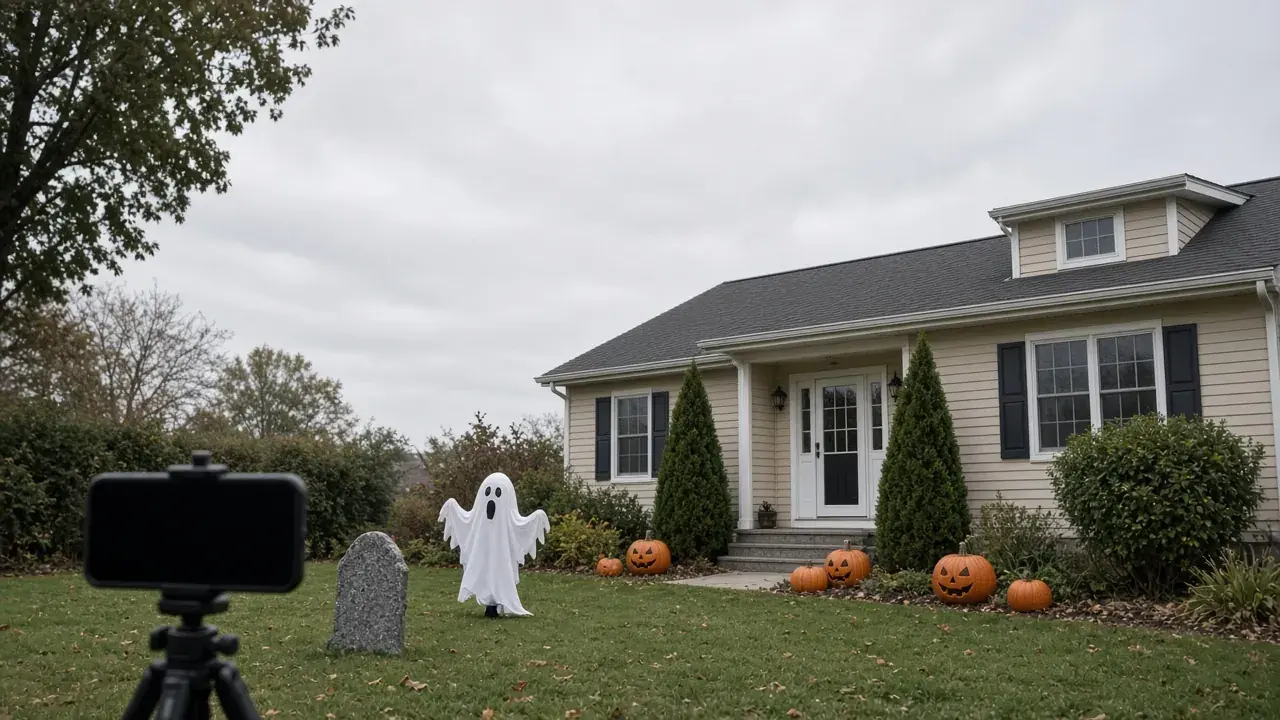
- Importez un clip de jour avec un ciel dégagé. Une maison décorée, un champ de citrouilles ou un jardin transformé en cimetière sous un ciel blanc et terne, c’est l’idéal.
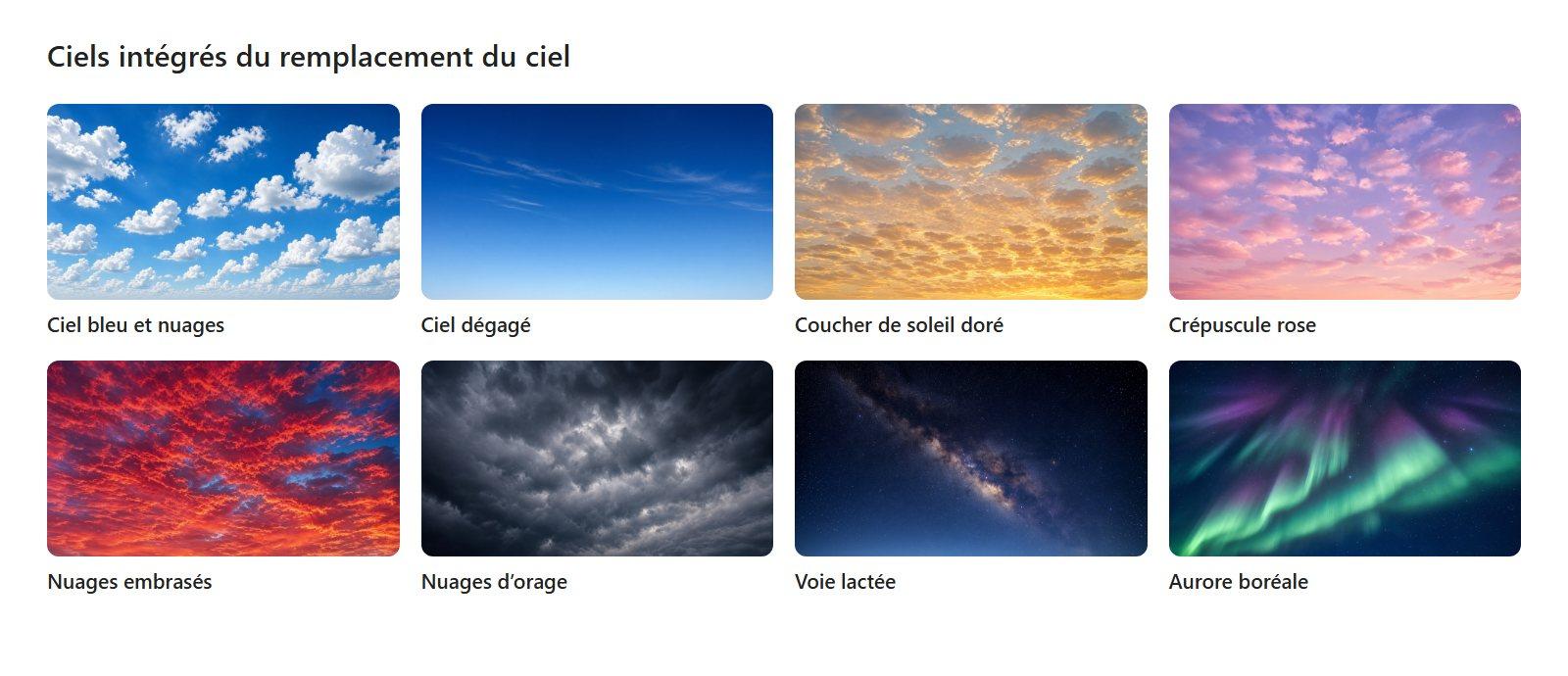
- Choisissez le ciel. Dans Image de ciel, les Ciels intégrés comprennent Nuages d’orage, Nuages embrasés et Voie lactée. Une Image locale fonctionne aussi ; l’image de ciel est étirée pour remplir l’image, utilisez donc une image en 16:9 qui ne montre que du ciel.
- Laissez l’option Accorder le ciel à la scène activée. Cette option ajuste la luminosité et la couleur du nouveau ciel au reste de l’image et laisse le premier plan inchangé.
- Prévisualisez et exportez. Regardez le long des toits, des lignes d’arbres et des décorations gonflables, là où le ciel rencontre le premier plan.
Pour en savoir plus sur le changement de ciel, voir comment remplacer le ciel d’une vidéo.
Ce que ces effets ne savent pas faire
- Le ralenti ne peut pas récupérer un mouvement qui n’a pas été enregistré. Si un mouvement rapide est flou dans l’original, les images intermédiaires le seront aussi. Filmez sous une bonne lumière les moments destinés au ralenti.
- Stroboscopes et scintillements perturbent l’interpolation. Une lumière clignotante transforme toute la scène d’une image à l’autre, et le modèle risque de la fondre ou de l’étaler.
- Brouillard, fumée et voiles sont difficiles à détourer. Ils sont en partie transparents, et le nouveau fond apparaît au travers de façon étrange.
- Changer le ciel ne rééclaire pas la scène. Des nuages d’orage au-dessus d’un jardin ensoleillé peuvent paraître incohérents, car les ombres au sol restent nettes. Choisissez des images tournées par temps couvert.
- Les ciels de nuit conviennent mal au Remplacement du ciel. Dans un clip sombre, le modèle trouve peu de ciel. Éclaircissez d’abord vos plans de nuit ; voir comment éclaircir des photos et vidéos d’Halloween trop sombres.
L’offre Halloween de KwaFlux
Du 24 octobre au 2 novembre 2026, KwaFlux est en promotion. Chaque forfait donne accès à toutes les fonctions et s’utilise sur 2 ordinateurs en même temps, Windows et Mac dans n’importe quelle combinaison.
| Forfait | Prix Halloween | Après l’offre |
|---|---|---|
| Licence perpétuelle | 169,99 $ en paiement unique, au lieu de 199,99 $ | Pas de renouvellement : vous payez une seule fois |
| Annuel | 79,99 $ la première année | Renouvellement à 99,99 $ par an |
| Mensuel | 29,99 $ le premier mois | Renouvellement à 35,99 $ par mois |
Prix hors taxes. La licence perpétuelle inclut les mises à jour gratuites de la version majeure en cours. Tous les détails sont sur la page des offres.
Conclusion
Un bon effet qui fait peur commence par le bon clip : un mouvement lisible pour le ralenti, une silhouette nette pour un changement de fond, et un ciel de jour dégagé pour un orage. Corrigez d’abord les tremblements et l’obscurité, ajoutez un seul effet, et prévisualisez les images les plus difficiles avant d’exporter.
Rendez vos clips d’Halloween plus effrayants
KwaFlux exécute la suppression de fond, le remplacement du ciel et le ralenti IA sur votre propre ordinateur. Le traitement IA tourne sur votre propre GPU et vos fichiers média ne sont pas envoyés pour être traités. KwaFlux fonctionne sous Windows 10 (64 bits, version 1809 ou plus récente), Windows 11 et macOS 12 ou plus récent sur Apple Silicon. Les aperçus ne demandent pas de compte : l’image entière pour les photos, et 1, 3 ou 5 secondes pour la vidéo. Une connexion avec un forfait payant n’est requise que pour exporter, convertir, réparer un fichier ou télécharger un fichier depuis un lien.
Testez sur vos propres images
Téléchargez KwaFlux et prévisualisez gratuitement les effets sur vos propres images avant de payer — sans compte, traitement sur votre GPU, sans envoi de vos médias pour le traitement. Les aperçus vidéo durent 1, 3 ou 5 secondes, ceux de la stabilisation 5, 15 ou 30 secondes.
Questions fréquentes
Comment rendre une vidéo d’Halloween plus effrayante ?
Choisissez un seul effet fort et gardez le reste simple. Une cape ou une flamme au ralenti, un fond sombre derrière votre déguisement ou des nuages d’orage sur la maison suffisent chacun à installer une ambiance ; des couleurs plus froides et plus sombres et un son discret font le reste. Trop d’effets à la fois donnent un résultat chargé plutôt qu’effrayant.
À combien d’images par seconde filmer pour un ralenti ?
Autant que votre téléphone le permet, avec une bonne lumière. À 60 fps, le ralenti IA dispose de deux fois plus d’images réelles qu’à 30 fps, et le 4x est plus fluide. Dans le noir, une fréquence d’images plus élevée donne un clip plus sombre : réservez-la aux endroits éclairés.
Peut-on mettre un fond d’Halloween derrière soi sans fond vert ?
Oui. La suppression de fond par IA sépare une personne de l’arrière-plan dans une vidéo ordinaire. Éloignez-vous un peu du mur, évitez le contre-jour d’une fenêtre et gardez cheveux détachés et accessoires dans le cadre pour des contours plus nets. Voir comment remplacer le fond d’une vidéo.
Peut-on changer le ciel d’une photo ?
Cela dépend de l’outil. Certains outils de ciel ne fonctionnent que sur la vidéo : vérifiez avant de commencer. Pour une photo, un outil de remplacement de fond qui garde la personne ou l’objet sélectionné peut placer derrière lui une nouvelle scène, y compris un ciel nocturne.
Pourquoi ma vidéo au ralenti est-elle déformée ?
Le plus souvent parce qu’un élément est passé devant un autre, ou que le mouvement était flou dans l’original. Le modèle doit deviner ce qui était caché. Essayez un facteur plus faible, un clip plus court ou un plan au mouvement plus lisible.
Peut-on utiliser ces effets sur des photos des enfants des autres ?
Oui, avec l’accord de leurs parents. Changer le fond ou le ciel modifie l’endroit où la personne semble se trouver, et les photos d’Halloween montrent souvent les enfants d’autres familles. Demandez avant de partager des photos retouchées où ils apparaissent.
CtPlus dans Détourage et nettoyage
À lire ensuite

Nettoyer ses photos de soirée d’Halloween : effacer les intrus et le bruit de fond avec l’IA
Un inconnu sur la photo, un toast noyé dans le bruit : effacez les intrus, nettoyez le son de votre soirée d’Halloween et voyez les limites de l’IA.

Comment intégrer un personnage généré par IA dans des images réelles ?
Pas besoin de fond vert : détourez les personnages IA image par image sur votre GPU et intégrez-les proprement dans la timeline de votre logiciel de montage.
Comment retirer un objet de la vidéo — en local, pas dans le cloud
La suppression par suivi dynamique suit une personne ou une voiture en mouvement ; la suppression d’objet statique comble ce qui reste immobile. Les deux n’effacent que les objets que vous marquez dans vos propres images.