Gruselige Halloween-Videoeffekte mit KI: Zeitlupe, Spukhintergründe und Gewitterhimmel
So werden normale Halloween-Clips gruselig: KI-Zeitlupe für Umhang oder Flamme, ein Kürbis-Hintergrund im Mondlicht und Gewitterwolken über dem Haus.
Das Wichtigste in Kürze
- Drei KI-Effekte erledigen bei gruseligen Halloween-Clips den Großteil der Arbeit: Zeitlupe, ein neuer Hintergrund hinter einer Person oder einem Haustier und ein neuer Himmel.
- Zeitlupe passt zu kurzen Momenten mit klarer Bewegung, etwa einem wirbelnden Umhang, einer Schaukel oder einer Flamme. Für die meisten Clips eignen sich 2x oder 4x.
- Ein Hintergrundtausch stellt Ihr Kostüm vor eine Kürbisszene im Mondlicht; KwaFlux bringt dafür einen Hintergrund namens „Halloween-Nacht“ mit.
- Ein Himmeltausch verwandelt den flauen grauen Nachmittagshimmel in Gewitterwolken und passt zu Tagesaufnahmen mit freiem Himmel.
- Beheben Sie zuerst Wackeln und Dunkelheit, dann fügen Sie den Effekt hinzu.
Mit drei KI-Effekten werden ganz normale Halloween-Clips gruselig: Zeitlupe für einen dramatischen Moment, ein neuer Hintergrund hinter einer Person oder einem Haustier und ein Gewitterhimmel über dem geschmückten Haus. Alle drei funktionieren mit Material, das Sie schon gedreht haben, und keiner braucht einen Greenscreen.
In diesem Leitfaden erfahren Sie, welcher Effekt zu welchem Clip passt, wie Sie jeden davon in KwaFlux umsetzen und wo sie an ihre Grenzen stoßen, damit Sie Ihre Aufnahmen schon vor dem Start richtig auswählen.
Halloween-Angebot: Vom 24. Oktober bis 2. November kostet die KwaFlux-Dauerlizenz 169,99 $ statt 199,99 $, und für das Jahres- und das Monatsabo gilt im ersten Jahr bzw. im ersten Monat ein günstigerer Preis. Alle Details zum Angebot finden Sie am Ende dieses Artikels.
Inhalt
- Was sind KI-Videoeffekte?
- Welcher Effekt passt zu Ihrem Clip?
- Effekt 1: KI-Zeitlupe
- Effekt 2: Ein Halloween-Hintergrund hinter einer Person
- Effekt 3: Ein Halloween-Hintergrund hinter einem Haustier oder einer Requisite
- Effekt 4: Ein Gewitterhimmel
- Was diese Effekte nicht können
- Das KwaFlux-Halloween-Angebot
- Häufige Fragen
Was sind KI-Videoeffekte?
KI-Videoeffekte sind Bearbeitungen, die ein Modell vornimmt, weil es das Bild versteht: Es kann eine Person vom Hintergrund und den Himmel von den Bäumen unterscheiden oder erkennen, wie sich eine Hand zwischen zwei Frames bewegt. Deshalb können Sie einen Hintergrund ohne Greenscreen austauschen oder einen Clip verlangsamen, der mit normaler Bildrate gedreht wurde.
Bei Halloween-Clips ist der Effekt aber nur die halbe Arbeit. Die andere Hälfte besteht darin, einen Clip auszuwählen, den das Modell gut erfassen kann.
Welcher Effekt passt zu Ihrem Clip?
| Effekt | Funktioniert mit | Gute Halloween-Motive | Schwierig bei |
|---|---|---|---|
| KI-Zeitlupe | Video | Wirbelnder Umhang, schwingende Requisite, aufgewirbeltes Laub, eine Flamme, die Reaktion auf einen Schreckmoment | Stroboskoplicht, schnelles Flackern, Menschengruppen, die sich kreuzen |
| Porträthintergrund entfernen | Videos und Fotos | Ein Kostümporträt, ein Selfie-Video, ein kurzer Gruß in die Kamera | Nebel, Rauch, Schleier und langes offenes Haar an den Rändern |
| Objekthintergrund ersetzen | Videos und Fotos | Ein Haustier im Kostüm, ein geschnitzter Kürbis, eine Requisite | Motive, die mit dem Hintergrund verschmelzen |
| Himmel ersetzen | Video | Ein geschmücktes Haus oder ein Garten bei Tageslicht mit freiem Himmel | Nachtaufnahmen, Szenen mit wenig oder gar keinem Himmel, dichte Äste |
Effekt 1: KI-Zeitlupe
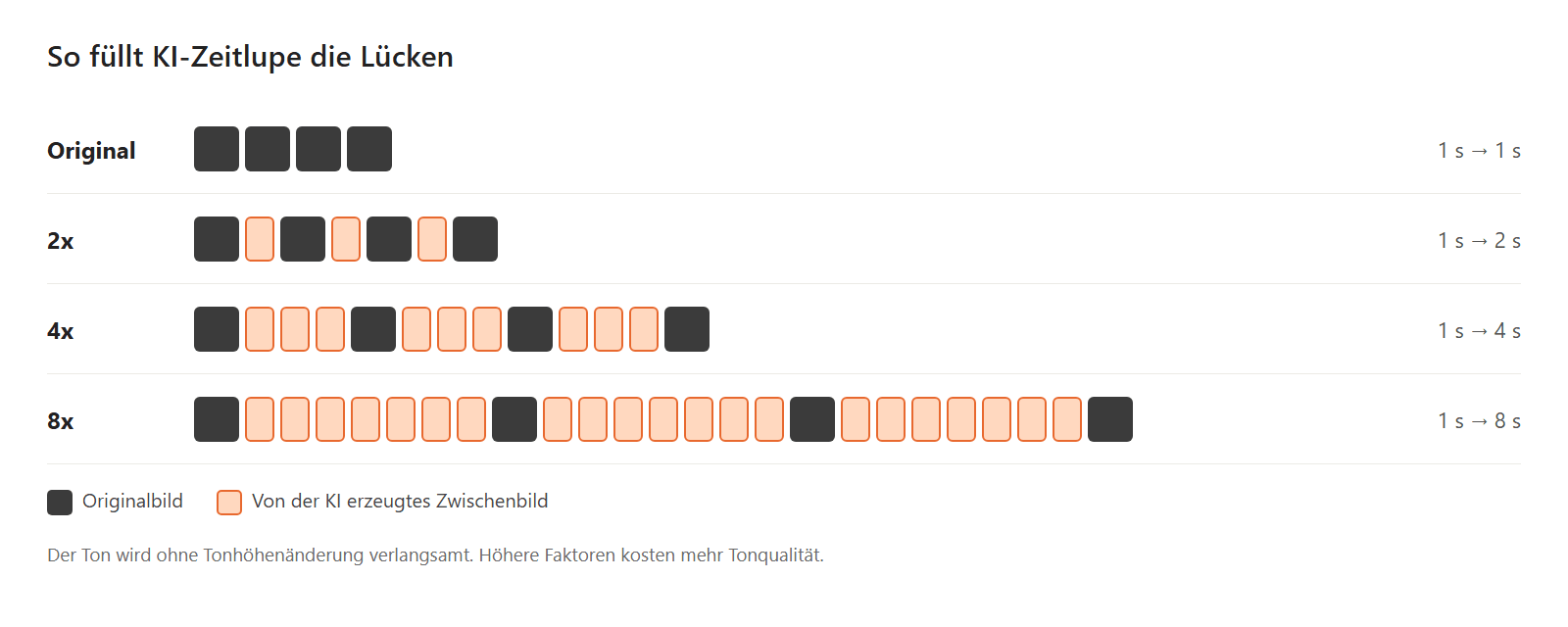
Wer einen Clip einfach langsamer abspielt, zeigt dieselben Bilder länger, und die Bewegung ruckelt. Die KI-Zeitlupe berechnet stattdessen neue Zwischenbilder, damit der verlangsamte Clip flüssig bleibt.
- Öffnen Sie KI-Zeitlupe. Öffnen Sie in der Seitenleiste den KI-Werkzeugkasten, gehen Sie zu Intelligente Effekte und klicken Sie auf KI-Zeitlupe („Verlangsamt Bewegung mit KI-Zwischenbildern“).
- Importieren Sie einen kurzen Clip. Zwei bis fünf Sekunden rund um den Moment reichen völlig. Zeitlupe dehnt die Zeit: Aus einem 3 Sekunden langen Umhangwirbel werden bei 4x 12 Sekunden.
- Wählen Sie die Verlangsamung. 2x, 4x oder 8x. Wie es im Panel heißt, macht 4x aus 1 Sekunde 4 Sekunden. Bei den meisten Handyclips wirken 2x oder 4x natürlich; 8x sollten Sie sich für sehr kurze, saubere Momente aufheben.
- Wählen Sie die Interpolationsstufe. Allgemein ist voreingestellt und kommt mit großen Bewegungen und Dingen, die sich voreinander schieben, natürlicher zurecht. Schnell ist bei 1080p etwas flotter und genügt für sanfte Bewegungen.
- Prüfen Sie in der Vorschau den Höhepunkt der Bewegung. Gehen Sie ihn Bild für Bild durch und achten Sie auf Hände, die Kanten des Umhangs und den Hintergrund direkt dahinter.
- Prüfen Sie den Ton. Der Ton wird bei gleicher Tonhöhe verlangsamt, und höhere Faktoren kosten mehr Audioqualität. Viele Creator schalten einen 4x- oder 8x-Clip stumm und legen Musik darunter.
- Exportieren Sie. Die Bildrate des Exports ergibt sich aus dem Faktor, dort müssen Sie also nichts weiter auswählen.
Tipp: Erst stabilisieren, dann verlangsamen. In Zeitlupe fällt Wackeln stärker auf; siehe So stabilisieren Sie verwackelte Halloween-Videos.
Effekt 2: Ein Halloween-Hintergrund hinter einer Person
Porträthintergrund entfernen („Stellt Personen frei, beliebiges Bild oder Video dahinter“) funktioniert mit Videos und mit Fotos.
- Öffnen Sie das Werkzeug. Gehen Sie zu KI-Werkzeugkasten › Segmentieren und ersetzen und wählen Sie Porträthintergrund entfernen.
- Importieren Sie Ihren Clip oder Ihr Foto. Ein Kostümporträt oder ein kurzer Gruß in die Kamera funktioniert gut, vor allem mit einer schlichten Wand im Hintergrund.
- Öffnen Sie die Galerie. Stellen Sie unter Hintergrundoptionen den Hintergrundtyp auf Galerie, öffnen Sie die Kategorie Feiertage und wählen Sie Halloween-Nacht: ein Vollmond über einem nebligen Wald mit zwei leuchtenden Kürbislaternen. Sie können auch ein Eigenes Bild wählen (PNG, JPG, BMP oder WEBP).
- Schalten Sie die Intelligente Farbangleichung ein. Sie passt Farbtemperatur und Tonwerte der Person an den neuen Hintergrund an, damit jemand, der im weißen Küchenlicht steht, nicht wie aufgeklebt vor einer violetten Nacht wirkt.
- Passen Sie bei Bedarf die Kanten an. Die Freistell-Empfindlichkeit wägt Kantendetails gegen eine sauberere Freistellung ab: Niedrigere Werte erhalten mehr vom Haar, höhere schneiden enger.
- Vorschau ansehen und exportieren. Bei Fotos kann die Qualitätsstufe Schnell oder Hohe Qualität sein; Videos verwenden Allgemein.

Randnotiz: Sie möchten die Person selbst einkomponieren? Wählen Sie als Hintergrundtyp Transparent. Transparentes Video wird als MOV mit Apple ProRes 4444 oder als WebM mit VP9 exportiert, den beiden Formaten, die den Alphakanal erhalten.
Mehr zum Hintergrundtausch lesen Sie unter So ersetzen Sie einen Videohintergrund ohne Compositing-Software.
Effekt 3: Ein Halloween-Hintergrund hinter einem Haustier oder einer Requisite
Porträtwerkzeuge suchen nach Menschen. Für einen Hund im Kürbiskostüm oder eine geschnitzte Kürbislaterne nehmen Sie Objekthintergrund ersetzen; das Werkzeug behält jedes Motiv, das Sie anklicken.
- Öffnen Sie das Werkzeug. Gehen Sie zu KI-Werkzeugkasten › Segmentieren und ersetzen und wählen Sie Objekthintergrund ersetzen („Motiv antippen, behalten und Hintergrund ersetzen“).
- Klicken Sie das Motiv an. Mit einem Linksklick wählen Sie es aus, mit einem Rechtsklick schließen Sie versehentlich erfasste Bereiche wieder aus, etwa eine Leine oder die Hand einer Person. Wenn Sie Ihre Klickpunkte geändert haben, klicken Sie auf Neu erzeugen.
- Prüfen Sie die Maske. Die Maskenvorschau zeigt, was erhalten bleibt. Das ganze Kostüm samt Ohren und Schwanz sollte dazugehören.
- Wählen Sie den Hintergrund. Es gelten dieselben Hintergrundoptionen: Galerie › Feiertage › Halloween-Nacht, ein eigenes Bild, eine Volltonfarbe, Unschärfe oder Transparent.
- Exportieren Sie. Im Video verfolgt die KI das Motiv ab dem Frame, in dem Sie geklickt haben.
Effekt 4: Ein Gewitterhimmel
Himmel ersetzen („Erkennt den Himmel und setzt Blau oder Abendrot ein“) bietet auch dunklere Varianten. Das Werkzeug funktioniert mit Videos.
- Öffnen Sie das Werkzeug. Gehen Sie zu KI-Werkzeugkasten › Segmentieren und ersetzen und wählen Sie Himmel ersetzen.
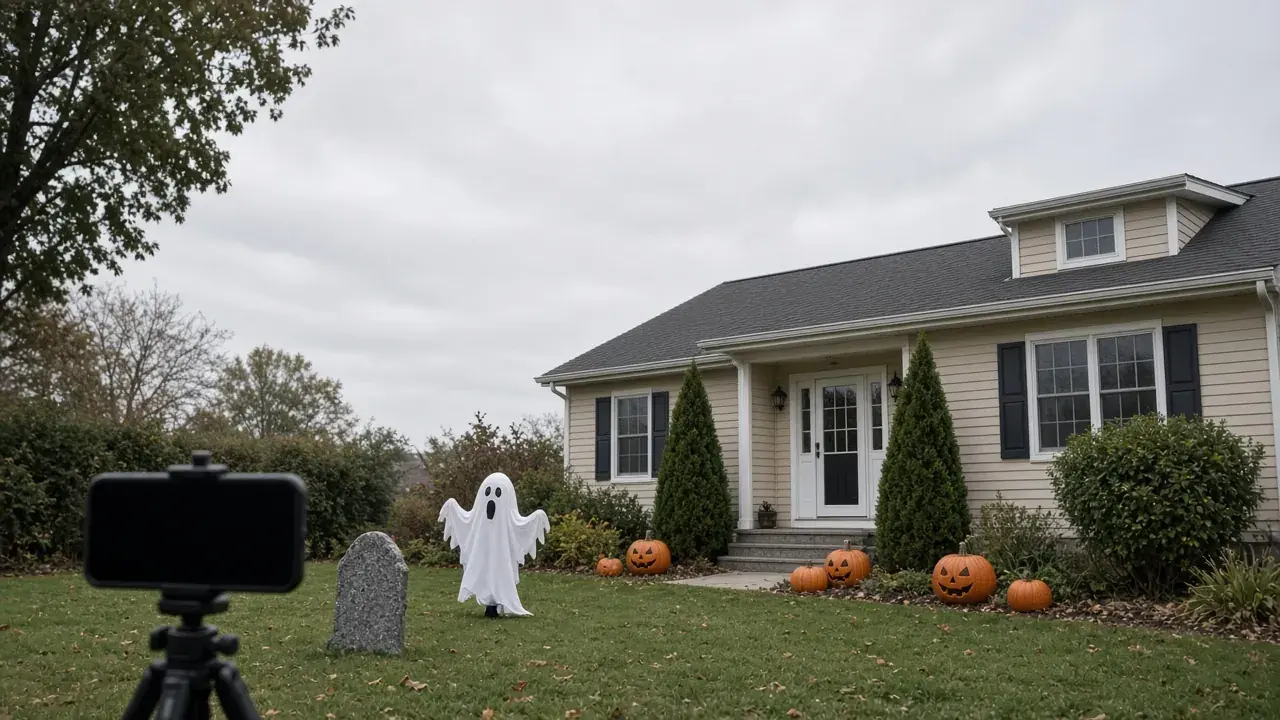
- Importieren Sie einen Tagesclip mit freiem Himmel. Ideal ist ein geschmücktes Haus, ein Kürbisfeld oder ein als Friedhof dekorierter Vorgarten unter einem flauen weißen Himmel.
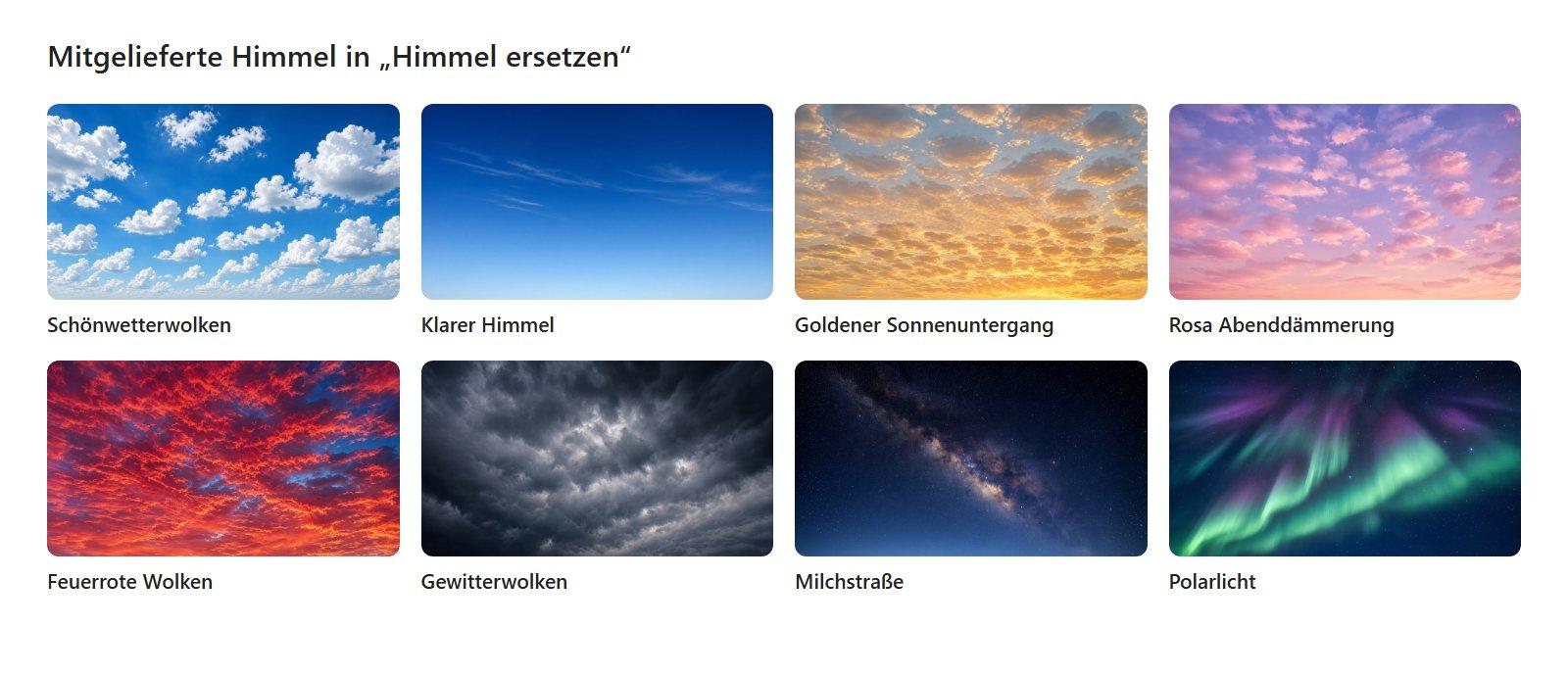
- Wählen Sie den Himmel. Unter Himmelbild bietet der Bereich Mitgelieferte Himmel unter anderem Gewitterwolken, Feuerrote Wolken und Milchstraße. Ein Eigenes Bild geht auch; das Himmelbild wird so gestreckt, dass es das Bild ausfüllt. Nehmen Sie also ein 16:9-Bild, das nur Himmel zeigt.
- Lassen Sie „Himmel an Szene anpassen“ eingeschaltet. Die Option gleicht Helligkeit und Farbe des neuen Himmels an den Rest des Bildes an und lässt den Vordergrund unverändert.
- Vorschau ansehen und exportieren. Achten Sie auf Dachkanten, Baumreihen und aufblasbare Deko, wo Himmel und Vordergrund aufeinandertreffen.
Mehr zum Himmeltausch lesen Sie unter So ersetzen Sie den Himmel in einem Video.
Was diese Effekte nicht können
- Zeitlupe kann keine Bewegung zurückholen, die nicht aufgenommen wurde. Ist eine schnelle Bewegung im Original verwischt, werden auch die Zwischenbilder unscharf. Filmen Sie Zeitlupenmomente bei gutem Licht.
- Stroboskop und Flackern verwirren die Interpolation. Ein blitzendes Licht verändert zwischen zwei Frames das ganze Bild, sodass das Modell es überblenden oder verschmieren kann.
- Nebel, Rauch und Schleier lassen sich schwer freistellen. Sie sind teilweise durchsichtig, deshalb scheint ein neuer Hintergrund auf seltsame Weise hindurch.
- Ein Himmeltausch beleuchtet die Szene nicht neu. Gewitterwolken über einem sonnigen Garten können unstimmig wirken, weil die Schatten am Boden scharf bleiben. Wählen Sie Aufnahmen bei bedecktem Himmel.
- Nachthimmel passen schlecht zu Himmel ersetzen. In einem dunklen Clip findet das Modell kaum Himmel. Hellen Sie Nachtaufnahmen zuerst auf; siehe So hellen Sie dunkle Halloween-Fotos und -Videos auf.
Das KwaFlux-Halloween-Angebot
Vom 24. Oktober bis 2. November 2026 gibt es KwaFlux zum Aktionspreis. Jeder Plan enthält alle Funktionen und läuft auf 2 Computern gleichzeitig, Windows und Mac beliebig gemischt.
| Plan | Halloween-Preis | Nach dem Angebot |
|---|---|---|
| Dauerlizenz | 169,99 $ einmalig statt 199,99 $ | Keine Verlängerung: Sie zahlen einmal |
| Jährlich | 79,99 $ im ersten Jahr | Verlängerung zu 99,99 $ pro Jahr |
| Monatlich | 29,99 $ im ersten Monat | Verlängerung zu 35,99 $ pro Monat |
Preise zzgl. Steuern. In der Dauerlizenz sind kostenlose Updates innerhalb der aktuellen Hauptversion enthalten. Details finden Sie auf der Preisseite.
Fazit
Gute Grusel-Effekte beginnen mit dem richtigen Clip: klare Bewegung für die Zeitlupe, ein sauberer Umriss für den Hintergrundtausch und freier Taghimmel für das Gewitter. Beheben Sie zuerst Wackeln und Dunkelheit, fügen Sie einen Effekt hinzu und prüfen Sie die schwierigsten Frames in der Vorschau, bevor Sie exportieren.
Halloween-Clips noch gruseliger machen
KwaFlux führt Hintergrundentfernung, Himmeltausch und KI-Zeitlupe auf Ihrem eigenen Computer aus. Die KI-Verarbeitung läuft auf Ihrer eigenen GPU, und Ihre Mediendateien werden für die Verarbeitung nicht hochgeladen. KwaFlux läuft unter Windows 10 (64-Bit, Version 1809 oder neuer), Windows 11 und macOS 12 oder neuer auf Apple Silicon. Vorschauen brauchen kein Konto: 1, 3 oder 5 Sekunden bei Videos, das ganze Bild bei Fotos. Anmeldung und ein bezahlter Plan sind nur für Export, Konvertierung, Dateireparatur und Datei-Download aus einem Link nötig.
Auf eigenem Material testen
KwaFlux laden und Effekte vor dem Kauf kostenlos an eigenem Material ansehen — ohne Konto, verarbeitet auf Ihrer GPU, ohne Upload Ihrer Medien für die Verarbeitung. Videovorschauen laufen 1, 3 oder 5 Sekunden, Vorschauen der Stabilisierung 5, 15 oder 30 Sekunden.
Häufige Fragen
Wie wird ein Halloween-Video richtig gruselig?
Wählen Sie einen starken Effekt und halten Sie den Rest schlicht. Ein verlangsamter Umhang oder eine Flamme, ein dunkler Hintergrund hinter Ihrem Kostüm oder Gewitterwolken über dem Haus sorgen jeweils für Stimmung, und kühle, dunklere Farben und leiser Ton erledigen den Rest. Zu viele Effekte auf einmal wirken eher unruhig als unheimlich.
Mit welcher Bildrate sollte ich für Zeitlupe filmen?
So hoch, wie Ihr Handy es bei gutem Licht zulässt. Mit 60 fps hat die KI-Zeitlupe doppelt so viele echte Bilder als Grundlage wie mit 30 fps, deshalb wirkt 4x flüssiger. Im Dunkeln bedeutet eine höhere Bildrate einen dunkleren Clip; nutzen Sie sie also dort, wo genug Licht ist.
Kann ich ohne Greenscreen einen Halloween-Hintergrund hinter mich setzen?
Ja. KI-Hintergrundentfernung trennt in ganz normalem Material eine Person vom Hintergrund. Stellen Sie sich mit etwas Abstand zur Wand auf, vermeiden Sie Gegenlicht aus einem Fenster und halten Sie offenes Haar und Requisiten im Bild, damit die Kanten sauberer werden. Siehe So ersetzen Sie einen Videohintergrund.
Kann man auf einem Foto den Himmel austauschen?
Das hängt vom Werkzeug ab. Manche Himmelwerkzeuge funktionieren nur mit Videos, prüfen Sie das also vor dem Start. Bei einem Foto kann ein Werkzeug zum Hintergrundtausch, das die ausgewählte Person oder das ausgewählte Objekt behält, eine neue Szene dahintersetzen, auch einen Nachthimmel.
Warum sieht mein Zeitlupenvideo verzerrt aus?
Meist, weil sich etwas vor etwas anderes geschoben hat oder die Bewegung schon im Original verwischt war. Das Modell muss dann raten, was verdeckt war. Versuchen Sie einen niedrigeren Faktor, einen kürzeren Clip oder eine Aufnahme mit klarerer Bewegung.
Darf ich diese Effekte auf Fotos fremder Kinder anwenden?
Ja, mit Erlaubnis der Eltern. Hintergrund- und Himmeltausch verändern, wo sich jemand scheinbar befindet, und auf Halloween-Fotos sind oft Kinder aus anderen Familien zu sehen. Fragen Sie, bevor Sie bearbeitete Fotos von ihnen teilen.
CtMehr zu Freistellen & Aufräumen
Weiterlesen

Halloween-Party aufräumen: Fotobomber und Hintergrundgeräusche mit KI entfernen
Fremde Beine im Kostümfoto, ein Trinkspruch im Partylärm: So entfernen Sie Fotobomber und säubern den Ton Ihrer Halloween-Videos. Plus: was KI nicht kann.

Wie setze ich eine KI-generierte Figur in echtes Filmmaterial?
Ohne Greenscreen: KI-Figuren Bild für Bild auf Ihrer GPU freistellen und sauber in die Timeline Ihres Schnittprogramms einfügen.
So entfernen Sie ein Objekt aus Video — lokal, nicht in der Cloud
Die dynamische Tracking-Entfernung folgt einer Person oder einem Auto in Bewegung; die statische Objektentfernung füllt aus, was an Ort und Stelle bleibt. Beide löschen nur, was Sie in Ihrem eigenen Material markieren.