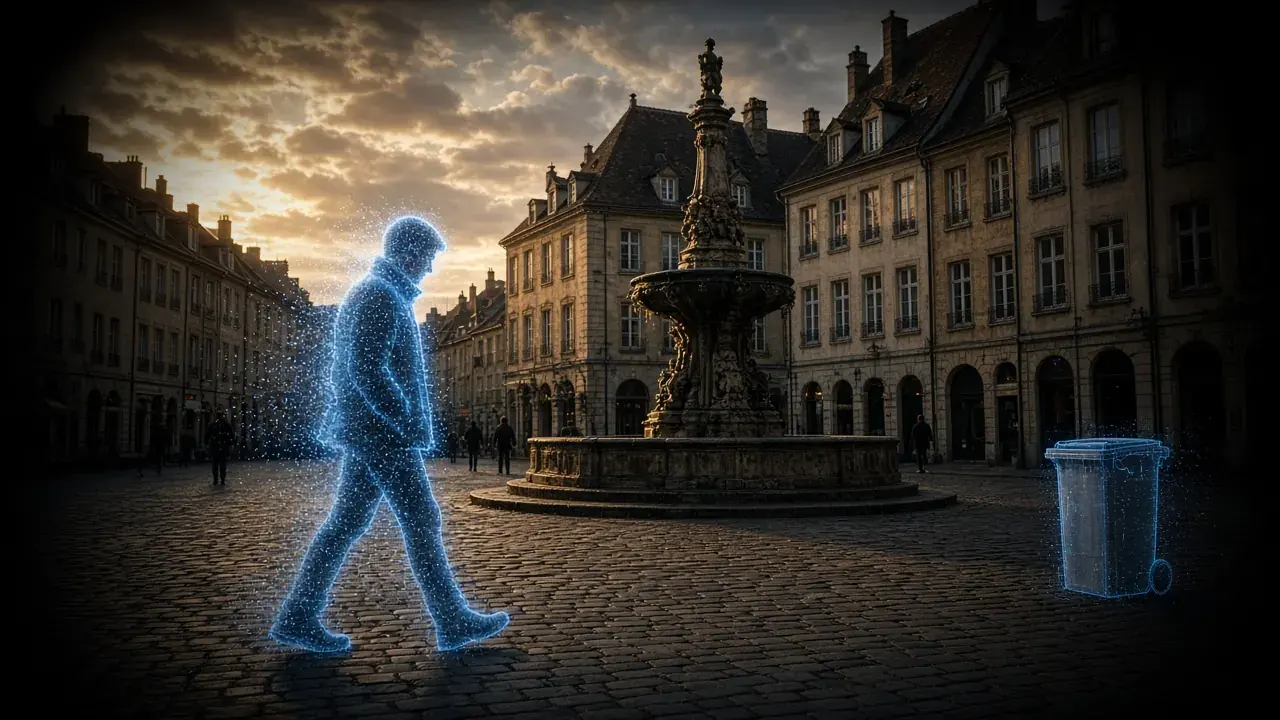
用 AI 做出陰森的萬聖節影片特效:慢動作、鬼魅背景與暴風雨天空
讓平凡的萬聖節片段變得陰森:用 AI 慢動作放慢斗篷和火焰,把變裝照搬到月光南瓜燈背景前,再替房子換上一片暴風雨天空。
重點速覽
- 想讓萬聖節片段更有恐怖氣氛,主要靠三種 AI 特效:慢動作、替人或寵物換背景,以及換一片天空。
- 慢動作適合動作清楚的短暫瞬間,例如斗篷一甩、鞦韆一盪或一簇火焰。大多數片段選 2x 或 4x 就好。
- 換背景能把變裝的你搬到月光與南瓜燈的場景前;KwaFlux 內建了一張,名稱就叫萬聖節之夜。
- 換天空能把灰濛濛的下午變成烏雲密布,適合有開闊天空的白天片段。
- 先解決晃動和太暗的問題,再加特效。
只要三種 AI 特效,平凡的萬聖節片段也能變得陰森:用慢動作拉長戲劇性的一刻、替人或寵物換上新背景,再讓佈置好的房子籠罩在暴風雨天空下。三種都能直接套用在你已經拍好的素材上,也都不需要綠幕。
本文會說明:哪種特效適合哪種片段、怎麼在 KwaFlux 裡做出每一種,以及它們在哪些畫面上會力不從心,讓你動手前先挑好鏡頭。
萬聖節優惠: 10 月 24 日至 11 月 2 日,KwaFlux 永久授權只要 $169.99(原價 $199.99),年繳與月繳方案的首年、首月價格也有優惠。完整優惠內容請見文末。
目錄
- 什麼是 AI 影片特效?
- 哪種特效適合你的片段?
- 特效 1:AI 慢動作
- 特效 2:替人換上萬聖節背景
- 特效 3:替寵物或道具換上萬聖節背景
- 特效 4:換一片暴風雨天空
- 這些特效做不到的事
- KwaFlux 萬聖節優惠
- 常見問題
什麼是 AI 影片特效?
AI 影片特效,是模型在看懂畫面之後做出的編輯:它分得出人和背景、天空和樹木,也能推算一隻手在兩幀之間怎麼移動。所以不用綠幕也能換背景,用一般影格率拍的片段也能放慢。
做萬聖節影片,特效本身只是一半的工作。另一半,是挑一段模型看得清楚的片段。
哪種特效適合你的片段?
| 特效 | 適用素材 | 適合的萬聖節鏡頭 | 容易出問題的情況 |
|---|---|---|---|
| AI 慢動作 | 影片 | 斗篷一甩、晃動的道具、被踢起的落葉、火焰、被嚇一跳的反應 | 頻閃燈、快速閃爍、人群交錯走過 |
| 人像背景移除 | 影片和照片 | 變裝人像、自拍影片、對著鏡頭的簡短問候 | 霧、煙、面紗,以及邊緣散開的長髮 |
| 指定物體背景替換 | 影片和照片 | 穿變裝服的寵物、雕好的南瓜燈、道具 | 和背景融在一起的主體 |
| 天空替換 | 影片 | 白天拍攝、看得到開闊天空的佈置房子或庭院 | 夜拍、幾乎沒有天空的畫面、濃密的樹枝 |
特效 1:AI 慢動作
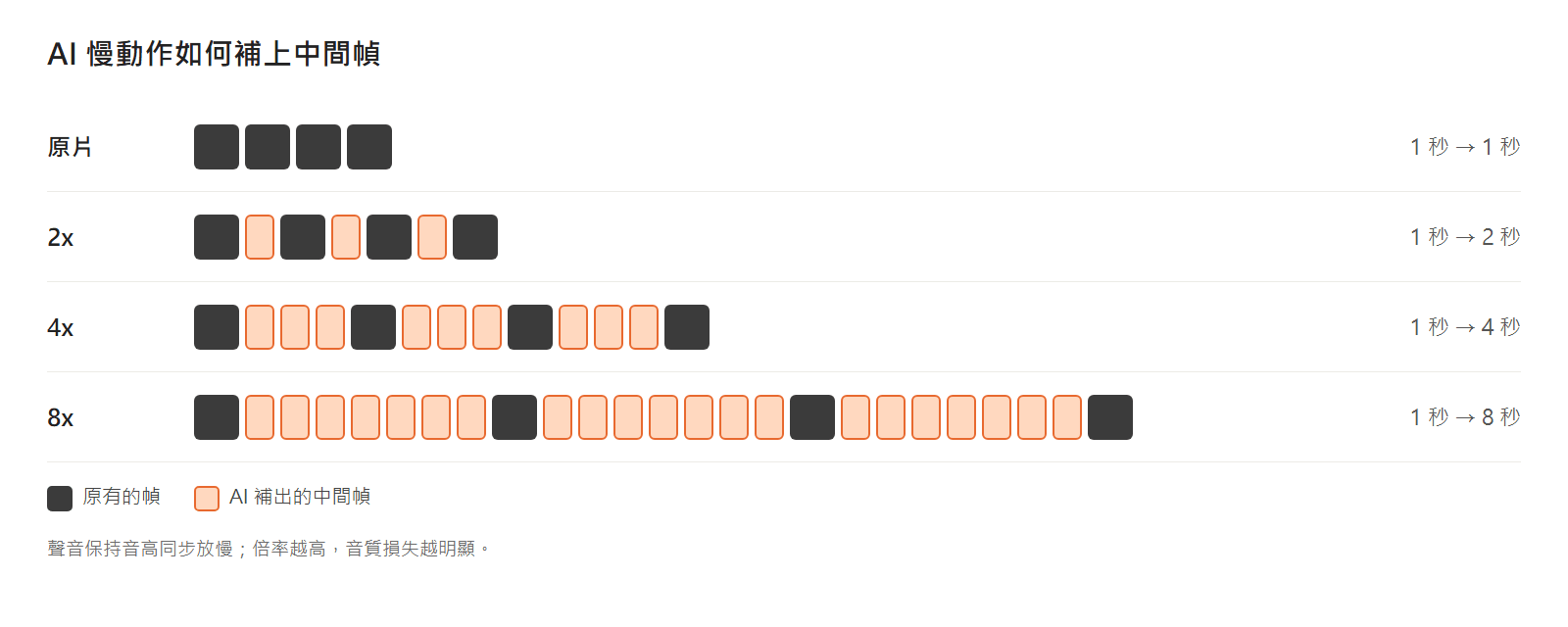
靠放慢播放速度來做慢動作,只是讓同一幀停留得更久,動作會一頓一頓的。AI 慢動作則會補出新的中間幀,放慢後依然流暢。
- 打開 AI 慢動作。 在側邊欄打開 AI 工具箱,進入 智能特效,點 AI 慢動作(「放慢動作,AI 補出中間幀」)。
- 匯入一段短片段。 關鍵瞬間前後兩到五秒就很夠了。慢動作會把時間拉長,3 秒的斗篷一甩,用 4x 就變成 12 秒。
- 選擇慢放倍率。 有 2x、4x、8x 三種。照面板上的說法,4x 會讓 1 秒變成 4 秒。大多數手機片段用 2x 或 4x 看起來自然;8x 留給非常短、畫面又乾淨的瞬間。
- 選擇補幀擋位。 通用 是預設值,動作幅度大、物體前後交錯時處理得比較自然。快速 在 1080p 下稍快一些,適合動作和緩的畫面。
- 預覽動作最激烈的那一刻。 一幀一幀檢查,留意手、斗篷邊緣,以及緊貼在後方的背景。
- 聽聽聲音。 聲音會維持原本的音高一起放慢,倍率越高,音質損失越多。很多創作者在 4x 或 8x 時會把原音關掉,改配音樂。
- 匯出。 匯出的影格率由倍率決定,這裡不必再選。
技巧: 先防抖,再放慢。放慢之後晃動會更明顯,請見 萬聖節影片晃動怎麼防抖。
特效 2:替人換上萬聖節背景
人像背景移除 能「摳出人像,換成任意背景或背景影片」,影片和照片都適用。
- 打開工具。 進入 AI 工具箱 › 分割替換,選 人像背景移除。
- 匯入片段或照片。 變裝人像或對著鏡頭的簡短問候效果都很好,背後是一面素色牆壁更理想。
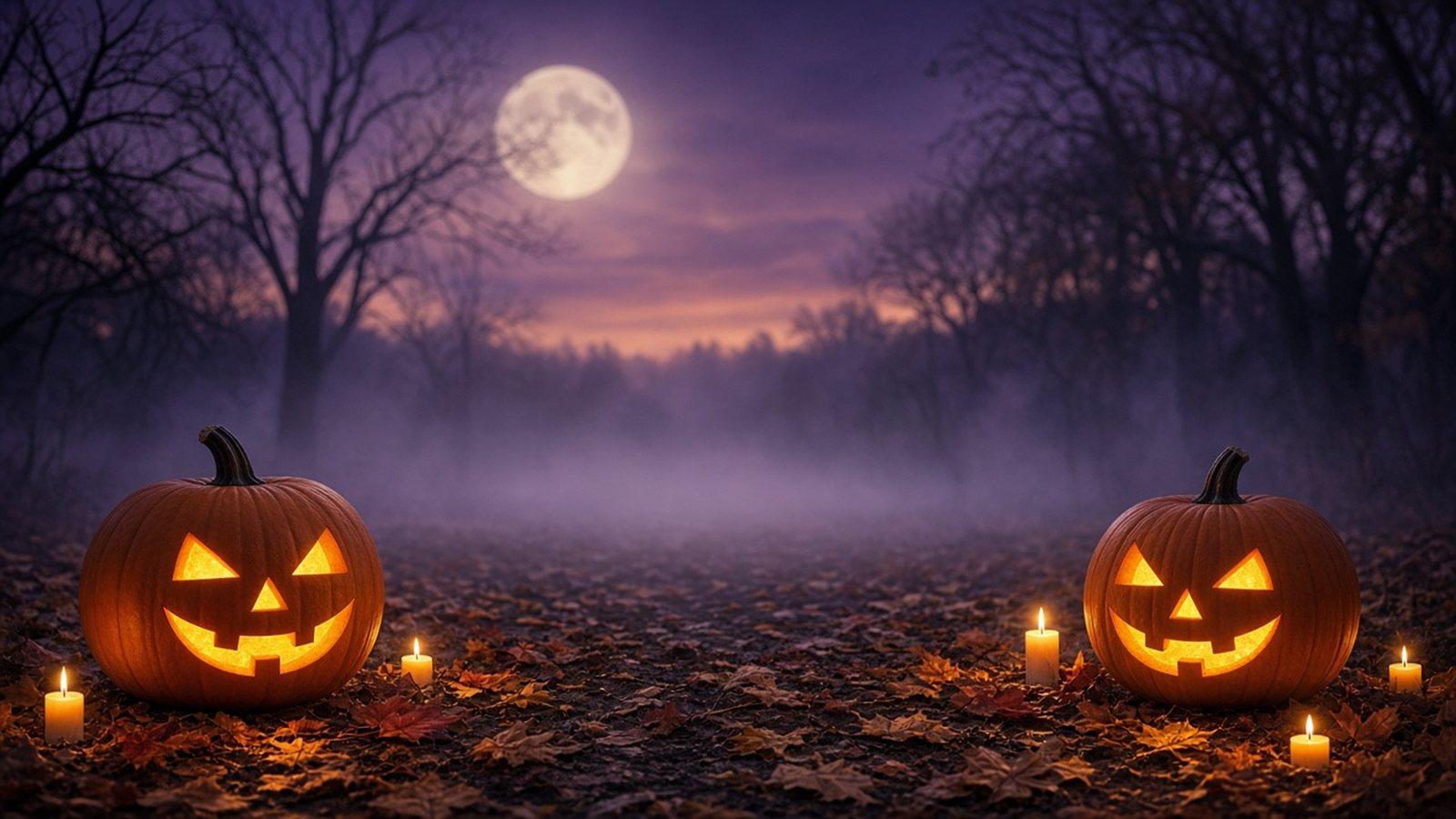
- 打開圖庫。 在 背景選項 裡把 背景類型 設為 圖庫,打開 節日 分類,選 萬聖節之夜:一輪滿月高掛在霧氣瀰漫的森林上方,還有兩盞發光的南瓜燈。也可以選自己的 本機圖片(PNG、JPG、BMP 或 WEBP)。
- 開啟智慧融色。 它會讓人物的色溫和色調貼合新背景,免得一個在廚房白光下拍的人,看起來像是貼在紫色夜景上。
- 視需要調整邊緣。 摳像靈敏度 是在邊緣細節和去背乾淨度之間取捨:調低會保留更多髮絲,調高則切得更俐落。
- 預覽並匯出。 處理照片時,畫質擋位 可以選 快速 或 高質量;影片則使用 通用。
補充: 想自己合成人物?把背景類型選為 透明。透明影片可匯出為 MOV 搭配 Apple ProRes 4444,或 WebM 搭配 VP9,這兩種格式都能保留 Alpha 通道。
換背景的更多內容,請見 不用合成軟體也能替影片換背景。
特效 3:替寵物或道具換上萬聖節背景
人像工具只會找人。要處理穿南瓜裝的狗狗,或一盞雕好的南瓜燈,就用 指定物體背景替換,你點選哪個主體,它就保留哪個。
- 打開工具。 進入 AI 工具箱 › 分割替換,選 指定物體背景替換(「點選主體,保留它並替換背景」)。
- 點選主體。 按左鍵選取主體,按右鍵排除不小心被選進來的部分,例如牽繩或某個人的手。改完點選後,按下 重新產生。
- 檢查遮罩。 遮罩預覽顯示的就是會留下來的部分。整套變裝、耳朵和尾巴都要包含在內。
- 選擇背景。 一樣使用 背景選項:圖庫 › 節日 › 萬聖節之夜、本機圖片、純色、模糊或透明。
- 匯出。 在影片中,AI 會從你點選的那一幀開始追蹤主體。
特效 4:換一片暴風雨天空
天空替換 能「自動辨識天空,換成晴空或晚霞」,也有比較陰暗的選擇。這個工具適用於影片。
- 打開工具。 進入 AI 工具箱 › 分割替換,選 天空替換。
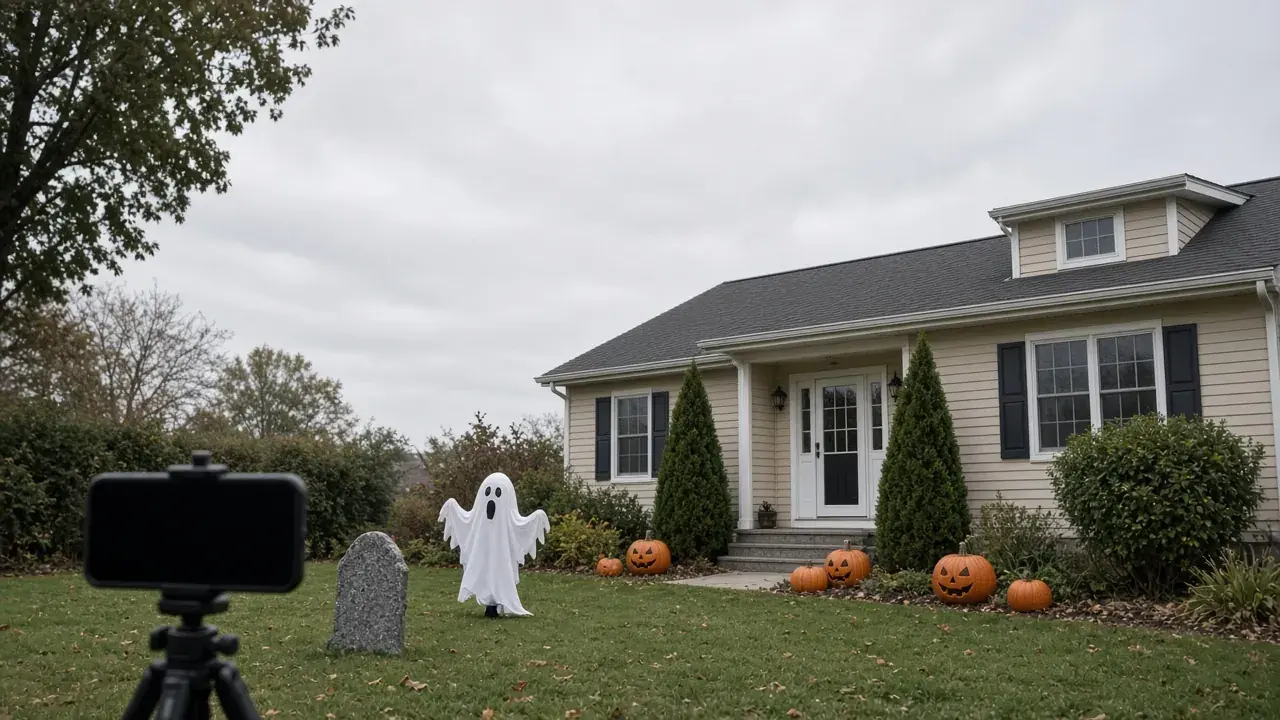
- 匯入一段有開闊天空的白天片段。 佈置好的房子、南瓜田,或佈置成墓園風格的庭院,搭配一片平淡的白色天空,最為理想。
- 選擇天空。 在 天空圖片 下,內建天空 有 風暴烏雲、火燒雲 和 銀河星空 等選擇。也可以用 本機圖片;天空圖片會被拉伸到填滿畫面,所以請用 16:9、畫面中只有天空的圖片。
- 讓「天空匹配畫面色調」保持開啟。 它會依畫面其他部分調整新天空的亮度與色彩,前景則維持不變。
- 預覽並匯出。 仔細看屋頂、樹梢和充氣裝飾,也就是天空和前景交界的地方。
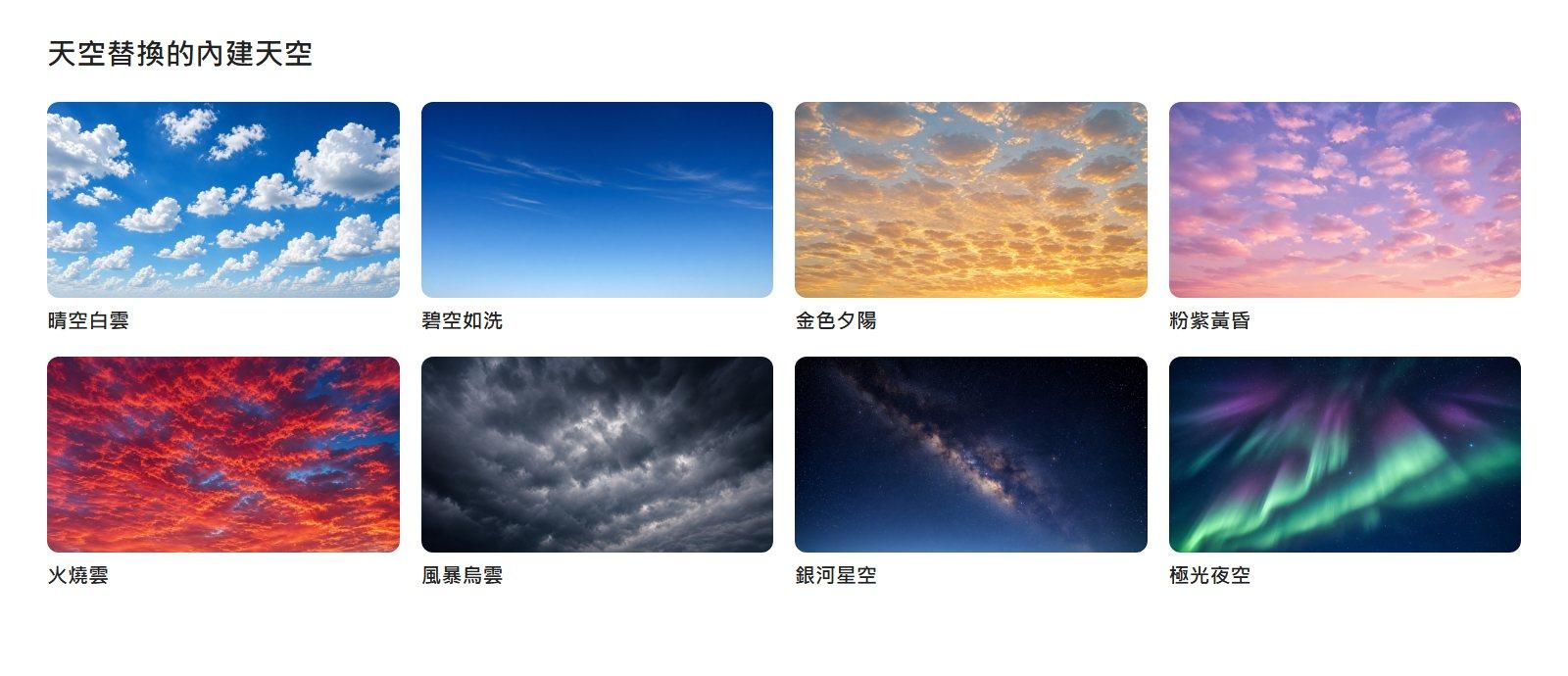
換天空的更多內容,請見 影片怎麼換天空。
這些特效做不到的事
- 慢動作救不回沒拍到的動作。 如果快速的動作在原片裡就是一團模糊,補出來的中間幀也會是模糊的。想拍慢動作的瞬間,請在光線充足的地方拍。
- 頻閃燈和閃爍會干擾補幀。 燈光一閃,前後兩幀的整個畫面就變了樣,模型可能會把它混在一起或拖出殘影。
- 霧、煙和面紗很難去背。 它們是半透明的,新背景會以奇怪的方式從裡面透出來。
- 換天空不會重新打光。 陽光普照的庭院配上烏雲,看起來可能不對勁,因為地上的影子依然清晰銳利。請挑陰天拍的素材。
- 夜空不適合用天空替換。 在昏暗的片段裡,模型找得到的天空很少。夜拍的片段請先調亮,做法見 萬聖節照片和影片太暗怎麼調亮。
KwaFlux 萬聖節優惠
2026 年 10 月 24 日至 11 月 2 日期間,KwaFlux 限時特價。每個方案都包含全部功能,可同時在 2 台電腦上使用,Windows 和 Mac 任意搭配。
| 方案 | 萬聖節價格 | 優惠結束後 |
|---|---|---|
| 永久授權 | 一次付清 $169.99(原價 $199.99) | 不必續約:付一次就好 |
| 年繳 | 首年 $79.99 | 之後以每年 $99.99 續約 |
| 月繳 | 首月 $29.99 | 之後以每月 $35.99 續約 |
價格未稅。永久授權包含目前主要版本內的免費更新。詳情請見方案頁面。
結語
好的恐怖特效,從挑對片段開始:慢動作要動作清楚,換背景要輪廓乾淨,換成暴風雨天空則要有開闊的白天天空。先解決晃動和太暗的問題,再加一種特效,匯出前預覽最難處理的那幾幀。
讓你的萬聖節片段更陰森
KwaFlux 在你自己的電腦上執行 背景移除、天空替換 和 AI 慢動作。AI 處理在你自己的 GPU 上執行,媒體檔案不會為了處理而上傳。可在 Windows 10(64 位元,1809 或更新版本)、Windows 11,以及搭載 Apple Silicon 的 macOS 12 或更新版本上執行。預覽不需要帳號:照片預覽整張,影片可預覽 1、3 或 5 秒。僅在匯出、轉換、檔案修復和從連結下載檔案時需要登入並購買付費方案。
用你自己的素材試試效果
下載 KwaFlux,付費前先用自己的素材免費預覽效果——無需註冊,在你的 GPU 上處理,處理不需要上傳媒體檔案。 影片預覽可選 1、3或5 秒;防抖預覽可選 5、15或30 秒。
常見問題
萬聖節影片怎麼做才有恐怖感?
挑一種強烈的特效,其他保持簡單。放慢的斗篷或火焰、變裝背後一片幽暗的背景、房子上空的烏雲,每一種都能營造氣氛,偏冷偏暗的色調和安靜的聲音則負責其餘部分。特效一次加太多,只會顯得雜亂,而不是嚇人。
拍慢動作要用多少影格率?
光線好的時候,手機能開多高就開多高。60 fps 能提供給 AI 慢動作的真實畫面是 30 fps 的兩倍,所以 4x 看起來更流暢。在暗處,影格率越高畫面就越暗,所以高影格率請用在有光的地方。
沒有綠幕,可以替自己換上萬聖節背景嗎?
可以。AI 去背能在一般素材裡把人和背景分開。站得離牆壁遠一點,避開窗戶造成的逆光,並讓散開的頭髮和道具都留在畫面內,邊緣會更乾淨。請見 怎麼替影片換背景。
照片可以換天空嗎?
要看工具。有些換天空工具只支援影片,動手前請先確認。如果是照片,可以用能保留你所選人物或物體的背景替換工具,在後方換上新場景,夜空也行。
為什麼我的慢動作影片看起來會變形?
通常是因為有東西從另一個東西前面經過,或原片裡的動作本來就是糊的。模型只能去猜被擋住的部分。試試降低倍率、縮短片段,或換一個動作更清楚的鏡頭。
別人家小孩的照片可以套用這些特效嗎?
可以,但要先取得孩子父母的同意。換背景和換天空會讓人看起來像在別的地方,而萬聖節照片裡常常有別人家的孩子。要分享修改過的照片前,先問一聲。
Ct摳像與清理 的更多文章