Efectos de vídeo de Halloween con IA que dan miedo: cámara lenta, fondos encantados y cielos de tormenta
Vídeos de Halloween que dan miedo: cámara lenta con IA para una capa o una llama, un fondo de calabazas bajo la luna y nubes de tormenta sobre la casa.
Lo esencial
- Tres efectos de IA hacen casi todo el trabajo en los clips de Halloween que buscan dar miedo: la cámara lenta, un fondo nuevo detrás de una persona o una mascota, y un cielo nuevo.
- La cámara lenta va bien con momentos cortos y con un movimiento claro, como el vuelo de una capa, un columpio o una llama. Para la mayoría de los clips, elige 2x o 4x.
- Cambiar el fondo coloca tu disfraz delante de una escena de calabazas a la luz de la luna; KwaFlux incluye una llamada Noche de Halloween.
- Cambiar el cielo convierte una tarde gris y apagada en nubes de tormenta, y va bien con clips de día en los que se vea mucho cielo.
- Corrige primero el temblor y la oscuridad, y después añade el efecto.
Puedes conseguir que unos clips de Halloween corrientes den miedo con tres efectos de IA: la cámara lenta para un momento dramático, un fondo nuevo detrás de una persona o una mascota, y un cielo de tormenta sobre una casa decorada. Todos funcionan con lo que ya has grabado, y ninguno necesita croma.
En esta guía verás qué efecto va con cada clip, cómo aplicar cada uno en KwaFlux y dónde flaquean, para que puedas elegir tus tomas antes de empezar.
Oferta de Halloween: del 24 de octubre al 2 de noviembre, la licencia perpetua de KwaFlux cuesta 169,99 $ en lugar de 199,99 $, y los planes anual y mensual tienen un precio más bajo el primer año y el primer mes. Encontrará la oferta completa al final del artículo.
Contenido
- ¿Qué son los efectos de vídeo con IA?
- ¿Qué efecto le va a tu clip?
- Efecto 1: Cámara lenta con IA
- Efecto 2: Un fondo de Halloween detrás de una persona
- Efecto 3: Un fondo de Halloween detrás de una mascota o un objeto
- Efecto 4: Un cielo de tormenta
- Lo que estos efectos no pueden hacer
- Oferta de Halloween de KwaFlux
- Preguntas frecuentes
¿Qué son los efectos de vídeo con IA?
Los efectos de vídeo con IA son retoques que hace un modelo a partir de lo que entiende de la imagen: sabe distinguir a una persona del fondo o el cielo de los árboles, y ver cómo se mueve una mano entre dos fotogramas. Por eso puede cambiar un fondo sin croma o ralentizar un clip grabado a una frecuencia de imagen normal.
En Halloween, el efecto es solo la mitad del trabajo. La otra mitad es elegir un clip que el modelo pueda leer con claridad.
¿Qué efecto le va a tu clip?
| Efecto | Funciona con | Buenas tomas de Halloween | Lo que se le resiste |
|---|---|---|---|
| Cámara lenta con IA | Vídeo | El vuelo de una capa, un objeto que se balancea, hojas que salen volando, una llama, la reacción a un susto | Luces estroboscópicas, parpadeos rápidos, gente cruzándose |
| Eliminación de fondo de retrato | Vídeo y fotos | Un retrato con disfraz, un vídeo selfi, un saludo breve a cámara | Niebla, humo, velos y melenas sueltas en los bordes |
| Reemplazo de fondo del objeto | Vídeo y fotos | Una mascota disfrazada, una calabaza tallada, un objeto de atrezo | Sujetos que se confunden con el fondo |
| Reemplazar cielo | Vídeo | Una casa o un jardín decorados, de día y con mucho cielo a la vista | Tomas nocturnas, escenas con poco o ningún cielo, ramas tupidas |
Efecto 1: Cámara lenta con IA
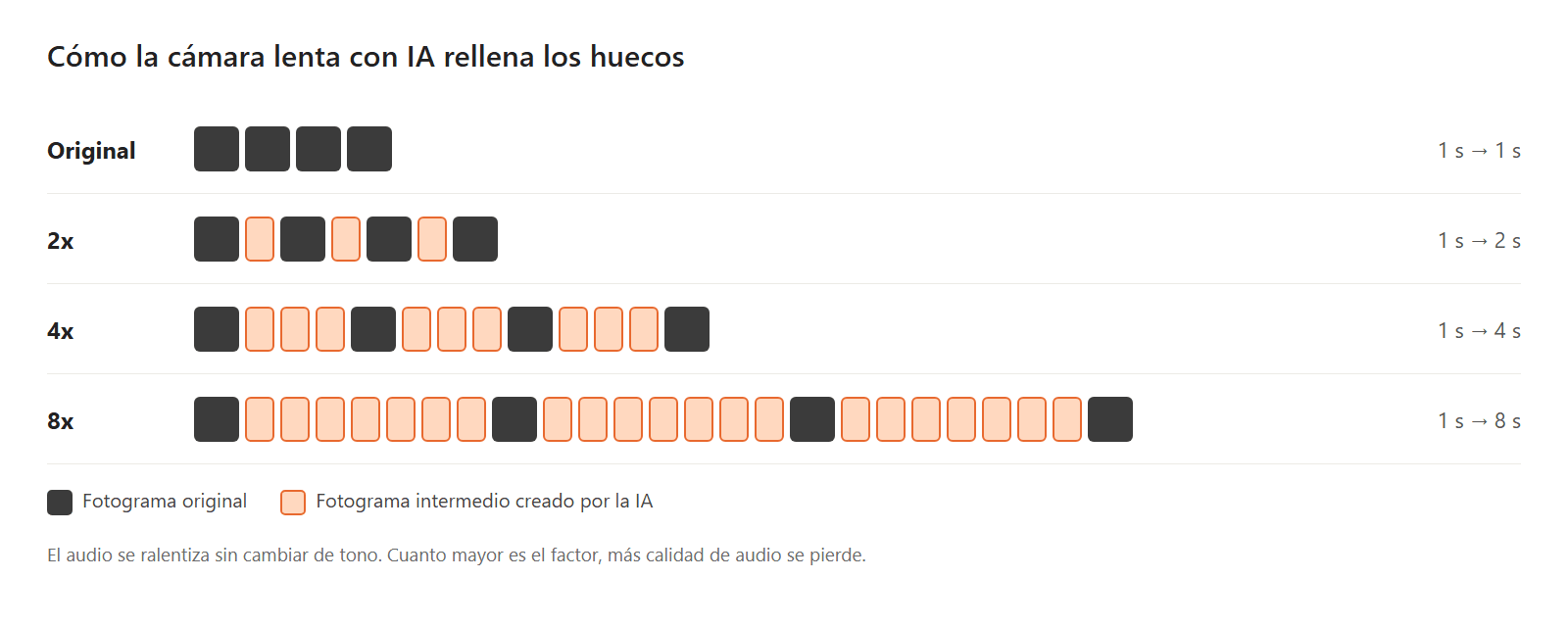
Si ralentizas un clip reproduciéndolo más despacio, los mismos fotogramas se muestran durante más tiempo y el movimiento va a trompicones. La cámara lenta con IA, en cambio, crea fotogramas intermedios nuevos, así que el clip ralentizado sigue siendo fluido.
- Abre Cámara lenta con IA. En la barra lateral, abre Caja de herramientas IA, ve a Efectos inteligentes y haz clic en Cámara lenta con IA («Ralentiza la acción con fotogramas intermedios por IA»).
- Importe un clip corto. Bastan de dos a cinco segundos en torno al momento. La cámara lenta estira el tiempo, así que el vuelo de una capa de 3 segundos se convierte en 12 segundos a 4x.
- Elige el Factor de ralentización. 2x, 4x u 8x. Como explica el propio panel, 4x convierte 1 segundo en 4 segundos. Con la mayoría de los clips del móvil, 2x o 4x quedan naturales; reserva 8x para momentos muy cortos y limpios.
- Elige el Modo de interpolación. General es el predeterminado y resuelve con más naturalidad los movimientos amplios y los objetos que pasan unos por delante de otros. Rápido va algo más deprisa a 1080p y sirve para movimientos suaves.
- Revisa en la vista previa el punto álgido de la acción. Avanza fotograma a fotograma y fíjate en las manos, los bordes de las capas y el fondo que queda justo detrás.
- Comprueba el sonido. El audio se ralentiza con el mismo tono, y cuanto más alto es el factor, más calidad de audio se pierde. Muchos creadores silencian un clip a 4x u 8x y le ponen música.
- Exporte. La frecuencia de imagen de la exportación la fija el factor, así que ahí no hay nada más que elegir.
Consejo: Estabiliza antes de ralentizar. El temblor se nota más a cámara lenta; consulta cómo estabilizar vídeos movidos de Halloween.
Efecto 2: Un fondo de Halloween detrás de una persona
Eliminación de fondo de retrato «recorta personas y cambia el fondo por imagen o vídeo», tanto en vídeo como en fotos.
- Ábrela. Ve a Caja de herramientas IA › Segmentar y reemplazar y elige Eliminación de fondo de retrato.
- Importe el clip o la foto. Un retrato con disfraz o un saludo breve a cámara funcionan bien, sobre todo con una pared lisa detrás.
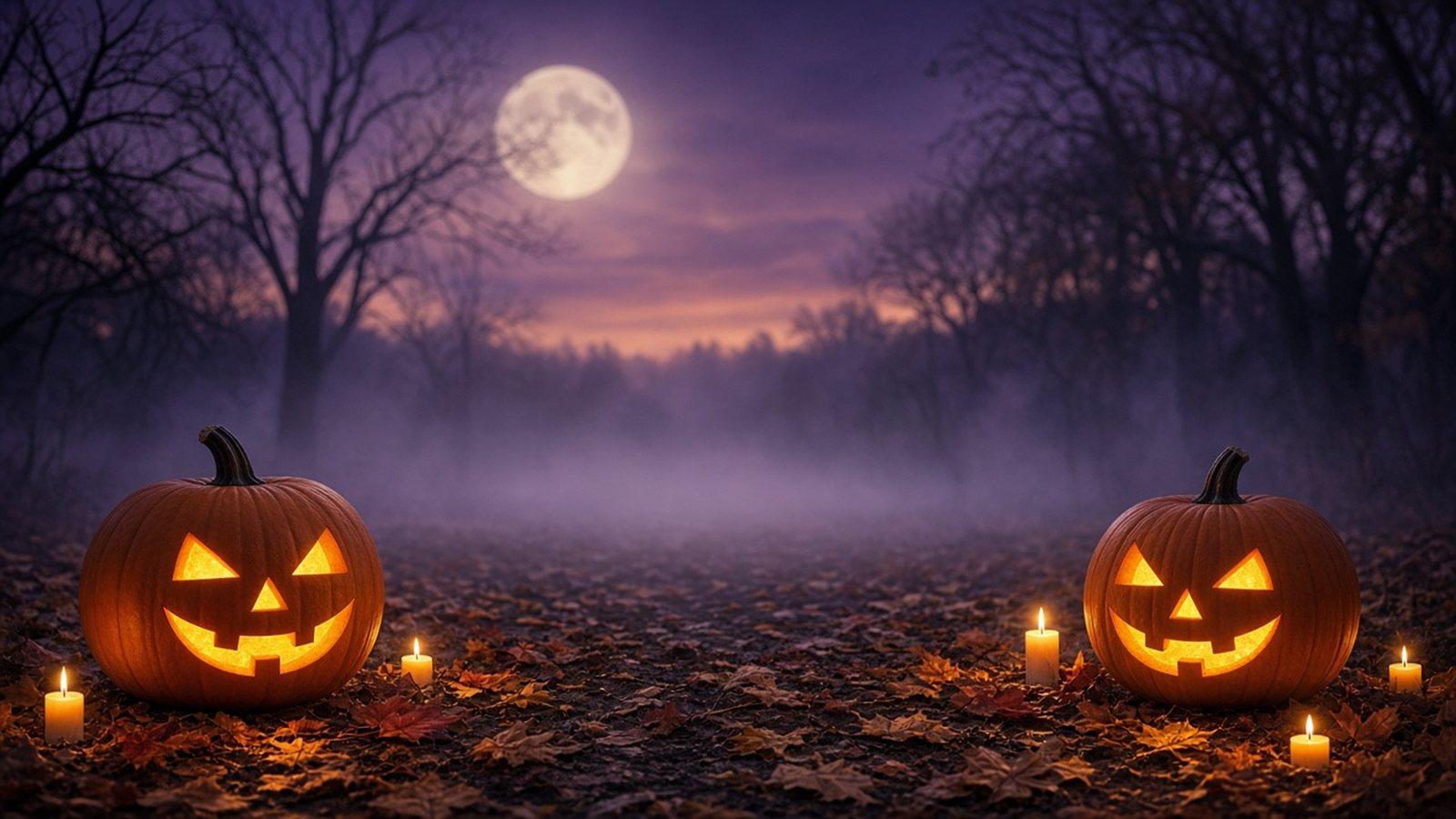
- Abre la Galería. En Opciones de fondo, pon el Tipo de fondo en Galería, abre la categoría Festividades y elige Noche de Halloween: una luna llena sobre un bosque con niebla y dos calabazas iluminadas. También puedes elegir una Imagen local tuya (PNG, JPG, BMP o WEBP).
- Activa Fusión inteligente de color. Ajusta la temperatura de color y el tono de la persona al nuevo fondo, para que alguien iluminado por la luz blanca de la cocina no parezca pegado sobre una noche morada.
- Ajusta los bordes si hace falta. Sensibilidad del recorte equilibra detalle del borde y limpieza del recorte: los valores bajos conservan más pelo y los altos recortan más ajustado.
- Revisa la vista previa y exporta. Con fotos, el Nivel de calidad puede ser Rápido o Alta calidad; en vídeo se usa General.
Nota: ¿Prefieres hacer tú la composición de la persona? Elige Transparente como tipo de fondo. El vídeo transparente se exporta como MOV con Apple ProRes 4444 o como WebM con VP9, los dos formatos que conservan el canal alfa.
Para saber más sobre cómo cambiar fondos, consulta cómo reemplazar el fondo de un vídeo sin un programa de composición.
Efecto 3: Un fondo de Halloween detrás de una mascota o un objeto
Las herramientas de retrato buscan personas. Para un perro disfrazado de calabaza o una calabaza tallada, usa Reemplazo de fondo del objeto, que conserva cualquier sujeto en el que hagas clic.
- Ábrelo. Ve a Caja de herramientas IA › Segmentar y reemplazar y elige Reemplazo de fondo del objeto («Elige el sujeto, consérvalo y cambia el fondo»).
- Haz clic en el sujeto. Con el clic izquierdo lo selecciona y con el derecho excluye las zonas que se hayan colado por error, como una correa o la mano de alguien. Pulsa Volver a generar después de cambiar los clics.
- Revisa la máscara. La vista previa de la máscara muestra lo que se va a conservar. Incluye el disfraz entero, las orejas y la cola.
- Elige el fondo. Valen las mismas Opciones de fondo: Galería › Festividades › Noche de Halloween, una imagen local, un color sólido, desenfoque o transparente.
- Exporte. En vídeo, la IA sigue al sujeto a partir del fotograma en el que hizo clic.
Efecto 4: Un cielo de tormenta
Reemplazar cielo «detecta el cielo y lo cambia por cielo azul o atardecer», y también tiene opciones más oscuras. Funciona con vídeo.
- Ábrelo. Ve a Caja de herramientas IA › Segmentar y reemplazar y elige Reemplazar cielo.
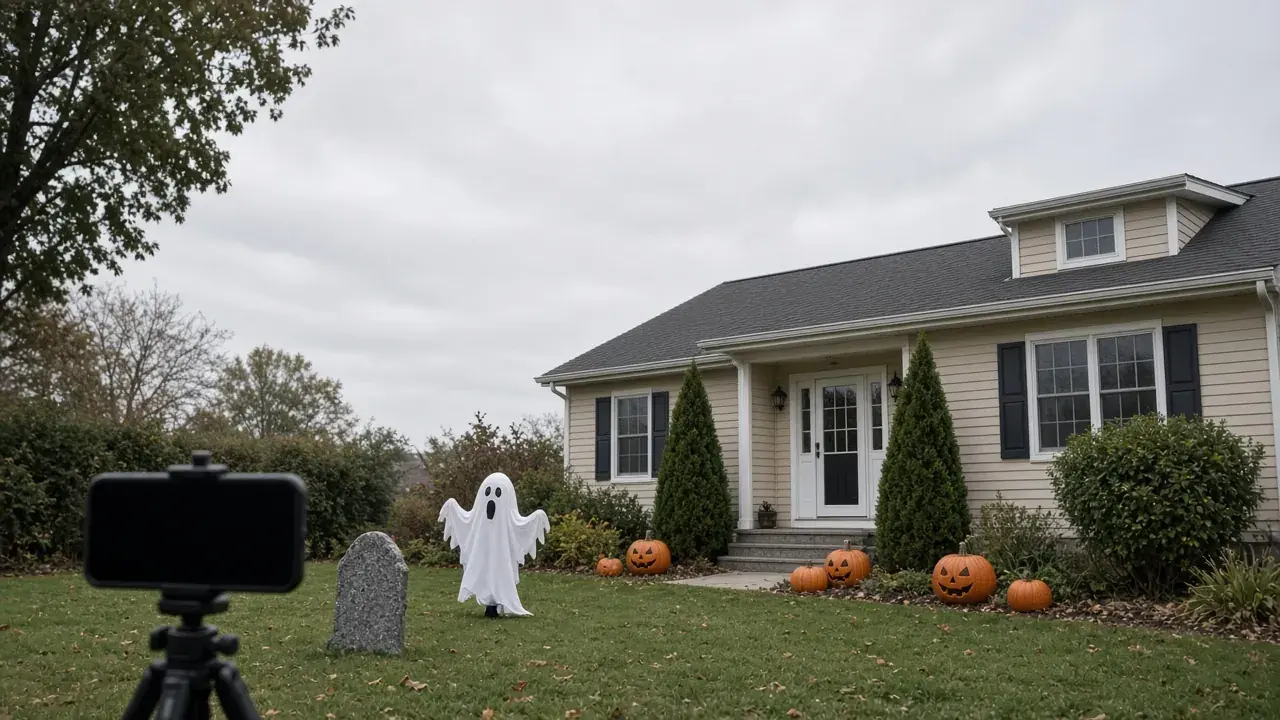
- Importa un clip de día en el que se vea mucho cielo. Lo ideal es una casa decorada, un campo de calabazas o un jardín ambientado como un cementerio bajo un cielo blanco y plano.
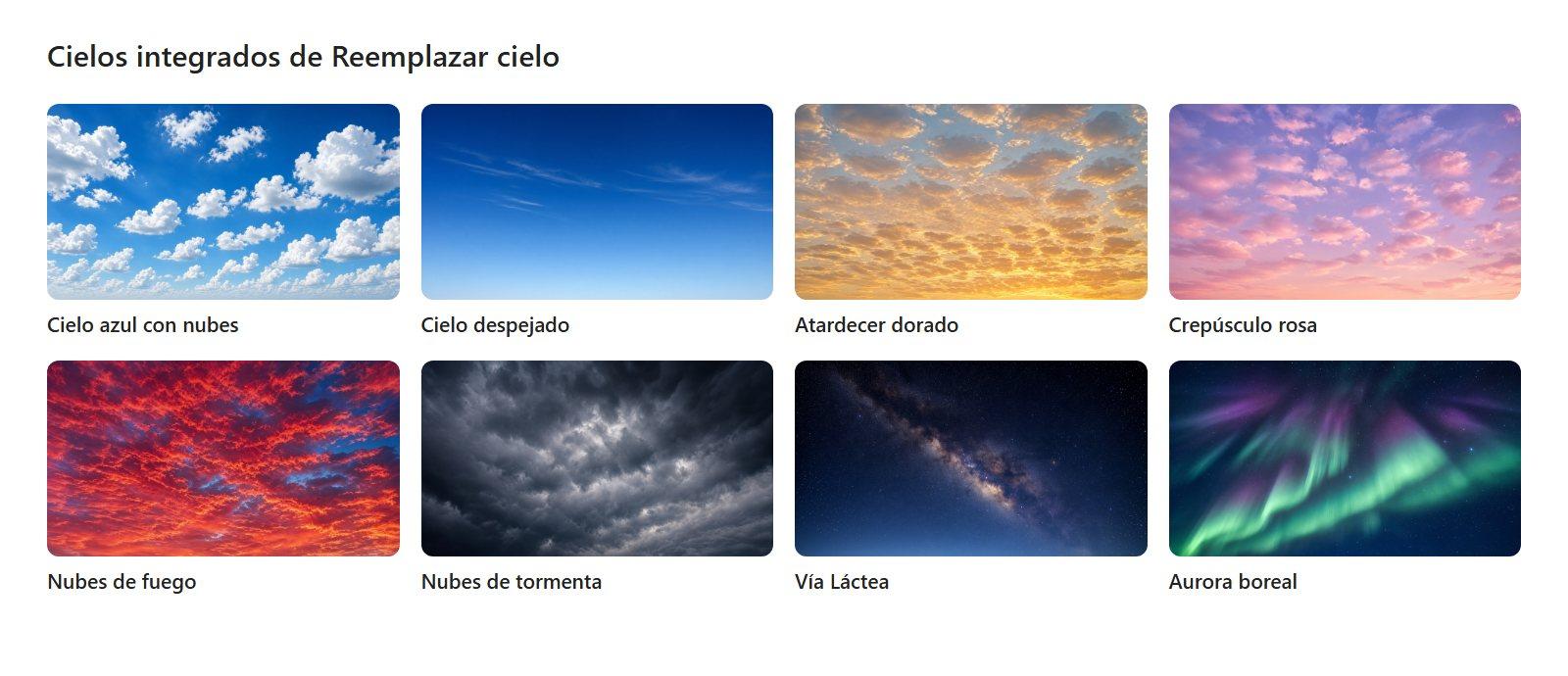
- Elige el cielo. En Imagen de cielo, entre los Cielos incluidos están Nubes de tormenta, Nubes de fuego y Vía Láctea. También sirve una Imagen local; la imagen del cielo se estira hasta llenar el encuadre, así que usa una imagen 16:9 en la que solo salga cielo.
- Deja activado Ajustar el cielo a la escena. Adapta el brillo y el color del cielo nuevo al resto de la imagen y no toca el primer plano.
- Revisa la vista previa y exporta. Fíjate en tejados, siluetas de árboles y adornos hinchables, donde se juntan el cielo y el primer plano.
Para saber más sobre cómo cambiar el cielo, consulta cómo reemplazar el cielo de un vídeo.
Lo que estos efectos no pueden hacer
- La cámara lenta no puede recuperar un movimiento que no se grabó. Si un movimiento rápido sale borroso en el original, los fotogramas intermedios también saldrán borrosos. Para los momentos a cámara lenta, graba con buena luz.
- Las luces estroboscópicas y los parpadeos confunden a la interpolación. Una luz intermitente cambia todo el fotograma de uno a otro, así que el modelo puede mezclarla o emborronarla.
- La niebla, el humo y los velos son difíciles de recortar. Son semitransparentes, así que el nuevo fondo se ve a través de ellos de forma extraña.
- Cambiar el cielo no vuelve a iluminar la escena. Unas nubes de tormenta sobre un jardín soleado pueden quedar raras, porque las sombras del suelo siguen siendo nítidas. Elige imágenes de un día nublado.
- Los cielos nocturnos no le van bien a Reemplazar cielo. En un clip oscuro, el modelo apenas tiene cielo que encontrar. Si son tomas nocturnas, acláralas primero; consulta cómo aclarar fotos y vídeos oscuros de Halloween.
Oferta de Halloween de KwaFlux
Del 24 de octubre al 2 de noviembre de 2026, KwaFlux está de oferta. Todos los planes incluyen todas las funciones y funcionan en 2 ordenadores a la vez, con Windows y Mac en cualquier combinación.
| Plan | Precio de Halloween | Al terminar la oferta |
|---|---|---|
| Licencia perpetua | 169,99 $ en un único pago, en lugar de 199,99 $ | Sin renovación: paga una sola vez |
| Anual | 79,99 $ el primer año | Se renueva a 99,99 $ al año |
| Mensual | 29,99 $ el primer mes | Se renueva a 35,99 $ al mes |
Los precios no incluyen impuestos. La licencia perpetua incluye las actualizaciones gratuitas de la versión mayor actual. Tienes todos los detalles en la página de planes.
Conclusión
Un buen efecto de miedo empieza por elegir bien el clip: un movimiento claro para la cámara lenta, un contorno limpio para cambiar el fondo y mucho cielo de día a la vista para la tormenta. Corrige primero el temblor y la oscuridad, añade un solo efecto y revisa en la vista previa los fotogramas más difíciles antes de exportar.
Haz que tus clips de Halloween den más miedo
KwaFlux ejecuta la eliminación de fondo, la sustitución de cielo y la cámara lenta con IA en tu propio ordenador. El procesamiento de IA corre en tu propia GPU y tus archivos multimedia no se suben para procesarlos. Funciona en Windows 10 (64 bits, versión 1809 o posterior), Windows 11 y macOS 12 o posterior en Apple Silicon. Las vistas previas no requieren cuenta: la imagen completa en fotos y 1, 3 o 5 segundos en vídeo. Iniciar sesión con un plan de pago solo hace falta para exportar, convertir, reparar un archivo o descargar un archivo desde un enlace.
Prueba con tu propio material
Descarga KwaFlux y previsualiza gratis los efectos con tu propio material antes de pagar: sin cuenta, procesado en tu GPU y sin subir tus archivos para procesarlos. Las vistas previas de vídeo duran 1, 3 o 5 segundos; las de estabilización, 5, 15 o 30 segundos.
Preguntas frecuentes
¿Cómo hacer que un vídeo de Halloween dé miedo?
Elige un solo efecto potente y mantén sencillo todo lo demás. Una capa o una llama a cámara lenta, un fondo oscuro detrás de tu disfraz o unas nubes de tormenta sobre la casa ya crean ambiente, y un color más frío y oscuro y un sonido discreto hacen el resto. Demasiados efectos a la vez recargan la imagen más de lo que asustan.
¿A cuántos fps hay que grabar para hacer cámara lenta?
A la frecuencia más alta que permita tu móvil con buena luz. A 60 fps, la cámara lenta con IA tiene el doble de fotogramas reales con los que trabajar que a 30 fps, así que 4x queda más fluido. A oscuras, una frecuencia más alta da un clip más oscuro, así que úsala donde haya luz.
¿Se puede poner un fondo de Halloween detrás de mí sin croma?
Sí. La eliminación de fondo con IA separa a la persona del fondo en imágenes normales. Colócate un poco separado de la pared, evita el contraluz de una ventana y mantén dentro del encuadre el pelo suelto y los objetos para que los bordes queden más limpios. Consulta cómo reemplazar el fondo de un vídeo.
¿Se puede cambiar el cielo de una foto?
Depende de la herramienta. Algunas herramientas de cielo solo funcionan con vídeo, así que compruébalo antes de empezar. Con una foto, una herramienta de reemplazo de fondo que conserve la persona o el objeto que selecciones puede poner detrás una escena nueva, incluido un cielo nocturno.
¿Por qué mi vídeo a cámara lenta se ve deformado?
Normalmente, porque algo pasó por delante de otra cosa o porque el movimiento ya estaba borroso en el original. El modelo tiene que adivinar lo que quedaba oculto. Prueba con un factor más bajo, un clip más corto o una toma con un movimiento más claro.
¿Puedo usar estos efectos en fotos de hijos de otras personas?
Sí, con permiso de sus padres. Cambiar el fondo o el cielo cambia el lugar en el que parece estar alguien, y en las fotos de Halloween suelen salir niños de otras familias. Pregunta antes de compartir fotos editadas en las que salgan.
CtMás en Recorte y limpieza
Sigue leyendo

Limpieza tras la fiesta de Halloween: quita a los intrusos de las fotos y el ruido de fondo con IA
Unas piernas ajenas en la foto del disfraz, un brindis ahogado por el ruido: cómo quitar intrusos y limpiar el audio de la fiesta y qué no arregla la IA.

¿Cómo meto un personaje generado con IA en imágenes reales?
Sin plató de croma: aísla personajes de IA fotograma a fotograma en tu GPU y compónlos limpiamente en tu línea de tiempo.
Cómo quitar un objeto del vídeo — en local, no en la nube
La eliminación por seguimiento dinámico sigue a un peatón o un coche; la eliminación de objeto estático borra lo que está quieto en el plano. Las dos eliminan los objetos que marcas en tu propio material.