AI で作るハロウィンの怖い動画エフェクト:スローモーション、お化け屋敷風の背景、嵐の空
いつものハロウィン動画をぐっと怖く。マントや炎を AI でスローモーションに、仮装の後ろには月夜とかぼちゃの背景を、家の上には嵐の雲を広げる方法を解説します。
要点
- ハロウィンのクリップを怖く見せるなら、3 つの AI エフェクトでほとんど事足ります。スローモーション、人やペットの後ろの背景の差し替え、そして空の差し替えです。
- スローモーションは、マントのひるがえり、ブランコ、炎のように、動きのはっきりした短い瞬間に向いています。たいていのクリップは 2x か 4x で十分です。
- 背景を差し替えれば、仮装した姿を月夜とかぼちゃのシーンの前に立たせられます。KwaFlux には「ハロウィンの夜」という背景が内蔵されています。
- 空を差し替えれば、のっぺりしたグレーの午後が嵐の雲に変わります。空が広く写った昼間のクリップ向きです。
- 手ぶれと暗さを先に直してから、エフェクトを加えましょう。
ごく普通のハロウィンのクリップも、3 つの AI エフェクトで怖い雰囲気に変えられます。ここぞという瞬間にはスローモーション、人やペットの後ろには新しい背景、飾りつけた家の上には嵐の空。どれもすでに撮ってある映像に使え、グリーンバックはいりません。
この記事では、どのエフェクトがどのクリップに合うか、KwaFlux での作り方、そして苦手な場面を解説します。作業を始める前に、使うカットを選ぶ参考にしてください。
ハロウィンセール: 10 月 24 日〜11 月 2 日の期間中、KwaFlux 永久ライセンスが $199.99 のところ $169.99 になり、年額プランと月額プランも初年度・初月の価格が下がります。セールの詳細は記事の最後にまとめました。
目次
- AI 動画エフェクトとは?
- そのクリップに合うエフェクトは?
- エフェクト 1:AI スローモーション
- エフェクト 2:人物の後ろをハロウィンの背景に
- エフェクト 3:ペットや小道具の後ろをハロウィンの背景に
- エフェクト 4:嵐の空
- これらのエフェクトにできないこと
- KwaFlux ハロウィンセール
- よくある質問
AI 動画エフェクトとは?
AI 動画エフェクトとは、モデルが画の内容を理解したうえで行う編集のことです。人と背景、空と木々を見分けたり、2 つのフレームのあいだで手がどう動くかを読み取ったりできます。だからこそ、グリーンバックなしで背景を差し替えたり、普通のフレームレートで撮ったクリップをスローにしたりできるのです。
ハロウィンの動画では、エフェクトをかけるのは作業の半分にすぎません。残りの半分は、モデルがはっきり読み取れるクリップを選ぶことです。
そのクリップに合うエフェクトは?
| エフェクト | 対象 | 向いているハロウィンのカット | 苦手なもの |
|---|---|---|---|
| AI スローモーション | 動画 | マントのひるがえり、揺れる小道具、舞い上がる落ち葉、炎、驚かされたときのリアクション | ストロボ、激しい点滅、行き交う人混み |
| 人物背景除去 | 動画と写真 | 仮装のポートレート、自撮り動画、カメラに向けた短いあいさつ | 霧、煙、ベール、輪郭にかかる長いほつれ髪 |
| 指定物体の背景置換 | 動画と写真 | 仮装したペット、くり抜いたかぼちゃ、小道具 | 背景に溶け込んでしまう被写体 |
| 空の置換 | 動画 | 空が広く写った、昼間の飾りつけた家や庭 | 夜のカット、空がほとんど写っていないシーン、生い茂った枝 |
エフェクト 1:AI スローモーション
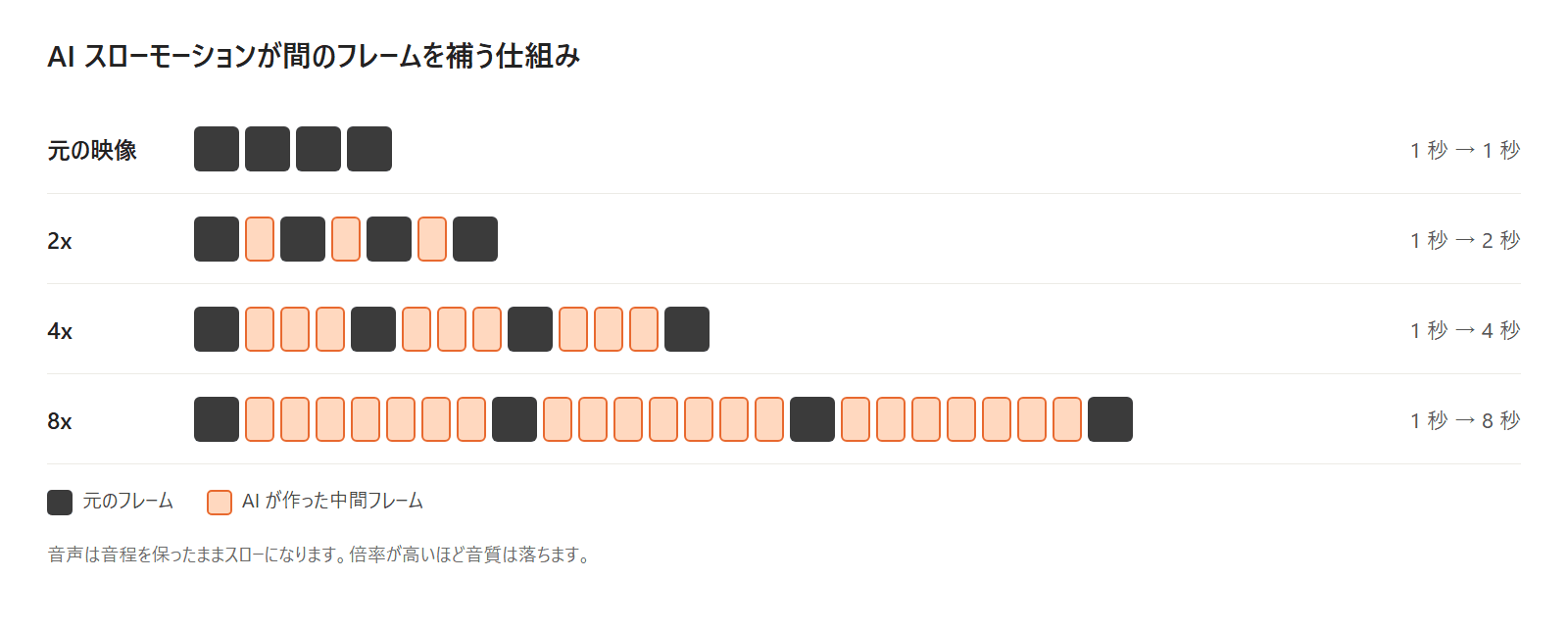
再生速度を落としてスローにすると、同じフレームが長く表示されるだけなので、動きがカクつきます。AI スローモーションは代わりに新しい中間フレームを作るので、スローにしてもなめらかなままです。
- AI スローモーションを開く。 サイドバーで AI ツールボックス を開き、スマートエフェクト に進んで、AI スローモーション(「動きをスローにし、AI が中間フレームを補う」)をクリックします。
- 短いクリップを読み込む。 見せ場の前後 2〜5 秒もあれば十分です。スローモーションは時間を引き延ばすので、3 秒のマントのひるがえりは 4x で 12 秒になります。
- スロー倍率を選ぶ。 2x、4x、8x から選びます。パネルの説明にあるとおり、4x では 1 秒が 4 秒になります。スマホで撮ったクリップの多くは 2x か 4x が自然に見えます。8x は、ごく短くてきれいな瞬間のために取っておきましょう。
- 補間レベルを選ぶ。 初期値の 汎用 は、大きな動きや物どうしが前後に重なる場面をより自然に処理します。高速 は 1080p でやや速く、穏やかな動きなら十分です。
- 動きのピークをプレビューする。 1 フレームずつ送りながら、手、マントの縁、そのすぐ後ろの背景を見てください。
- 音を確かめる。 音声は音程を保ったまま遅くなり、倍率が高いほど音質が落ちます。4x や 8x のクリップは、音を消して音楽を入れるクリエイターも少なくありません。
- 書き出す。 書き出しのフレームレートは倍率で決まるので、そこでほかに選ぶものはありません。
ヒント: スローにする前に手ぶれ補正を。スローモーションでは揺れがいっそう目立ちます。ハロウィン動画の手ぶれを直す方法をご覧ください。
エフェクト 2:人物の後ろをハロウィンの背景に
人物背景除去は、動画でも写真でも「人物を切り抜き、好きな画像や動画の背景に」できます。
- 開く。 AI ツールボックス › 分割と置換 に進み、人物背景除去 を選びます。
- クリップか写真を読み込む。 仮装のポートレートや、カメラに向けた短いあいさつが向いています。後ろが無地の壁ならなおさらです。
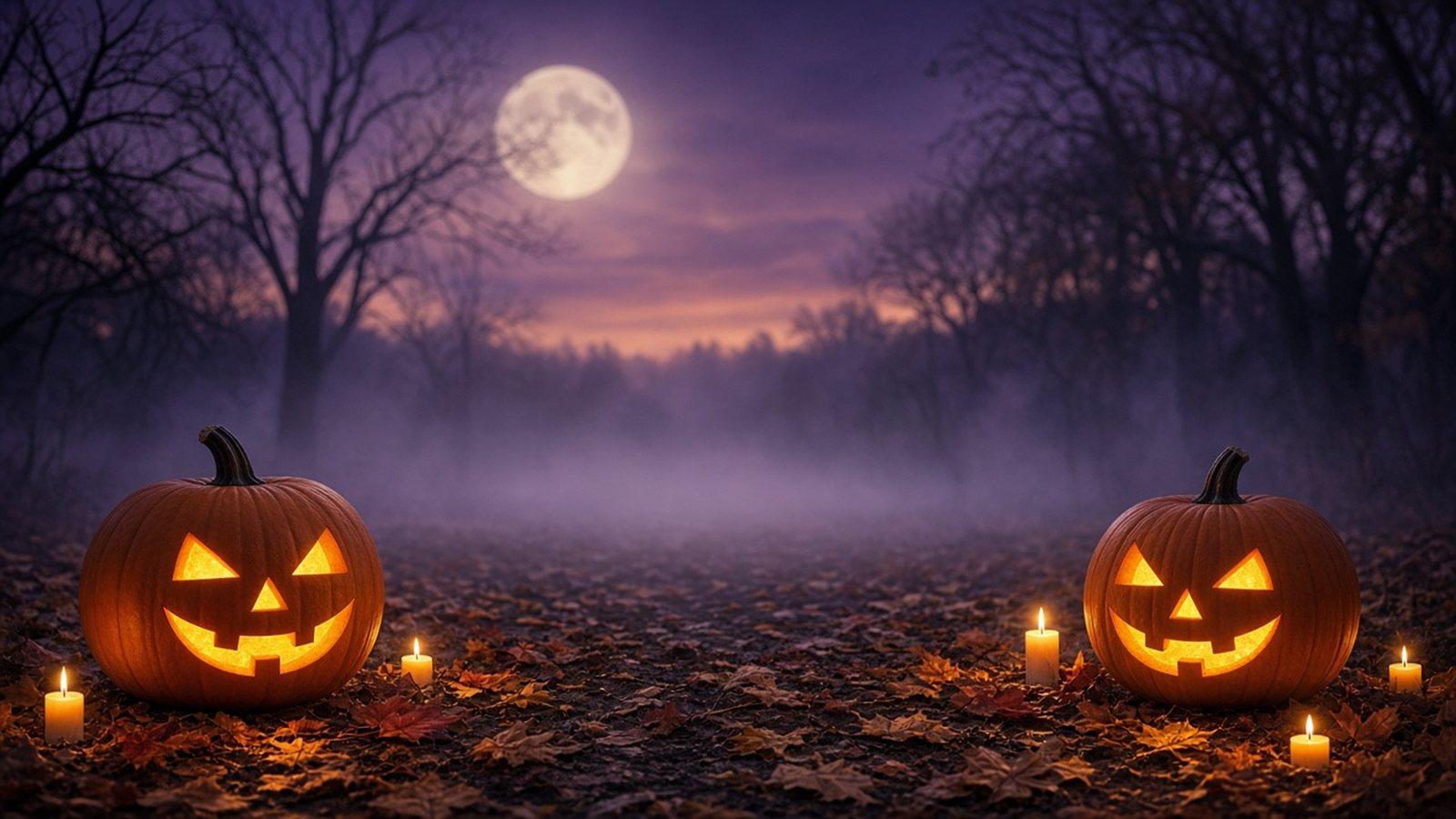
- ギャラリーを開く。 背景オプション で 背景の種類 を ギャラリー にし、イベント カテゴリを開いて ハロウィンの夜 を選びます。霧に包まれた森の上に満月が浮かび、ジャック・オー・ランタンが 2 つ光っている背景です。手持ちの画像を ローカル画像(PNG、JPG、BMP、WEBP)として選ぶこともできます。
- スマートカラーブレンドをオンにする。 人物の色温度とトーンを新しい背景に合わせるので、キッチンの白い照明で撮った人が紫色の夜に貼りつけたように浮くのを防げます。
- 必要なら輪郭を調整する。 抜きの感度 は、輪郭の細部と切り抜きのきれいさのバランスを決めます。低くすると髪の毛がより多く残り、高くすると輪郭を詰めて切り抜きます。
- プレビューして書き出す。 写真では 画質レベル を 高速 か 高品質 から選べます。動画は 汎用 です。
補足: 人物を自分で合成したい場合は、背景の種類で 透明 を選びます。透明の動画は、MOV(Apple ProRes 4444)か WebM(VP9)で書き出されます。この 2 つが、アルファチャンネルを保持できる形式です。
背景の差し替えについて詳しくは、合成ソフトなしで動画の背景を差し替える方法をご覧ください。
エフェクト 3:ペットや小道具の後ろをハロウィンの背景に
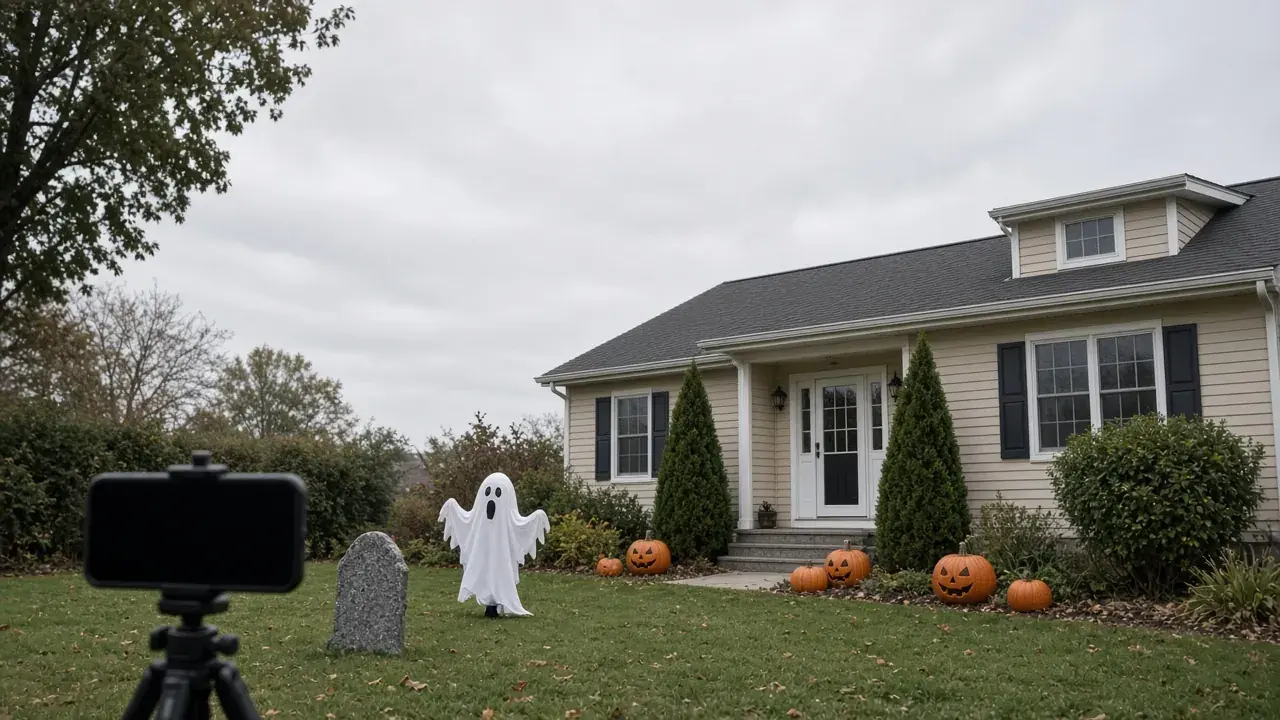
人物向けのツールが検出するのは人です。かぼちゃの仮装をした犬や、くり抜いたジャック・オー・ランタンには、クリックした被写体ならなんでも残せる指定物体の背景置換を使います。
- 開く。 AI ツールボックス › 分割と置換 に進み、指定物体の背景置換(「被写体を選んで残し、背景を差し替え」)を選びます。
- 被写体をクリックする。 左クリックで選択し、リードや人の手のように誤って入ってしまった部分は右クリックで除外します。クリックを変えたら 再生成 を押します。
- マスクを確かめる。 マスクのプレビューに、残る部分が表示されます。仮装全体と耳、しっぽまで含めましょう。
- 背景を選ぶ。 同じ 背景オプション が使えます。ギャラリー › イベント › ハロウィンの夜、ローカル画像、単色、ぼかし、透明から選べます。
- 書き出す。 動画では、クリックしたフレームから AI が被写体を追跡します。
エフェクト 4:嵐の空
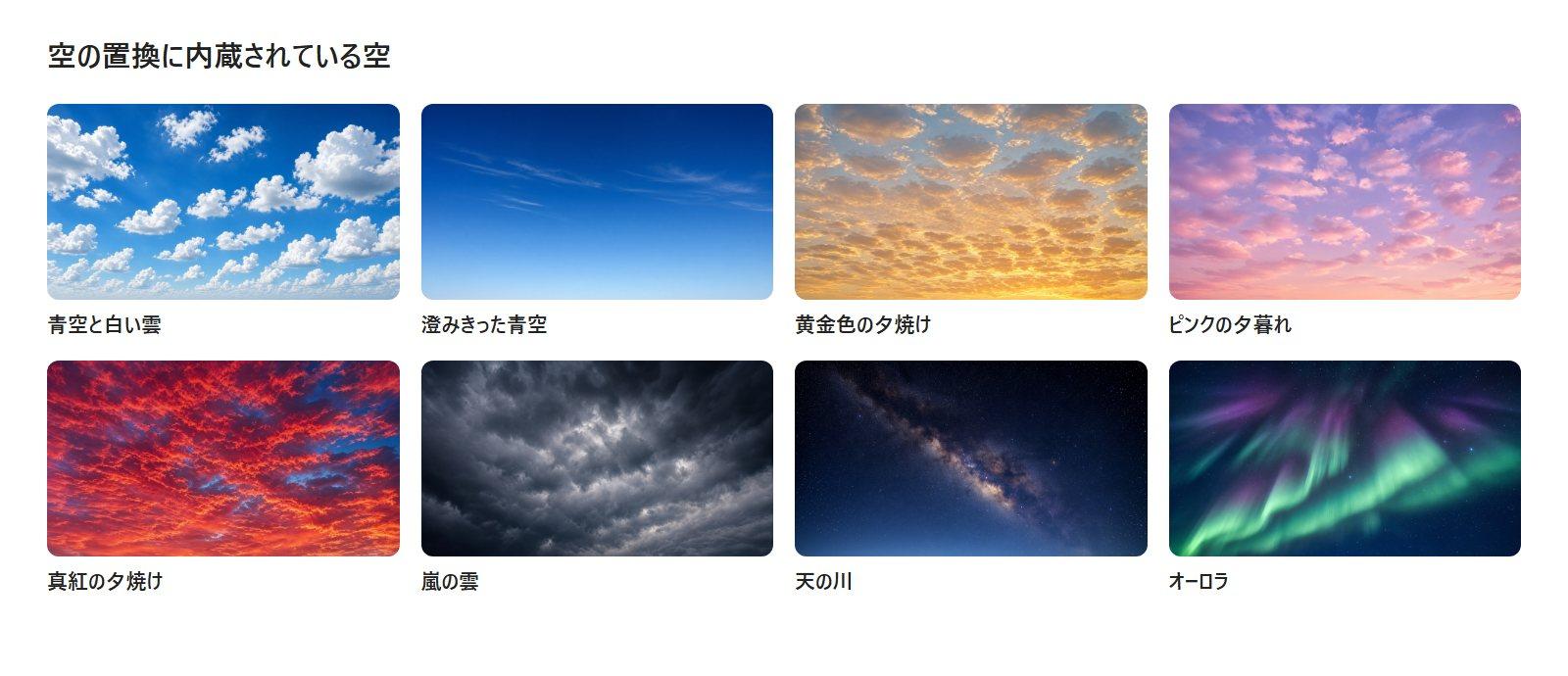
空の置換は「空を自動で見つけ、青空や夕焼けに差し替え」るツールですが、暗めの選択肢もそろっています。動画に使えます。
- 開く。 AI ツールボックス › 分割と置換 に進み、空の置換 を選びます。
- 空が広く写った昼間のクリップを読み込む。 白くのっぺりした空の下の、飾りつけた家、かぼちゃ畑、墓地風に飾った庭などが理想的です。
- 空を選ぶ。 空の画像 の 内蔵の空 には、嵐の雲、真紅の夕焼け、天の川 があります。ローカル画像 も使えますが、空の画像は画面いっぱいに引き伸ばされるので、空だけが写った 16:9 の画像を使いましょう。
- 「空の色調を画面に合わせる」はオンのままに。 新しい空の明るさと色を画面のほかの部分に合わせ、手前の景色には手を加えません。
- プレビューして書き出す。 屋根の線、木々の輪郭、空気で膨らませる飾りなど、空と手前の景色が接するところを見てください。
空の差し替えについて詳しくは、動画の空を差し替える方法をご覧ください。
これらのエフェクトにできないこと
- スローモーションでも、記録されていない動きは取り戻せません。 速い動きが元の映像でぶれていれば、中間フレームもぶれます。スローモーションにしたい場面は、明るいところで撮りましょう。
- ストロボや点滅は補間を混乱させます。 点滅する光は 2 つのフレームのあいだで画面全体を変えてしまうため、モデルがそれを混ぜたりにじませたりすることがあります。
- 霧、煙、ベールは切り抜きにくい。 半透明なので、新しい背景が不自然に透けて見えます。
- 空を差し替えても、シーンの光は変わりません。 晴れた庭の上に嵐の雲をのせると、地面の影がくっきりしたままなので不自然に見えることがあります。曇りの日の映像を選びましょう。
- 夜空は空の置換に向いていません。 暗いクリップでは、モデルが見つけられる空がほとんどありません。夜のカットは先に明るくしましょう。暗いハロウィン写真と動画を明るくする方法をご覧ください。
KwaFlux ハロウィンセール
2026 年 10 月 24 日〜11 月 2 日、KwaFlux をセール価格でご購入いただけます。どのプランにもすべての機能が含まれ、同時に 2 台のパソコンで、Windows と Mac を自由に組み合わせて使えます。
| プラン | ハロウィン価格 | セール終了後 |
|---|---|---|
| 永久ライセンス | 買い切り $169.99(通常 $199.99) | 更新なし:お支払いは 1 回だけ |
| 年額 | 初年度 $79.99 | 以降は年額 $99.99 で更新 |
| 月額 | 初月 $29.99 | 以降は月額 $35.99 で更新 |
価格は税抜きです。永久ライセンスには現行メジャー内の無料アップデートが含まれます。詳しくはプランのページをご覧ください。
まとめ
怖いエフェクトがうまくいくかどうかは、クリップ選びで決まります。スローモーションには動きのはっきりしたもの、背景の差し替えには輪郭のくっきりしたもの、嵐の空には空が広く写った昼間のもの。手ぶれと暗さを先に直し、エフェクトを 1 つ加え、書き出す前に特に難しいフレームをプレビューで確かめましょう。
ハロウィンのクリップをもっと怖く
KwaFlux はご自身のパソコンで、背景除去、空の置き換え、AI スローモーションを実行します。AI 処理はご自身の GPU 上で実行され、メディアファイルが処理のためにアップロードされることはありません。Windows 10(64 ビット、バージョン 1809 以降)、Windows 11、Apple Silicon 搭載の macOS 12 以降で動きます。プレビューにアカウントは不要です。写真は全体、動画は 1・3・5 秒をプレビューできます。ログインと有料プランが必要なのは、書き出し、変換、ファイル修復、リンクからのファイルダウンロードだけです。
お手元の素材で効果を試す
KwaFlux を入手し、支払う前にお手元の素材で効果を無料プレビュー。アカウント不要で、処理はお使いの GPU で行い、処理のためにメディアをアップロードすることはありません。 動画のプレビューは 1、3、または5 秒、手ぶれ補正のプレビューは 5、15、または30 秒から選べます。
よくある質問
ハロウィンの動画を怖い雰囲気にするには?
強いエフェクトを 1 つに絞り、ほかはシンプルにします。スローにしたマントや炎、仮装の後ろの暗い背景、家の上の嵐の雲は、どれもそれだけで雰囲気を作ります。あとは冷たく暗めの色と静かな音に任せましょう。エフェクトを一度に盛りすぎると、怖いというよりごちゃごちゃして見えます。
スローモーション用の動画は何 fps で撮ればいい?
明るい場所なら、スマホで設定できる上限のフレームレートで撮りましょう。60 fps なら、AI スローモーションが使える実際のフレームが 30 fps の 2 倍になるので、4x がよりなめらかに見えます。暗い場所ではフレームレートを上げるほど映像が暗くなるので、明かりのあるところで使いましょう。
グリーンバックなしでハロウィンの背景に合成できる?
できます。AI の背景除去なら、普通の映像からでも人物と背景を切り分けられます。壁から少し離れて立ち、窓からの逆光を避け、ほつれた髪や小道具を画面の中に収めると、輪郭がきれいに切り抜けます。動画の背景を差し替える方法をご覧ください。
写真の空だけを差し替えられる?
ツールによります。空のツールには動画専用のものもあるので、始める前に確認しましょう。写真なら、選んだ人や物を残せる背景置換のツールで、夜空も含めて新しい景色を後ろに入れられます。
スローモーションの動画がゆがむのはなぜ?
多くの場合、何かが別のものの前を横切ったか、元の映像で動きがぶれていたためです。モデルは隠れていた部分を推測するしかありません。倍率を下げる、クリップを短くする、動きのはっきりしたカットを使う、といった方法を試してください。
よその子どもが写った写真にエフェクトを使ってもいい?
保護者の許可があれば大丈夫です。背景や空を差し替えると、その人がいるように見える場所が変わりますし、ハロウィンの写真にはよその家の子どもが写っていることがよくあります。編集した写真をシェアする前に、ひと声かけましょう。
Ct「切り抜きと除去」のほかの記事
続けて読む

ハロウィンパーティーの後片づけ:写り込んだ人と雑音を AI で消す
仮装写真に写り込んだ知らない人の脚、騒がしさにかき消された乾杯のあいさつ。写り込みの消し方と音声のクリーンアップ、そして AI でも直せないことを解説します。

AI で生成したキャラクターを実写映像に合成するには?
グリーンスクリーン不要:ローカル GPU で AI のキャラクターをフレームごとに切り抜き、実写の編集タイムラインにきれいに合成できます。
映像から物体を消す — ローカルで、クラウドではなく
ダイナミック追跡除去は動く人や車を追いかけ、静止物体除去は動かないものを周囲になじませて消します。どちらも、お手元の映像でマークした物体だけを消去します。