Halloween-Fotos und -Videos bearbeiten: So reparieren, retuschieren und teilen Sie Ihre Gruselnacht
Dunkel, unscharf, verwackelt, verrauscht oder langweilig? Halloween-Fotos und -Videos Schritt für Schritt in der richtigen Reihenfolge mit KI bearbeiten.
Das Wichtigste in Kürze
- Die meisten Halloween-Fotos und -Videos haben eines von sechs Problemen: zu dunkel, unscharf, verwackelt, wenig vorteilhaft, zu viel Störendes im Bild oder schlecht zu verstehen.
- Gehen Sie in einer festen Reihenfolge vor: Originale sammeln, stabilisieren, aufhellen, schärfen, dann retuschieren, Effekte hinzufügen und den Ton säubern.
- Kreative Bearbeitungen kommen zuletzt. Zeitlupe, ein Spukhintergrund oder ein Gewitterhimmel wirken auf einem sauberen Clip viel besser.
- Alte Halloween-Fotos aus dem Familienalbum gehören mit auf den Stapel: Restauriert und neben die Bilder von diesem Jahr gestellt, ergeben sie einen tollen Post.
- Teilen Sie mit den passenden Einstellungen: hochkant mit 1080 × 1920 für Reels, Shorts und TikTok.
Wer einen ganzen Berg Halloween-Fotos und -Videos zügig abarbeiten will, hält sich an eine feste Reihenfolge: Originaldateien sammeln, verwackelte Clips stabilisieren, dunkle Aufnahmen aufhellen, unscharfe schärfen und erst danach Gesichter retuschieren, gruselige Effekte hinzufügen und den Ton säubern. So übergibt jeder Schritt dem nächsten ein saubereres Bild.
In diesem Leitfaden erfahren Sie, wie Sie Ihr Halloween-Material nach Problemen sortieren, in welcher Reihenfolge die Korrekturen funktionieren, welches KwaFlux-Werkzeug und welche ausführliche Anleitung zu jedem Schritt passt, welche gruseligen Ideen sich aus dem Material des Abends machen lassen und wie Sie zum Teilen exportieren.
Halloween-Angebot: Vom 24. Oktober bis 2. November kostet die KwaFlux-Dauerlizenz 169,99 $ statt 199,99 $, und für das Jahres- und das Monatsabo gilt im ersten Jahr bzw. im ersten Monat ein günstigerer Preis. Alle Details zum Angebot finden Sie am Ende dieses Artikels.
Inhalt
- Worum geht es beim Bearbeiten von Halloween-Fotos und -Videos?
- Welches Problem hat Ihr Material?
- Die richtige Reihenfolge
- Schritt 1: Originale sammeln
- Schritt 2: Verwackelte Clips stabilisieren
- Schritt 3: Dunkle Aufnahmen aufhellen
- Schritt 4: Unscharfe Fotos und Videos schärfen
- Schritt 5: Gesichter retuschieren und einen Kostüm-Look ausprobieren
- Schritt 6: Fremde Personen und Störgeräusche entfernen
- Schritt 7: Einen Grusel-Effekt hinzufügen
- Schritt 8: Exportieren und teilen
- Bonus: alte Halloween-Fotos der Familie restaurieren
- Sechs gruselige Ideen aus dem Material eines Abends
- Das KwaFlux-Halloween-Angebot
- Häufige Fragen
Worum geht es beim Bearbeiten von Halloween-Fotos und -Videos?
Wer Halloween-Fotos und -Videos bearbeitet, repariert zuerst, was die Nacht den Bildern angetan hat, also Dunkelheit, Unschärfe, Wackler und Rauschen, und fügt dann die gewünschte Stimmung hinzu, vom Hexen-Make-up bis zum Hintergrund im Mondlicht. Für Kameras ist Halloween anspruchsvoller als fast jede andere Nacht: Das meiste passiert im Dunkeln, alle sind in Bewegung, und die wichtigste Lichtquelle ist oft eine Kerze.
Welches Problem hat Ihr Material?
| Was Sie sehen | Problem | KwaFlux-Werkzeug | Ausführliche Anleitung |
|---|---|---|---|
| Schwarze, körnige Nachtaufnahmen | Zu dunkel | Qualitätsverbesserung › Nacht & wenig Licht | Dunkle Halloween-Fotos aufhellen |
| Matschige Kostümdetails, pixelige Kopien aus dem Chat | Unscharf | Qualitätsverbesserung › Intelligente Reparatur | Unscharfe Halloween-Fotos schärfen |
| Hüpfende Bilder beim Süßes-oder-Saures-Rundgang | Verwackelt | KI-Werkzeugkasten › Intelligente Effekte › Videostabilisierung | Verwackelte Halloween-Videos stabilisieren |
| Müde Gesichter, Make-up, für das keine Zeit mehr blieb | Retusche | KI-Beauty | Halloween-Partyfotos retuschieren |
| Fremde Personen, Kabel, Wind, Hall | Störendes in Bild und Ton | KI-Werkzeugkasten › Objektentfernung, Audioverbesserung | Halloween-Party aufräumen |
| Schön, aber nicht gruselig | Braucht einen Effekt | KI-Werkzeugkasten › Intelligente Effekte, Segmentieren und ersetzen | Gruselige Halloween-Videoeffekte |
| Verblasste alte Familienfotos | Alte Abzüge | Qualitätsverbesserung, KI-Farbkorrektur | Alte Halloween-Fotos restaurieren |
Die richtige Reihenfolge
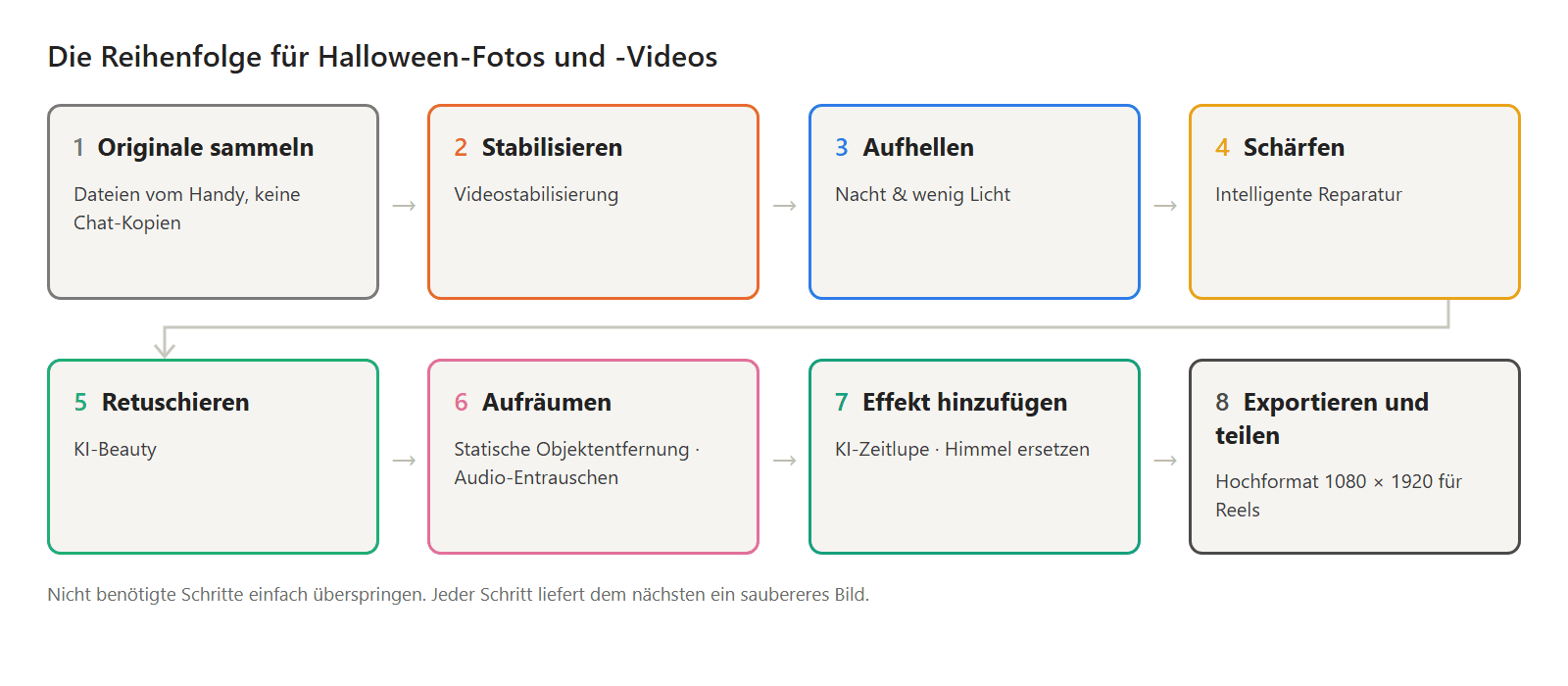
Jede Korrektur verändert das Bild, mit dem die nächste arbeitet. Wer erst schärft und dann stabilisiert, verschwendet die Schärfung an Ränder, die anschließend weggeschnitten werden. Wer ein dunkles, verrauschtes Gesicht retuschiert, lässt die Retusche mit Rauschen arbeiten. Und ein Hintergrundtausch auf einem verwackelten Clip lässt die Kanten zittern. Mit der richtigen Reihenfolge müssen Sie nichts doppelt machen.
In KwaFlux kann jedes exportierte Ergebnis direkt ins nächste Werkzeug wandern: Nach einem Export legt Weiter mit die Ausgabe als neue Version unter dem Quellclip an, und das Original bleibt erhalten.
Schritt 1: Originale sammeln
Die Dateien auf Ihrem Handy sind besser als alles, was im Gruppenchat landet. Messenger verkleinern Fotos und Videos, um Datenvolumen zu sparen, und werfen dabei Details weg, die keine Reparatur zurückholen kann.
- Bitten Sie Familie und Freunde, ihre Aufnahmen über ein geteiltes Album oder einen Cloud-Link zu schicken oder in der Chat-App die HD-Option zu wählen.
- Kopieren Sie vor dem Start alles auf Ihren Computer, mit einem Ordner pro Abend.
- Löschen Sie zuerst die offensichtlichen Fehlschüsse, damit Sie nur die Aufnahmen bearbeiten, die Sie behalten möchten.
Schritt 2: Verwackelte Clips stabilisieren
Beim Süßes-oder-Saures-Rundgang filmt man mit einer Hand, im Dunkeln und oft mit einer kleinen Hand in der anderen. Die Videostabilisierung verfolgt die Kamerabewegung und glättet sie. Automatisch behält gewollte Kamerabewegungen bei; Motiv fixieren hält die Bildmitte fest und schneidet mehr vom Rand ab. Die Vorschau ist 5, 15 oder 30 Sekunden lang, sodass Sie den ganzen Weg bis zur Haustür prüfen können.
Ausführliche Anleitung: So stabilisieren Sie verwackelte Halloween-Videos.
Schritt 3: Dunkle Aufnahmen aufhellen
Für Nachtaufnahmen, die nur eine Kürbislaterne oder die Lampe über der Haustür beleuchtet, hellt die Karte Nacht & wenig Licht („Weniger Rauschen und hellere Schatten bei Nachtaufnahmen“) das Bild in einem Durchgang auf und entrauscht es. Ziel ist „gut erkennbar“, nicht Tageslicht: Die Dunkelheit gehört zum Bild.
Ausführliche Anleitung: So hellen Sie dunkle Halloween-Fotos und -Videos auf.
Schritt 4: Unscharfe Fotos und Videos schärfen
Die Intelligente Reparatur prüft zuerst die Bildqualität und kombiniert dann je nach Bedarf Entrauschen, Schärfen, Farb- und Helligkeitskorrektur, Hochskalieren und Gesichtsrestaurierung. Sie ist das Mittel der Wahl für Kopien aus Chat-Apps, Digitalzoom und unscharfe Gesichter. Starke Bewegungsschlieren sind ein anderes Problem: Suchen Sie in der Serienaufnahme nach einem schärferen Bild.
Ausführliche Anleitung: So reparieren Sie unscharfe Halloween-Fotos und -Videos.
Schritt 5: Gesichter retuschieren und einen Kostüm-Look ausprobieren
KI-Beauty übernimmt bei Halloween-Fotos zwei Aufgaben. Die Karte Erste Hilfe für müde Augen („Mildert Augenringe und sorgt für rosigen Teint“) ist für die Selfies am Morgen danach gedacht, und wenn Sie in KI-Beauty mehrere Make-up-Effekte kombinieren, bekommen Sie den Hexen- oder Vampir-Look, für den am Abend keine Zeit mehr war. Retuschieren Sie auf Gruppenfotos nur die Personen, die darum gebeten haben.
Ausführliche Anleitung: So retuschieren Sie Halloween-Partyfotos mit KI.
Schritt 6: Fremde Personen und Störgeräusche entfernen
Statische Objektentfernung entfernt die Beine einer fremden Person, ein Kabel oder ein Schild aus Fotos und Videos. Beim Ton kümmert sich Audio-Entrauschen um Wind und Brummen, Stimmverbesserung verringert Hall, und Gesangstrennung holt einen Trinkspruch unter der Musik hervor.
Ausführliche Anleitung: Halloween-Party aufräumen: Fotobomber und Hintergrundgeräusche.
Schritt 7: Einen Grusel-Effekt hinzufügen
Jetzt kommt der spaßige Teil. KI-Zeitlupe dehnt einen wirbelnden Umhang oder eine Flamme auf 2x, 4x oder 8x; Porträthintergrund entfernen und Objekthintergrund ersetzen stellen eine Person oder ein Haustier vor den mitgelieferten Hintergrund Halloween-Nacht; und Himmel ersetzen verwandelt den grauen Nachmittagshimmel in Gewitterwolken.
Ausführliche Anleitung: Gruselige Halloween-Videoeffekte mit KI.
Schritt 8: Exportieren und teilen
- Hochkant für Social Media. Reels, Shorts und TikTok laufen im Hochformat. Wählen Sie in den Exporteinstellungen Portrait 1080P (1080×1920), wenn das Werkzeug diese Option anbietet.
- Bei Videos die Bitrate eine Stufe höher setzen. Dunkle Szenen und feine Kostümdetails zerfallen als Erstes in Blöcke.
- Eine Masterdatei in voller Qualität behalten. Exportieren Sie einmal in voller Qualität fürs Archiv und erstellen Sie danach kleinere Kopien für Chats.
- Vor dem Posten fragen. Auf Halloween-Fotos sind oft Kinder aus anderen Familien zu sehen.
Details zu den einzelnen Plattformen finden Sie unter Exporteinstellungen für Shorts, Reels und TikTok.
Bonus: alte Halloween-Fotos der Familie restaurieren
Irgendwo in einer Schublade liegt ein Foto von Oma oder Opa in einem selbst gebastelten Kostüm. Scannen Sie es ein, reparieren Sie die Details mit der Intelligenten Reparatur, korrigieren Sie einen vergilbten Abzug mit der Karte Intelligente Farbkorrektur oder kolorieren Sie ein Schwarz-Weiß-Foto mit der Karte S/W kolorieren. Neben dem Foto von diesem Jahr wird daraus der Post, den die ganze Familie teilt.
Ausführliche Anleitung: So restaurieren und kolorieren Sie alte Halloween-Fotos.
Sechs gruselige Ideen aus dem Material eines Abends
- Die langsame Enthüllung. Eine Kürbislaterne, die aufleuchtet, oder ein Umhang, der sich öffnet, in 4x-Zeitlupe und mit Musik statt Originalton.
- Das Spukporträt. Ein Kostümfoto, das mit dem Hintergrund „Halloween-Nacht“ in einen mondbeschienenen Wald versetzt wird.
- Die Haustierparade. Ihr Hund im Kostüm, mit „Objekthintergrund ersetzen“ freigestellt und in dieselbe Szene gesetzt.
- Das Gewitterhaus. Ihr geschmücktes Haus unter Gewitterwolken, gefilmt am Nachmittag.
- Damals und heute. Ein restauriertes Familienfoto von vor Jahrzehnten neben dem Kostüm von diesem Jahr.
- Der 30-Sekunden-Rückblick. Fünf stabilisierte, aufgehellte Clips, hochkant für Reels zusammengeschnitten.
Das KwaFlux-Halloween-Angebot
Vom 24. Oktober bis 2. November 2026 gibt es KwaFlux zum Aktionspreis. Jeder Plan enthält alle Funktionen und läuft auf 2 Computern gleichzeitig, Windows und Mac beliebig gemischt.
| Plan | Halloween-Preis | Nach dem Angebot |
|---|---|---|
| Dauerlizenz | 169,99 $ einmalig statt 199,99 $ | Keine Verlängerung: Sie zahlen einmal |
| Jährlich | 79,99 $ im ersten Jahr | Verlängerung zu 99,99 $ pro Jahr |
| Monatlich | 29,99 $ im ersten Monat | Verlängerung zu 35,99 $ pro Monat |
Preise zzgl. Steuern. In der Dauerlizenz sind kostenlose Updates innerhalb der aktuellen Hauptversion enthalten. Details finden Sie auf der Preisseite.
Fazit
Halloween-Material ist schwer zu filmen und leicht zu lieben. Sammeln Sie die Originale, korrigieren Sie der Reihe nach, vom Wackeln über die Dunkelheit bis zur Unschärfe, und heben Sie sich die spaßigen Bearbeitungen für den Schluss auf. Die oben verlinkten ausführlichen Anleitungen zeigen jeden Schritt an echten Halloween-Fotos und -Clips.
Die ganze Halloween-Nacht in einer App bearbeiten
KwaFlux vereint Qualitätsreparatur, Videostabilisierung, KI-Beauty, Hintergrund- und Himmeltausch, Objektentfernung und Tonbereinigung auf Ihrem eigenen Computer. Die KI-Verarbeitung läuft auf Ihrer eigenen GPU, und Ihre Mediendateien werden für die Verarbeitung nicht hochgeladen. KwaFlux läuft unter Windows 10 (64-Bit, Version 1809 oder neuer), Windows 11 und macOS 12 oder neuer auf Apple Silicon. Vorschauen brauchen kein Konto: 1, 3 oder 5 Sekunden bei Videomodulen, 5, 15 oder 30 Sekunden bei der Videostabilisierung, das ganze Bild bei Fotos und die ersten 5 bis 30 Sekunden bei Audio. Anmeldung und ein bezahlter Plan sind nur für Export, Konvertierung, Dateireparatur und Datei-Download aus einem Link nötig.
Auf eigenem Material testen
KwaFlux laden und Effekte vor dem Kauf kostenlos an eigenem Material ansehen — ohne Konto, verarbeitet auf Ihrer GPU, ohne Upload Ihrer Medien für die Verarbeitung. Videovorschauen laufen 1, 3 oder 5 Sekunden, Vorschauen der Stabilisierung 5, 15 oder 30 Sekunden.
Häufige Fragen
Wie bearbeite ich Halloween-Fotos, damit sie gruselig aussehen?
Fangen Sie mit einem sauberen Foto an und setzen Sie dann auf eine starke Stimmung: mehr Dunkelheit, kühlere Farben, ein Hintergrund im Mondlicht oder ein Kostüm-Make-up. Lassen Sie den Kerzenschein warm und die Schatten tief. Ob ein Bild gruselig wirkt, hängt vor allem davon ab, was Sie im Dunkeln lassen.
Was sollte ich bei einem Halloween-Video zuerst korrigieren?
Erst das Wackeln, dann die Dunkelheit, dann die Unschärfe. Wenn Sie zuerst stabilisieren, werden spätere Korrekturen nicht weggeschnitten, und wenn Sie vor dem Schärfen aufhellen, wird das Rauschen nicht zu grobem Korn geschärft. Retusche und Effekte kommen zuletzt.
Kann ich Halloween-Videos auf dem Handy bearbeiten?
Ja, für schnelles Kürzen, Filter und Untertitel. Aufwendigere Korrekturen wie Entrauschen von Nachtaufnahmen, Stabilisieren langer Clips, Hintergrundtausch und Zeitlupe mit neu berechneten Zwischenbildern gehen am Computer leichter, weil Sie die Vorschau dort in voller Größe sehen.
Welche Halloween-Videoideen eignen sich für Reels oder TikTok?
Kurz und bildstark: eine Kostümenthüllung in Zeitlupe, ein Vorher-nachher einer dunklen Nachtaufnahme, eine Kostümparade mit Haustieren, ein Damals-und-heute mit einem alten Familienfoto oder ein 30-Sekunden-Rückblick auf den Abend. Bleiben Sie unter 30 Sekunden und im Hochformat.
Welches Format brauchen Halloween-Videos für Instagram Reels?
Hochformat 9:16, in der Regel 1080 × 1920 Pixel. Filmen Sie hochkant, wenn Sie schon wissen, dass der Clip für Reels gedacht ist, oder lassen Sie rund um das Motiv Platz, damit sich ein Clip im Querformat zuschneiden lässt. Siehe Exporteinstellungen für Shorts, Reels und TikTok.
UpMehr zu Hochskalieren & Reparieren
Weiterlesen

Unscharfe Halloween-Fotos und -Videos? So machen Sie sie mit KI wieder scharf
Kostümfotos weich und Clips vom Umzug verpixelt nach dem Gruppenchat? Was Halloween-Fotos und -Videos unscharf macht und wie KI-Reparatur sie schärft.

Halloween-Fotos zu dunkel? So hellen Sie Nachtaufnahmen und Videos mit KI auf
Süßes-oder-Saures-Fotos schwarz und verrauscht? Warum Nachtbilder misslingen und wie KI Fotos und Videos aufhellt, ohne den Kerzenschein zu verlieren.
Entrauschen, Entblocken, Schärfen, Farbe korrigieren: Filter zur Videorestaurierung im Detail
Wie Entrauschen, Deblocking, Debanding, Schärfen, Weißabgleich und die Korrektur chromatischer Aberration wirken, in welcher Reihenfolge: mit FFmpeg-Tests.