プレーヤーに HDR の設定があるのに、自分の動画を HDR にするにはどうすればいい?
プレーヤーの HDR 設定が変えるのは画面で、ファイルではありません。動画を本物の HDR にする 3 つの方法、ファイルの確認方法、正しく見せる条件を解説します。
要点
- プレーヤーや Windows の HDR スイッチが変えるのは画面での動画の映り方で、ファイルを HDR にするわけではありません。
- 本物の HDR 動画とは、HDR の伝達特性(PQ か HLG)と広色域の BT.2020 を持つ 10 ビットのファイルです。
- 作り方は 3 つあります。HDR で撮影する、ログや RAW の素材を HDR にグレーディングする、SDR を HDR に変換する、のいずれかです。
- SDR から HDR への変換は明るさと色の幅を広げますが、カメラで白飛びしたハイライトは取り戻せません。
- 共有する前に ffprobe でファイルを確認し、HDR 対応の画面で再生してみましょう。
自分の動画を HDR にするには、HDR の設定ではなく HDR のファイルが必要です。HDR 撮影に対応したスマートフォンやカメラで撮るか、ログ素材を HDR 出力にグレーディングするか、手持ちの SDR 動画を HDR に変換して 10 ビットの PQ か HLG で書き出します。
プレーヤーや動画配信アプリの HDR オプションは似て見えますが、役割は別です。画面で HDR を表示できるようにするか、SDR をその場で明るくして、自分の画面でだけそう見せるかのどちらかです。この記事では、それぞれの HDR オプションの役割、HDR ファイルを作る 3 つの方法、その確認方法、視聴者が HDR で見るために必要なものを解説します。
目次
- プレーヤーの HDR オプションがしていること
- 動画ファイルを HDR にする条件
- どの方法を使うか
- 方法 1:HDR で撮影する
- 方法 2:ログや RAW の素材を HDR にグレーディングする
- 方法 3:SDR を HDR に変換する
- KwaFlux での手順
- ファイルが HDR か確認する
- よくあるトラブルと対処
- よくある質問
プレーヤーの HDR オプションがしていること
「HDR」は 3 つの場所に出てきますが、ファイルに関係するのはそのうち 1 つだけです。
| 見かける場所 | していること | ファイルは変わる? |
|---|---|---|
| 動画配信アプリの HDR バッジや画質オプション | サービス側がすでに用意している HDR 版を再生する | 変わらない。HDR ファイルを作ったのはサービス側 |
| Windows の HDR と HDR ビデオ ストリーミング の設定 | HDR 対応のアプリが、HDR 対応ディスプレイに HDR 映像を送れるようにする | 変わらない |
| NVIDIA RTX Video HDR、テレビやスマートフォンの「HDR 効果」モード | SDR 映像を、画面上でリアルタイムに HDR らしく見えるよう変換する | 変わらない。ほかの人には元の SDR ファイルのまま |
つまり、ドライバーで RTX Video HDR をオンにして SDR 動画がメリハリよく見えても、その改善はあなたの PC の中だけのものです。NVIDIA の説明では、対応ブラウザーと VLC で、RTX グラフィックスカードと HDR10 ディスプレイを使っている場合に、AI で SDR 映像を HDR10 に変換して表示する機能です。動画を送った相手には、SDR のまま届きます。
動画ファイルを HDR にする条件
HDR 動画とは、明るさが HDR の伝達特性(PQ か HLG)でエンコードされたファイルのことで、多くは BT.2020 の色域と、1 チャンネルあたり 10 ビット以上の深度を持ちます。 SDR 映像は BT.709 のカーブを使い、ピーク輝度およそ 100 nit を想定して作られています。HDR は 1,000 nit 以上のハイライトと、より広い色の範囲を表現できます。
そのため、ファイルの中で 3 つの点がそろっている必要があります。
- 伝達特性: PQ(HDR10、HDR10+、Dolby Vision で使用)か HLG(放送や多くのスマートフォンで使用)。
- 色域: BT.2020。
- ビット深度: 10 ビット以上で、H.265(HEVC)、AV1、VP9 Profile 2 のいずれかでエンコードされていること。8 ビットの H.264 は HDR の配信には使われません。
SDR ファイルに PQ のタグを付けるだけでは HDR になりません。プレーヤーが誤って解釈するようになるだけです。PQ、HLG、メタデータの詳細は、SDR と HDR の違い:トーンマッピング、PQ、HLGをご覧ください。
どの方法を使うか
| 手元の素材 | 方法 | 得られるもの |
|---|---|---|
| まだ撮影前で、スマートフォンやカメラが HDR に対応している | 方法 1 | 撮影段階からの本物の HDR |
| ログや RAW で撮影済み | 方法 2 | HDR グレーディングを細かく調整できる |
| すでに SDR(既存の動画の大半、古いクリップ、画面録画) | 方法 3 | SDR から広げた HDR |
| SDR で、視聴者は SDR のスマートフォンで見る | SDR のままにする | HDR にしても視聴者には違いが見えない |
方法 1:HDR で撮影する
最近のスマートフォンの多くは、HDR で直接撮影できます。対応する iPhone では、Settings › Camera › Record Video › HDR Video(設定アプリのカメラにある、ビデオ撮影の HDR ビデオの項目)をオンにすると、カメラ App が Dolby Vision HDR で撮影します。Android スマートフォンの多くは、カメラの動画設定に HDR10+ や HDR 動画のオプションがあります。ミラーレスカメラやシネマカメラは、HLG やログプロファイルで記録できることがよくあります(方法 2 を参照)。
補足: HDR に対応していないアプリや編集ソフトでは、HDR の信号を SDR のように表示してしまうため、HDR で撮った映像が暗く見えたり、色が抜けて見えたりします。これは見る側の問題で、撮影の問題ではありません。動画が画面ごとに違って見える理由をご覧ください。
方法 2:ログや RAW の素材を HDR にグレーディングする
ログや RAW の記録は広い明るさの幅を保っており、それを編集ソフトで整えていきます。DaVinci Resolve、Premiere Pro、Final Cut Pro では、プロジェクトやタイムラインを HDR の色空間(Rec.2100 PQ か HLG)に設定し、できれば HDR モニターでグレーディングして、HDR のタグ付きで H.265 の 10 ビットで書き出します。いちばん自由に調整できる方法ですが、求められる技術もいちばん高く、適切なモニターも必要です。
方法 3:SDR を HDR に変換する
手元にある動画の多くは SDR です。それを HDR に変換するとは、映像の幅を広げることです。ハイライトを HDR の範囲まで持ち上げつつ、中間調や肌の明るさは保ち、BT.709 の色を BT.2020 にマッピングします。やり方は 3 つあり、仕上がりは大きく違います。
| やり方 | していること | 仕上がり |
|---|---|---|
| タグの付け替えだけ | ピクセルではなくタグを変える | 明るさがおかしくなる。本物の HDR ではない |
| 全体に 1 本のカーブ | すべてのピクセルに同じだけ明るさを足す | 顔や中間調が明るくなりすぎるか、ハイライトが平板なまま |
| AI による変換 | 内容に応じて明るさを広げる。照明や空は持ち上げ、顔は自然なまま | ネイティブの HDR にいちばん近い見た目 |
AI による変換でも、カメラの時点で白く飛んだハイライトのディテールは取り戻せず、明るくすることしかできません。これらのやり方を計測して比べた結果は、SDR から HDR への変換を計測するをご覧ください。
KwaFlux での手順
KwaFlux なら、ご自身のパソコン上で SDR 動画を HDR に変換できます。
- 動画を読み込み、AI カラー調整 を開きます。調整モード を SDR→HDR に設定します(動画のみ)。
- シーン を選びます。風景 と 夜景 はあらかじめ決まった明るさを使います。カスタム を選ぶと 明るさ スライダーを自分で調整できます(上げるほど明るくなります)。
- HDR ディスプレイがあればそこで数秒プレビューし、元の映像と見比べます。
- 書き出します。KwaFlux の推奨は MKV の H.265 で、もう 1 つの選択肢は AV1 です。色空間は HDR PQ (Rec.2020) が既定で、HDR HLG (Rec.2020) は多くのテレビやスマートフォンなど HLG での再生に向いています。どちらも 10 ビットです。SDR 版を作るための SDR (BT.709) もあります。
クリップがぼやけていたりノイズが多かったりする場合は、先に 画質修復 で スマート修復 をかけ、修復したバージョンを HDR に変換しましょう。明るさを上げたぶんノイズが目立つのを防げます。
ファイルが HDR か確認する
書き出したファイルに ffprobe を実行します。
ffprobe -v error -select_streams v:0 -show_entries stream=codec_name,pix_fmt,color_transfer,color_primaries,color_space -of default=nw=1 output.mkvHDR ファイルなら、10 ビットのピクセルフォーマット(yuv420p10le など)、color_primaries=bt2020、そして PQ なら color_transfer=smpte2084、HLG なら arib-std-b67 と表示されます。テストでは、H.265 の PQ ファイルはまさにそのとおりの結果で、ふつうの H.264 ファイルは yuv420p で HDR の伝達特性はありませんでした。そのあと HDR ディスプレイで再生します。ハイライトが SDR 版より明るく、顔の明るさはほぼ同じなら問題ありません。
よくあるトラブルと対処
| 問題 | 考えられる原因 | 対処 |
|---|---|---|
| HDR 動画がグレーっぽく平板に見える | SDR の画面か、HDR 非対応のアプリで見ている | HDR ディスプレイで再生する。ほかの人向けに SDR 版を作る |
| 自分の PC ではきれいなのに、ほかの人には普通に見える | ファイルではなく、RTX Video HDR や画面のモードの効果 | ファイル自体を変換する(方法 3) |
| 顔が明るすぎる | 全体に 1 本のカーブ、または明るさの設定が高すぎる | AI による変換を使う。カスタムで明るさを下げる |
| 明るい空にディテールがない | 元の映像でハイライトが白飛びしている | 取り戻せない。明るさは控えめにする |
| 空にバンディングが出る | 8 ビットで書き出した、または圧縮が強い | 十分なビットレートで 10 ビットの H.265 か AV1 で書き出す |
| プラットフォームで SDR として扱われる | タグがない、またはアップロード形式が非対応 | ffprobe で確認する。 |
まとめ
プレーヤーの HDR ボタンは画面の話で、HDR 動画はファイルの話です。できるなら HDR で撮影し、細かく調整したいならログ素材をグレーディングし、すでにある素材なら AI で SDR を変換しましょう。そのうえでタグを確認し、共有する前に HDR ディスプレイで再生してみてください。
SDR 動画を本物の HDR ファイルに
KwaFlux の AI カラー調整は、ご自身のパソコン上で SDR 動画を 10 ビットの HDR PQ や HLG に変換します。メディアファイルが処理のためにアップロードされることはありません。Windows 10(64 ビット、バージョン 1809 以降)、Windows 11、Apple Silicon 搭載の macOS 12 以降で動きます。ファイルの読み込みやアプリの操作にアカウントは不要です。ログインと有料プランが必要なのは、書き出し、変換、ファイル修復、リンクからのファイルダウンロードだけです。
お手元の素材で効果を試す
KwaFlux を入手し、支払う前にお手元の素材で効果を無料プレビュー。アカウント不要で、処理はお使いの GPU で行い、処理のためにメディアをアップロードすることはありません。 動画のプレビューは 1、3、または5 秒、手ぶれ補正のプレビューは 5、15、または30 秒から選べます。
よくある質問
Windows で HDR をオンにすれば動画も HDR になる?
なりません。HDR 対応のアプリが HDR ディスプレイに HDR 映像を送れるようになり、SDR コンテンツの表示のされ方が変わるだけです。動画ファイルはそのままで、SDR ファイルは SDR のままです。
RTX Video HDR は HDR 動画と同じ?
違います。RTX Video HDR は、対応ブラウザーと VLC で、SDR 映像を自分の画面上でリアルタイムに HDR に変換して表示する機能です。ファイルは変わらないので、ほかの人には SDR のまま見えます。
どんな SDR 動画でも HDR に変換できる?
技術的にはできますが、仕上がりは素材しだいです。露出が適正でハイライトが残っている素材はうまく変換できます。白飛びした空やノイズの多いクリップは、あまり良くなりません。ノイズの多いクリップは先に修復しましょう。SDR から HDR への変換となめらかな動きをご覧ください。
動画が HDR かどうか見分けるには?
色のタグを確認します。伝達特性が PQ(smpte2084)か HLG(arib-std-b67)、色域が BT.2020、ピクセルフォーマットが 10 ビットなら HDR です。メディア情報のパネルや ffprobe で確認でき、プレーヤーに HDR バッジが表示されることもあります。
PQ と HLG はどちらを使えばいい?
HDR10 での配信や多くの動画配信プラットフォームには PQ、放送、多くのテレビ、SDR の画面でもそれなりに見える必要がある再生には HLG が向いています。迷ったら、一般的な既定値である PQ を選びましょう。HDR 動画とは?をご覧ください。
参考資料
- Microsoft Support, "Stream HDR video on Windows" (2026-10-27 閲覧)
- NVIDIA Support, "RTX Video FAQ" (2026-10-27 閲覧)
- Apple Support, "Adjust HDR camera settings on iPhone" (2026-10-27 閲覧)
- ITU-R Recommendation BT.2100, "Image parameter values for high dynamic range television" (PQ and HLG) (2026-10-27 閲覧)
- FFmpeg Documentation, "ffprobe" (2026-10-27 閲覧)
Co「色と HDR」のほかの記事
続けて読む
同じ動画なのに、スマホと PC とテレビで見え方が違うのはなぜ?
スマホ、PC、テレビで色や明るさ、動きのなめらかさが変わるのは、画面とプレーヤーがそれぞれ独自に動画を扱うからです。確認すべき点と直し方を解説します。

SDR と HDR の違いを深掘り:PQ、HLG、トーンマッピング、HDR10 エンコード
PQ と HLG による光の符号化、HDR に 10 ビットが必要な理由、HDR10 メタデータ、トーンマッピングのしくみを解説。検証済みの x265、SVT-AV1、FFmpeg コマンド付き。
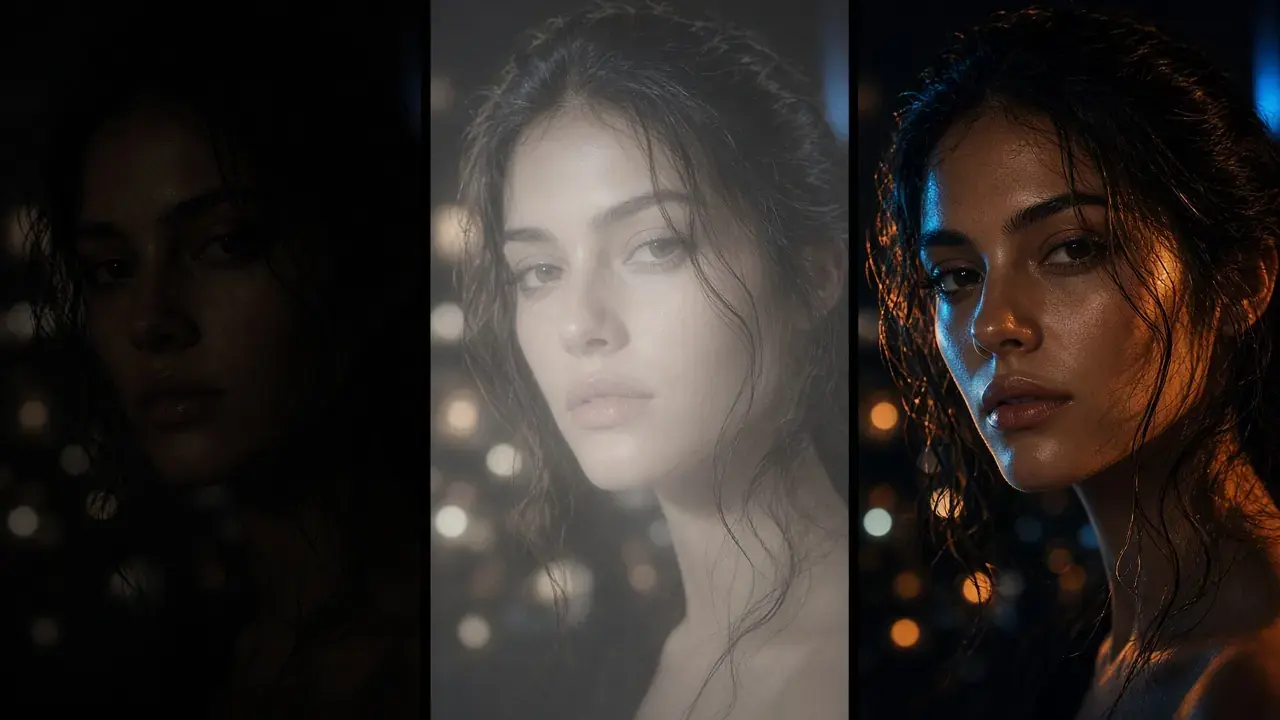
SDR→HDR 変換を実測:タグ書き換え、一律の明るさアップ、静的カーブを同じ 1 フレームで比較
同じ SDR フレームを計算できる 3 通りで HDR に変換し、全画素をニトで測定。タグ書き換えで空は 6,207 ニト、線形の明るさアップで顔は 350 ニトに。