O seu player tem opção HDR. Mas como deixar o seu próprio vídeo em HDR?
O HDR do player muda a sua tela, não o arquivo. Três jeitos de criar um vídeo HDR de verdade, como conferir o arquivo e o que o HDR exige para ficar bom.
O essencial
- Uma chave de HDR no player ou no Windows muda a forma como a sua tela mostra o vídeo; ela não transforma o arquivo em HDR.
- Um vídeo HDR de verdade é um arquivo de 10 bits com curva de transferência HDR (PQ ou HLG) e cores de gama ampla BT.2020.
- Há três caminhos até ele: gravar em HDR, fazer a correção de cor de material log ou RAW para HDR, ou converter SDR em HDR.
- A conversão de SDR para HDR amplia brilho e cor; ela não recupera altas luzes que a câmera estourou.
- Confira o arquivo com o ffprobe e assista em uma tela HDR antes de compartilhar.
Para deixar o seu próprio vídeo em HDR, você precisa de um arquivo HDR, não de uma configuração HDR. Grave em HDR com um celular ou uma câmera compatível, faça a correção de cor de material log para uma saída HDR, ou converta um vídeo SDR que você já tem para HDR e exporte em PQ ou HLG de 10 bits.
As opções de HDR dos players e dos apps de streaming parecem iguais, mas fazem outra coisa: deixam a sua tela exibir HDR, ou clareiam o SDR na hora, só para os seus olhos. Neste guia, você vai ver o que cada opção de HDR faz, os três caminhos até um arquivo HDR, como conferir um arquivo e do que o público precisa para enxergá-lo.
Conteúdo
- O que a opção HDR do seu player faz
- O que faz um arquivo de vídeo ser HDR
- Qual caminho usar?
- Caminho 1: gravar em HDR
- Caminho 2: correção de cor de material log ou RAW para HDR
- Caminho 3: converter SDR em HDR
- Como fazer no KwaFlux
- Confira se o arquivo é HDR
- Problemas comuns
- Perguntas frequentes
O que a opção HDR do seu player faz
“HDR” aparece em três lugares diferentes, e só um deles tem a ver com o arquivo:
| Onde você vê | O que faz | Muda o arquivo? |
|---|---|---|
| Um selo HDR ou uma opção de qualidade em um app de streaming | Reproduz a versão HDR que o serviço já tem | Não; foi o serviço que criou o arquivo HDR |
| As configurações HDR e HDR video streaming (streaming de vídeo HDR) do Windows | Deixam apps compatíveis enviar vídeo HDR para uma tela HDR | Não |
| NVIDIA RTX Video HDR, ou um modo “efeito HDR” de TV ou celular | Remapeia vídeo SDR para parecer HDR, em tempo real, na sua tela | Não; os outros veem o arquivo SDR comum |
Então, se você ativa o RTX Video HDR no driver e o seu vídeo SDR fica mais vibrante, essa melhora só existe no seu PC. A NVIDIA descreve o recurso como um remapeamento de vídeo SDR para HDR10 com IA, em navegadores compatíveis e no VLC, em uma placa de vídeo RTX com tela HDR10. Quem recebe o vídeo que você envia continua recebendo SDR.
O que faz um arquivo de vídeo ser HDR
Um vídeo HDR é um arquivo cujo brilho é codificado com uma curva de transferência HDR, PQ ou HLG, em geral com primárias de cor BT.2020 e pelo menos 10 bits por canal. O vídeo SDR usa a curva BT.709 e uma imagem pensada para um pico de cerca de 100 nits; o HDR descreve altas luzes de até 1.000 nits ou mais e uma faixa de cores mais ampla.
Ou seja, três coisas precisam estar certas no arquivo:
- Curva de transferência: PQ (usada por HDR10, HDR10+ e Dolby Vision) ou HLG (usada na TV aberta e por muitos celulares).
- Primárias de cor: BT.2020.
- Profundidade de bits: 10 bits ou mais, codificado em H.265 (HEVC), AV1 ou VP9 Profile 2. O H.264 de 8 bits não é usado para entrega em HDR.
Só marcar um arquivo SDR como PQ não o torna HDR; só faz os players lerem errado. Para os detalhes de PQ, HLG e metadados, veja SDR vs HDR: mapeamento de tons, PQ e HLG.
Qual caminho usar?
| O seu material | Caminho | O que você obtém |
|---|---|---|
| Ainda não gravado, e o celular ou a câmera grava em HDR | Caminho 1 | HDR de verdade desde a captura |
| Gravado em log ou RAW | Caminho 2 | Controle total sobre a correção de cor em HDR |
| Já está em SDR (a maioria dos vídeos existentes, clipes antigos, gravações de tela) | Caminho 3 | HDR expandido a partir do SDR |
| SDR, e o seu público assiste em celulares SDR | Ficar em SDR | O HDR não acrescenta nada que eles consigam ver |
Caminho 1: gravar em HDR
Muitos celulares recentes gravam em HDR direto. Nos modelos de iPhone compatíveis, o app Câmera grava em Dolby Vision HDR quando Settings › Camera › Record Video › HDR Video (Ajustes › Câmera › Gravar Vídeo › Vídeo HDR) está ativado. Muitos celulares Android oferecem uma opção HDR10+ ou de vídeo HDR nas configurações de vídeo da câmera. Câmeras mirrorless e de cinema muitas vezes gravam em HLG ou em um perfil log (veja o Caminho 2).
Observação: gravações HDR parecem escuras ou lavadas quando um app ou editor não é compatível com HDR, porque ele mostra o sinal HDR como se fosse SDR. É um problema de exibição, não de gravação. Veja por que um vídeo parece diferente em cada tela.
Caminho 2: correção de cor de material log ou RAW para HDR
Gravações log e RAW guardam uma faixa ampla de brilho que você molda no editor. No DaVinci Resolve, no Premiere Pro ou no Final Cut Pro, configure o projeto ou a linha do tempo em um espaço de cor HDR (Rec.2100 PQ ou HLG), faça a correção de cor em um monitor HDR se puder e exporte em H.265 de 10 bits com as tags HDR. É o caminho com mais controle, e o que exige mais habilidade e o monitor certo.
Caminho 3: converter SDR em HDR
A maioria dos vídeos que as pessoas já têm é SDR. Converter esses vídeos para HDR significa expandir a imagem: levar as altas luzes para a faixa HDR, manter os meios-tons e a pele onde devem ficar e mapear a cor BT.709 para BT.2020. Há três formas de fazer isso, com resultados bem diferentes:
| Método | O que faz | Resultado |
|---|---|---|
| Só trocar as tags | Muda as tags, não os pixels | Brilho errado; não é HDR de verdade |
| Uma curva global | Aplica o mesmo aumento de brilho a todos os pixels | Rostos e meios-tons ficam claros demais, ou as altas luzes continuam chapadas |
| Conversão com IA | Expande o brilho conforme o conteúdo: realça luzes e céus e mantém os rostos naturais | O mais próximo de um visual HDR nativo |
A conversão com IA não recupera detalhes em altas luzes que a câmera já estourou para o branco; ela só consegue clareá-las. Para comparações medidas desses métodos, veja SDR para HDR, medido.
Como fazer no KwaFlux
O KwaFlux converte vídeo SDR para HDR no seu próprio computador:
- Importe o vídeo e abra a Correção de cor IA. Defina o Modo como SDR para HDR (só para vídeo).
- Escolha uma Cena: Paisagem e Paisagem noturna usam um brilho predefinido; escolha Personalizado para ajustar você mesmo o controle Brilho (mais alto é mais claro).
- Gere uma prévia de alguns segundos em uma tela HDR, se tiver uma, e compare com o original.
- Exporte. O KwaFlux recomenda H.265 em MKV; AV1 é a outra opção. Em espaço de cor, HDR PQ (Rec.2020) é o padrão, e HDR HLG (Rec.2020) é indicado para reprodução em HLG, como em muitas TVs e celulares; os dois são de 10 bits. SDR (BT.709) também está lá, para uma cópia SDR.
Se o clipe também estiver sem nitidez ou com ruído, rode primeiro o Reparo de qualidade com o Reparo inteligente e depois converta a versão reparada para HDR, para que o brilho extra não deixe o ruído mais visível.
Confira se o arquivo é HDR
Rode o ffprobe no arquivo exportado:
ffprobe -v error -select_streams v:0 -show_entries stream=codec_name,pix_fmt,color_transfer,color_primaries,color_space -of default=nw=1 output.mkvUm arquivo HDR mostra um formato de pixel de 10 bits (como yuv420p10le), color_primaries=bt2020 e color_transfer=smpte2084 para PQ ou arib-std-b67 para HLG. No nosso teste, um arquivo H.265 PQ mostrou exatamente isso, enquanto um arquivo H.264 comum mostrou yuv420p e nenhuma transferência HDR. Depois, assista em uma tela HDR: as altas luzes devem ficar mais claras que na versão SDR, com os rostos mais ou menos iguais.
Problemas comuns
| Problema | Causa provável | Solução |
|---|---|---|
| O vídeo HDR parece cinza e sem contraste | Exibido em tela SDR ou em app sem suporte a HDR | Reproduza em uma tela HDR; faça uma cópia SDR para os outros |
| Fica ótimo no seu PC e normal para os outros | É o RTX Video HDR ou um modo da tela, não o arquivo | Converta o próprio arquivo (Caminho 3) |
| Os rostos ficam claros demais | Uma curva global, ou Brilho alto demais | Use a conversão com IA; diminua o Brilho em Personalizado |
| O céu claro não mostra detalhes | Altas luzes estouradas no original | Não dá para recuperar; mantenha o brilho moderado |
| Faixas (banding) no céu | Exportação em 8 bits ou compressão forte | Exporte em H.265 ou AV1 de 10 bits com um bom bitrate |
| A plataforma mostra o vídeo como SDR | Faltam tags ou o formato enviado não é aceito | Confira com o ffprobe |
Conclusão
O botão HDR do player diz respeito à sua tela; um vídeo HDR diz respeito ao arquivo. Grave em HDR quando puder, faça a correção de cor de material log quando precisar de controle e converta SDR com IA quando o material já existir. Depois, confira as tags e assista em uma tela HDR antes de compartilhar.
Transforme vídeos SDR em arquivos HDR de verdade
A Correção de cor IA do KwaFlux converte vídeo SDR para HDR PQ ou HLG, em 10 bits, no seu próprio computador. Os seus arquivos de mídia não são enviados para processamento. Roda no Windows 10 (64 bits, versão 1809 ou mais recente), no Windows 11 e no macOS 12 ou mais recente em Apple Silicon. Importar arquivos e explorar o app não exigem conta. O login com um plano pago só é necessário para exportar, converter, reparar um arquivo ou baixar um arquivo de um link.
Teste no seu próprio material
Baixe o KwaFlux e veja os efeitos de graça no seu próprio material antes de pagar — sem conta, processado na sua GPU, sem enviar sua mídia para processamento. As prévias de vídeo duram 1, 3 ou 5 segundos; as de estabilização, 5, 15 ou 30 segundos.
Perguntas frequentes
Ativar o HDR no Windows deixa os meus vídeos em HDR?
Não. Isso deixa os apps compatíveis enviarem vídeo HDR para a sua tela HDR e muda a forma como o conteúdo SDR é exibido. Os seus arquivos de vídeo continuam como estão; um arquivo SDR continua SDR.
RTX Video HDR é a mesma coisa que um vídeo HDR?
Não. O RTX Video HDR remapeia vídeo SDR para HDR em tempo real na sua própria tela, em navegadores compatíveis e no VLC. O arquivo não muda, então as outras pessoas continuam vendo SDR.
Dá para converter qualquer vídeo SDR em HDR?
Tecnicamente, sim, mas os resultados variam. Material bem exposto e com altas luzes intactas converte bem; céus estourados e clipes com muito ruído ganham pouco. Repare primeiro os clipes com ruído. Veja SDR para HDR e movimento fluido.
Como saber se um vídeo é HDR?
Confira as tags de cor: transferência PQ (smpte2084) ou HLG (arib-std-b67), primárias BT.2020 e formato de pixel de 10 bits. Os painéis de informações de mídia e o ffprobe mostram isso; os players também podem exibir um selo HDR.
Devo usar PQ ou HLG?
PQ para entrega em HDR10 e na maioria das plataformas de streaming; HLG para TV aberta, muitas TVs e reprodução que também precisa ficar aceitável em telas SDR. Na dúvida, PQ é o padrão mais comum. Veja o que é vídeo HDR?
Fontes
- Microsoft Support, "Stream HDR video on Windows" (acessado em 2026-10-27)
- NVIDIA Support, "RTX Video FAQ" (acessado em 2026-10-27)
- Apple Support, "Adjust HDR camera settings on iPhone" (acessado em 2026-10-27)
- ITU-R Recommendation BT.2100, "Image parameter values for high dynamic range television" (PQ and HLG) (acessado em 2026-10-27)
- FFmpeg Documentation, "ffprobe" (acessado em 2026-10-27)
CoMais em Cor e HDR
Continue lendo
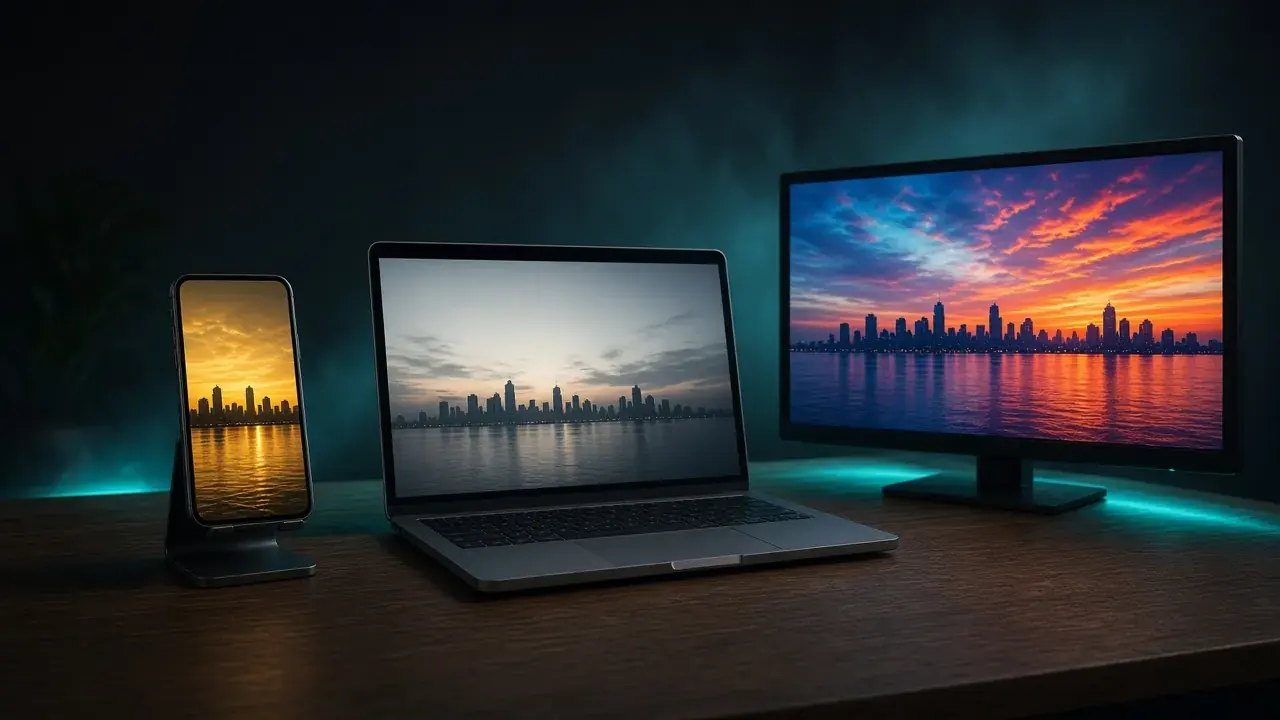
Por que o mesmo vídeo fica diferente no celular, no PC e na TV?
Cor, brilho e fluidez mudam entre celular, PC e TV porque cada tela e cada player tratam o vídeo do seu jeito. O que conferir e o que corrigir.

SDR vs HDR a fundo: PQ, HLG, tone mapping e codificação HDR10
Como PQ e HLG codificam a luz, por que o HDR pede 10 bits, os metadados HDR10, como funciona o tone mapping e comandos testados de x265, SVT-AV1 e FFmpeg.
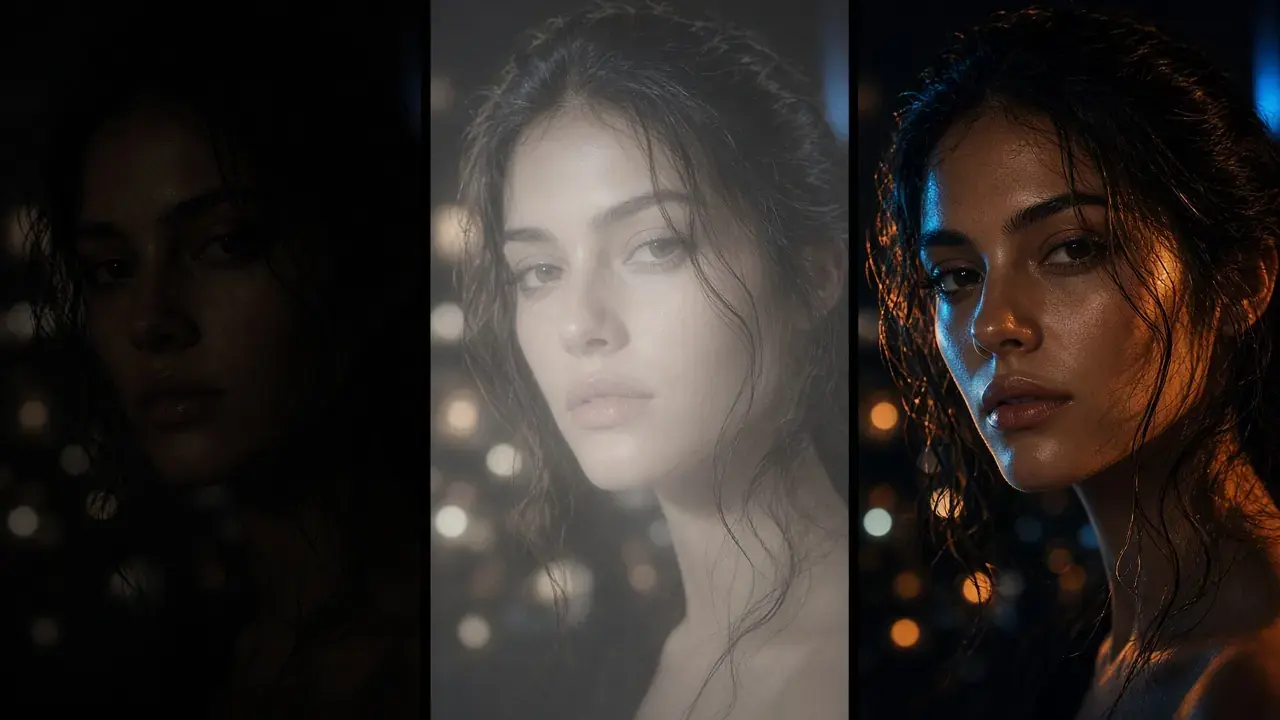
SDR para HDR medido na prática: trocar as tags, clarear tudo de uma vez e uma curva estática
Um quadro SDR, três conversões calculadas para HDR, cada pixel medido em nits: só trocar as tags leva o céu a 6.207 nits; clarear linearmente põe os rostos em 350.