Ihr Player hat eine HDR-Option. Wie wird Ihr eigenes Video zu HDR?
Die HDR-Einstellung im Player ändert Ihren Bildschirm, nicht die Datei. Drei Wege zu echtem HDR, die Prüfung der Datei und was HDR zum Wirken braucht.
Das Wichtigste in Kürze
- Ein HDR-Schalter im Player oder in Windows ändert, wie Ihr Bildschirm Videos zeigt; aus der Datei macht er kein HDR.
- Ein echtes HDR-Video ist eine 10-Bit-Datei mit HDR-Übertragungskurve (PQ oder HLG) und den erweiterten BT.2020-Farben.
- Es gibt drei Wege dorthin: in HDR aufnehmen, Log- oder RAW-Material auf HDR graden oder SDR in HDR umwandeln.
- Die Umwandlung von SDR in HDR erweitert Helligkeit und Farbe; Lichter, die die Kamera schon abgeschnitten hat, holt sie nicht zurück.
- Prüfen Sie die Datei mit ffprobe und sehen Sie sie sich auf einem HDR-Bildschirm an, bevor Sie sie teilen.
Um Ihr eigenes Video zu HDR zu machen, brauchen Sie eine HDR-Datei, keine HDR-Einstellung. Nehmen Sie mit einem Smartphone oder einer Kamera, die HDR unterstützt, in HDR auf, graden Sie Log-Material auf eine HDR-Ausgabe, oder wandeln Sie ein vorhandenes SDR-Video in HDR um und exportieren Sie es als 10-Bit-PQ oder -HLG.
Die HDR-Optionen in Playern und Streaming-Apps sehen ähnlich aus, tun aber etwas anderes: Sie lassen Ihren Bildschirm HDR anzeigen, oder sie hellen SDR live auf, und zwar nur für Ihre eigenen Augen. In diesem Leitfaden erfahren Sie, was jede HDR-Option bewirkt, welche drei Wege zu einer HDR-Datei führen, wie Sie eine solche Datei prüfen und was Zuschauer brauchen, um HDR zu sehen.
Inhalt
- Was die HDR-Option in Ihrem Player bewirkt
- Was eine Videodatei zu HDR macht
- Welcher Weg passt?
- Weg 1: In HDR aufnehmen
- Weg 2: Log- oder RAW-Material auf HDR graden
- Weg 3: SDR in HDR umwandeln
- So geht es in KwaFlux
- Prüfen, ob die Datei HDR ist
- Typische Probleme
- Häufige Fragen
Was die HDR-Option in Ihrem Player bewirkt
„HDR“ taucht an drei verschiedenen Stellen auf, und nur eine davon betrifft die Datei:
| Wo Sie es sehen | Was es bewirkt | Ändert es die Datei? |
|---|---|---|
| Ein HDR-Badge oder eine Qualitätsoption in einer Streaming-App | Spielt die HDR-Version ab, die der Dienst schon hat | Nein; die HDR-Datei hat der Dienst erstellt |
| Die Windows-Einstellungen HDR und HDR-Videostreaming | Erlaubt HDR-fähigen Apps, HDR-Video an einen HDR-Bildschirm zu senden | Nein |
| NVIDIA RTX Video HDR oder ein „HDR-Effekt“-Modus an Fernseher oder Smartphone | Rechnet SDR-Video live auf Ihrem Bildschirm so um, dass es wie HDR aussieht | Nein; andere sehen die normale SDR-Datei |
Wenn Sie also im Treiber RTX Video HDR einschalten und Ihr SDR-Video knackiger aussieht, existiert diese Verbesserung nur auf Ihrem PC. NVIDIA beschreibt die Funktion als KI-gestützte Umrechnung von SDR-Video in HDR10, in unterstützten Browsern und in VLC, auf einer RTX-Grafikkarte mit HDR10-Bildschirm. Wer das Video von Ihnen bekommt, erhält weiterhin SDR.
Was eine Videodatei zu HDR macht
Ein HDR-Video ist eine Datei, deren Helligkeit mit einer HDR-Übertragungskurve codiert ist, PQ oder HLG, meist mit BT.2020-Primärfarben und mindestens 10 Bit pro Kanal. SDR-Video nutzt die BT.709-Kurve und ein Bild, das auf eine Spitzenhelligkeit von etwa 100 Nits ausgelegt ist; HDR beschreibt Lichter bis 1.000 Nits und mehr sowie einen größeren Farbumfang.
In der Datei müssen also drei Dinge stimmen:
- Übertragungskurve: PQ (genutzt von HDR10, HDR10+ und Dolby Vision) oder HLG (genutzt im Rundfunk und von vielen Smartphones).
- Primärfarben: BT.2020.
- Bittiefe: 10 Bit oder mehr, codiert mit H.265 (HEVC), AV1 oder VP9 Profile 2. 8-Bit-H.264 wird für die HDR-Auslieferung nicht verwendet.
Eine SDR-Datei nur als PQ zu kennzeichnen, macht sie nicht zu HDR; Player lesen sie dann bloß falsch. Details zu PQ, HLG und Metadaten finden Sie unter SDR vs. HDR: Tone Mapping, PQ und HLG.
Welcher Weg passt?
| Ihr Material | Weg | Was Sie bekommen |
|---|---|---|
| Noch nicht gedreht, Smartphone oder Kamera unterstützt HDR | Weg 1 | Echtes HDR ab der Aufnahme |
| In Log oder RAW gedreht | Weg 2 | Volle Kontrolle über das HDR-Grading |
| Schon SDR (die meisten vorhandenen Videos, alte Clips, Bildschirmaufnahmen) | Weg 3 | Aus SDR erweitertes HDR |
| SDR, und Ihr Publikum schaut auf SDR-Smartphones | Bei SDR bleiben | HDR bringt nichts, was es sehen kann |
Weg 1: In HDR aufnehmen
Viele aktuelle Smartphones nehmen HDR direkt auf. Auf unterstützten iPhone-Modellen nimmt die Kamera-App in Dolby Vision HDR auf, wenn unter Einstellungen › Kamera › Video aufnehmen die Option HDR-Video eingeschaltet ist. Viele Android-Smartphones bieten in den Videoeinstellungen der Kamera eine Option für HDR10+ oder HDR-Video. Spiegellose Kameras und Cinema-Kameras nehmen oft in HLG oder mit einem Log-Profil auf (siehe Weg 2).
Randnotiz: HDR-Aufnahmen wirken dunkel oder ausgewaschen, wenn eine App oder ein Schnittprogramm HDR nicht unterstützt, weil sie das HDR-Signal so anzeigt, als wäre es SDR. Das ist ein Problem der Wiedergabe, nicht der Aufnahme. Siehe warum ein Video auf jedem Bildschirm anders aussieht.
Weg 2: Log- oder RAW-Material auf HDR graden
Log- und RAW-Aufnahmen bewahren einen großen Helligkeitsumfang, den Sie im Schnittprogramm formen. Stellen Sie in DaVinci Resolve, Premiere Pro oder Final Cut Pro das Projekt oder die Timeline auf einen HDR-Farbraum (Rec.2100 PQ oder HLG), graden Sie nach Möglichkeit auf einem HDR-Monitor und exportieren Sie H.265 mit 10 Bit und den HDR-Kennzeichnungen. Das gibt Ihnen die meiste Kontrolle, verlangt aber auch das meiste Können und den passenden Monitor.
Weg 3: SDR in HDR umwandeln
Die meisten Videos, die man schon hat, sind SDR. Sie in HDR umzuwandeln heißt, das Bild zu erweitern: Lichter in den HDR-Bereich anheben, Mitteltöne und Haut dort lassen, wo sie hingehören, und die BT.709-Farben in BT.2020 abbilden. Dafür gibt es drei Methoden mit sehr unterschiedlichen Ergebnissen:
| Methode | Was sie tut | Ergebnis |
|---|---|---|
| Nur umkennzeichnen | Ändert die Kennzeichnung, nicht die Pixel | Falsche Helligkeit; kein echtes HDR |
| Eine globale Kurve | Hebt die Helligkeit jedes Pixels gleich stark an | Gesichter und Mitteltöne werden zu hell, oder die Lichter bleiben flach |
| KI-Umwandlung | Erweitert die Helligkeit je nach Inhalt: hebt Lichter und Himmel an, lässt Gesichter natürlich | Am nächsten an nativem HDR |
Die KI-Umwandlung kann keine Details in Lichtern zurückholen, die die Kamera schon zu Weiß abgeschnitten hat; sie kann sie nur aufhellen. Gemessene Vergleiche dieser Methoden finden Sie unter SDR zu HDR, nachgemessen.
So geht es in KwaFlux
KwaFlux wandelt SDR-Video auf Ihrem eigenen Computer in HDR um:
- Importieren Sie das Video und öffnen Sie KI-Farbkorrektur. Stellen Sie Modus auf SDR zu HDR (nur für Videos).
- Wählen Sie eine Szene: Landschaft und Nachtlandschaft nutzen eine voreingestellte Helligkeit; mit Benutzerdefiniert stellen Sie den Regler Helligkeit selbst ein (höher ist heller).
- Sehen Sie sich ein paar Sekunden Vorschau an, wenn möglich auf einem HDR-Bildschirm, und vergleichen Sie mit dem Original.
- Exportieren Sie. KwaFlux empfiehlt H.265 im MKV-Container; AV1 ist die andere Wahl. Beim Farbraum ist HDR PQ (Rec.2020) voreingestellt, und HDR HLG (Rec.2020) passt zur HLG-Wiedergabe, etwa auf vielen Fernsehern und Smartphones; beide sind 10 Bit. SDR (BT.709) steht ebenfalls zur Wahl, für eine SDR-Kopie.
Ist der Clip zusätzlich weich oder verrauscht, wenden Sie zuerst die Qualitätsreparatur mit Intelligente Reparatur an und wandeln dann die reparierte Version in HDR um, damit die zusätzliche Helligkeit das Rauschen nicht stärker hervortreten lässt.
Prüfen, ob die Datei HDR ist
Führen Sie ffprobe auf der exportierten Datei aus:
ffprobe -v error -select_streams v:0 -show_entries stream=codec_name,pix_fmt,color_transfer,color_primaries,color_space -of default=nw=1 output.mkvEine HDR-Datei meldet ein 10-Bit-Pixelformat (etwa yuv420p10le), color_primaries=bt2020 und color_transfer=smpte2084 für PQ oder arib-std-b67 für HLG. In unserem Test zeigte eine H.265-PQ-Datei genau das, eine gewöhnliche H.264-Datei dagegen yuv420p und keine HDR-Übertragungskurve. Sehen Sie sich die Datei danach auf einem HDR-Bildschirm an: Die Lichter sollten heller sein als in der SDR-Version, die Gesichter etwa gleich.
Typische Probleme
| Problem | Wahrscheinliche Ursache | Lösung |
|---|---|---|
| Das HDR-Video wirkt grau und flach | Auf einem SDR-Bildschirm oder in einer App ohne HDR-Unterstützung angesehen | Auf einem HDR-Bildschirm abspielen; für andere eine SDR-Kopie erstellen |
| Sieht auf Ihrem PC toll aus, bei anderen normal | RTX Video HDR oder ein Bildschirmmodus, nicht die Datei | Die Datei selbst umwandeln (Weg 3) |
| Gesichter wirken zu hell | Eine globale Kurve oder zu hoch eingestellte Helligkeit | KI-Umwandlung nutzen; unter Benutzerdefiniert die Helligkeit senken |
| Heller Himmel ohne Details | Lichter schon im Original abgeschnitten | Nicht wiederherstellbar; die Helligkeit maßvoll halten |
| Banding im Himmel | 8-Bit-Export oder starke Kompression | Mit 10 Bit in H.265 oder AV1 bei guter Bitrate exportieren |
| Die Plattform zeigt das Video als SDR | Fehlende Kennzeichnung oder nicht unterstütztes Upload-Format | Mit ffprobe prüfen |
Fazit
Der HDR-Schalter in Ihrem Player betrifft Ihren Bildschirm; ein HDR-Video betrifft die Datei. Nehmen Sie in HDR auf, wenn Sie können, graden Sie Log-Material, wenn Sie Kontrolle brauchen, und wandeln Sie SDR mit KI um, wenn das Material schon vorliegt. Prüfen Sie danach die Kennzeichnungen und sehen Sie sich das Video auf einem HDR-Bildschirm an, bevor Sie es teilen.
SDR-Videos in echte HDR-Dateien verwandeln
Die KI-Farbkorrektur von KwaFlux wandelt SDR-Video auf Ihrem eigenen Computer in HDR PQ oder HLG mit 10 Bit um. Ihre Mediendateien werden für die Verarbeitung nicht hochgeladen. KwaFlux läuft unter Windows 10 (64-Bit, Version 1809 oder neuer), Windows 11 und macOS 12 oder neuer auf Apple Silicon. Dateien importieren und die App erkunden geht ohne Konto. Anmeldung und ein bezahlter Plan sind nur für Export, Konvertierung, Dateireparatur und Datei-Download aus einem Link nötig.
Auf eigenem Material testen
KwaFlux laden und Effekte vor dem Kauf kostenlos an eigenem Material ansehen — ohne Konto, verarbeitet auf Ihrer GPU, ohne Upload Ihrer Medien für die Verarbeitung. Videovorschauen laufen 1, 3 oder 5 Sekunden, Vorschauen der Stabilisierung 5, 15 oder 30 Sekunden.
Häufige Fragen
Werden meine Videos zu HDR, wenn ich HDR in Windows einschalte?
Nein. Die Einstellung erlaubt HDR-fähigen Apps, HDR-Video an Ihren HDR-Bildschirm zu senden, und ändert, wie SDR-Inhalte angezeigt werden. Ihre Videodateien bleiben, wie sie sind; eine SDR-Datei ist weiterhin SDR.
Ist RTX Video HDR dasselbe wie ein HDR-Video?
Nein. RTX Video HDR rechnet SDR-Video live auf Ihrem eigenen Bildschirm in HDR um, in unterstützten Browsern und in VLC. Die Datei ändert sich nicht, andere sehen also weiterhin SDR.
Kann man jedes SDR-Video in HDR umwandeln?
Technisch ja, aber die Ergebnisse schwanken. Gut belichtetes Material mit intakten Lichtern lässt sich gut umwandeln; abgeschnittene Himmel und stark verrauschte Clips gewinnen wenig. Reparieren Sie verrauschte Clips zuerst. Siehe SDR zu HDR und flüssige Bewegung.
Woran erkenne ich, ob ein Video HDR ist?
An seinen Farbkennzeichnungen: eine PQ- (smpte2084) oder HLG-Übertragungskurve (arib-std-b67), BT.2020-Primärfarben und ein 10-Bit-Pixelformat. Medieninfo-Ansichten und ffprobe zeigen diese Werte; Player blenden manchmal auch ein HDR-Badge ein.
Sollte ich PQ oder HLG verwenden?
PQ für die Auslieferung in HDR10 und für die meisten Streaming-Plattformen; HLG für den Rundfunk, viele Fernseher und eine Wiedergabe, die auch auf SDR-Bildschirmen annehmbar aussehen muss. Im Zweifel ist PQ der übliche Standard. Siehe Was ist HDR-Video?
Quellen
- Microsoft Support, "Stream HDR video on Windows" (abgerufen am 2026-10-27)
- NVIDIA Support, "RTX Video FAQ" (abgerufen am 2026-10-27)
- Apple Support, "Adjust HDR camera settings on iPhone" (abgerufen am 2026-10-27)
- ITU-R Recommendation BT.2100, "Image parameter values for high dynamic range television" (PQ and HLG) (abgerufen am 2026-10-27)
- FFmpeg Documentation, "ffprobe" (abgerufen am 2026-10-27)
CoMehr zu Farbe & HDR
Weiterlesen
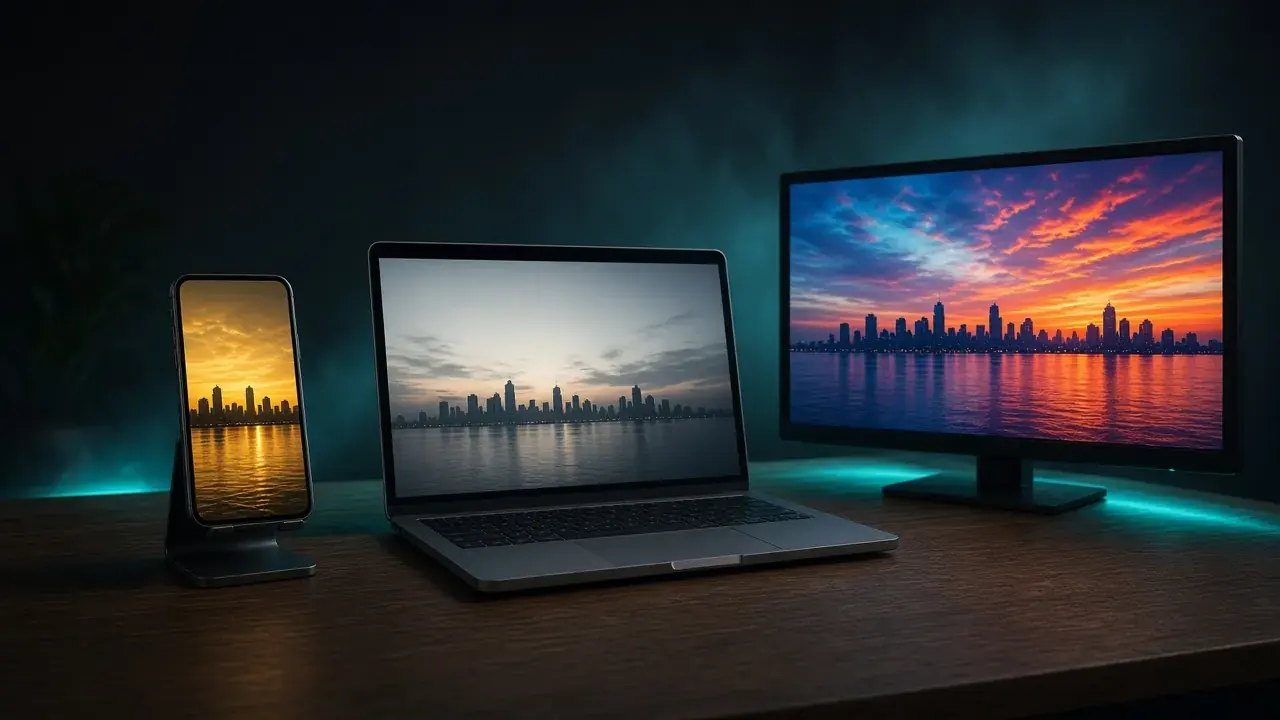
Warum sieht dasselbe Video auf Smartphone, PC und Fernseher anders aus?
Farben, Helligkeit und Flüssigkeit ändern sich zwischen Smartphone, PC und TV, weil Bildschirm und Player Videos anders behandeln. Was Sie prüfen sollten.

SDR vs. HDR im Detail: PQ, HLG, Tone Mapping und HDR10-Kodierung
Wie PQ und HLG Licht kodieren, warum HDR 10 Bit braucht, was HDR10-Metadaten sagen, wie Tone Mapping funktioniert: mit x265-, SVT-AV1- und FFmpeg-Befehlen.
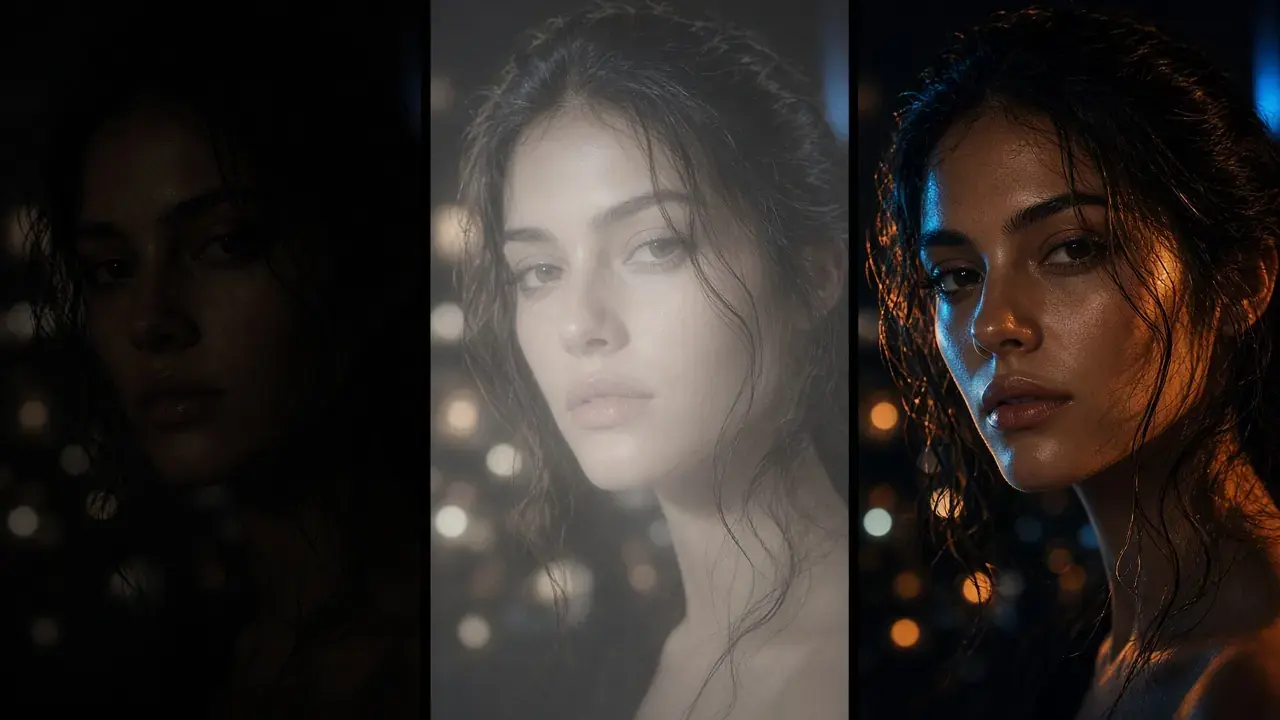
SDR zu HDR im Messtest: Umetikettieren, pauschales Aufhellen und eine statische Kurve
Ein SDR-Frame, drei berechnete Wege zu HDR, jedes Pixel in Nits gemessen: Umetikettieren hebt den Himmel auf 6.207 Nits, lineares Aufhellen Gesichter auf 350.