Cómo comprimir un vídeo sin que se note la pérdida de calidad: H.264 vs H.265 vs AV1
Reduzca el peso de un vídeo sin que se note: elija H.264, H.265 o AV1, ajuste el bitrate o el CRF y revise el resultado. Opciones gratis y de escritorio.
Lo esencial
Para comprimir un vídeo sin que se note la pérdida de calidad, recodifíquelo una sola vez a partir del original con un códec moderno y con un ajuste de calidad que haya comprobado a ojo. H.264 es la opción segura cuando el archivo tiene que reproducirse en cualquier parte. H.265 o AV1 suelen dar un archivo más pequeño con un aspecto similar, si sus dispositivos de destino pueden decodificarlos.
Elija primero el códec y luego baje el bitrate o suba el CRF paso a paso hasta que vea diferencia; entonces vuelva un paso atrás.
- Tamaño del archivo = bitrate × duración. Para que un vídeo ocupe menos, baje el bitrate, pase a un códec más eficiente o reduzca la resolución o la frecuencia de imagen.
- H.264, H.265 y AV1 comprimen con pérdida. El objetivo realista es un archivo más pequeño en el que nadie note la diferencia al tamaño al que se va a ver.
- H.264 es el que se reproduce en más sitios. H.265 y AV1 están pensados para lograr un aspecto similar con menos bitrate, pero necesitan decodificadores más recientes y tardan más en codificar.
- Los ajustes de calidad no se trasladan de un codificador a otro: CRF 23 en x264 no equivale a CRF 23 en x265 ni en SVT-AV1.
- Comprima a partir del original, revise las escenas oscuras y el movimiento rápido, y no vuelva a comprimir un archivo que ya está comprimido.
¿Qué es la compresión de vídeo?
La compresión de vídeo consiste en codificar un vídeo con menos bits eliminando la información que el espectador tiene menos probabilidades de notar.
Tres cosas deciden cuánto acaba ocupando el archivo:
- Bitrate: cuántos bits gasta el codificador por segundo. Tamaño ≈ bitrate × duración. A 8 Mbps, un minuto de vídeo ocupa 8 × 60 ÷ 8 = 60 MB.
- Códec: el método con el que se codifica la imagen. Los códecs más nuevos están pensados para gastar menos bits con un aspecto similar.
- Resolución y frecuencia de imagen: más píxeles y más fotogramas necesitan más bits para la misma calidad.
El contenedor (MP4, MKV, MOV, WebM) es solo el envoltorio. Cambiarlo sin recodificar apenas modifica el tamaño.
Nota: Tomado al pie de la letra, «sin perder nada de calidad» sería una codificación que conserva cada bit de la imagen, y eso hace los archivos más grandes, no más pequeños. Toda esta guía trata de pérdidas lo bastante pequeñas como para no verse al tamaño normal de visionado.
H.264 vs H.265 vs AV1: ¿qué códec elegir?
| Códec | También llamado | Reproducción | Velocidad de codificación | Elíjalo cuando |
|---|---|---|---|---|
| H.264 | AVC | La más amplia. YouTube recomienda H.264 para las subidas | Por lo general, más rápido que los otros dos | El archivo debe reproducirse en cualquier parte, o va a subirlo a una plataforma que de todos modos lo recodifica |
| H.265 | HEVC | Habitual en móviles, televisores y ordenadores recientes; no en todos los navegadores ni en dispositivos antiguos | Por lo general, más lento que H.264 | Quiere archivos más pequeños para dispositivos que sabe que lo admiten, o entregar en 4K y 8K |
| AV1 | AOMedia Video 1 | En aumento; compruebe los dispositivos antiguos y la decodificación por hardware | Varía mucho según el preset; los presets lentos tardan bastante más | Distribución web y archivo, si sus reproductores lo admiten |
| VP9 | Vídeo WebM | Navegadores web y YouTube | Más lento que H.264 | Archivos WebM para la web |
No existe un único mejor códec. Decida respondiendo a dos preguntas, en este orden:
- ¿Dónde se va a reproducir? Si no controla el dispositivo, elija H.264.
- ¿Cuánto puede esperar a que termine la codificación? AV1 y H.265 cambian tiempo de codificación por archivos más pequeños.
Antes de empezar: comprima desde el original más limpio
Dos costumbres importan más que cualquier ajuste:
- Parta del archivo de mayor calidad que tenga. Cada recodificación con pérdida descarta un poco más. Comprimir un archivo que ya se comprimió para mensajería o redes sociales acumula esas pérdidas.
- Si puede, limpie antes el ruido. Para un codificador, el ruido y el grano parecen detalle fino, así que gasta bits en conservarlos. Si reduce el ruido antes de comprimir, el codificador puede dedicar esos bits a la imagen que de verdad le importa. Vea cómo quitar el ruido de un vídeo con IA.
Método 1: Comprimir en el Conversor de KwaFlux
El Conversor de KwaFlux convierte formatos, códecs y bitrates por lotes, en la misma aplicación que usa para reparar y mejorar.
- Abra el Conversor. En la barra lateral, dentro del grupo de herramientas, haga clic en Conversor. Se abre la página Conversión de formato.
- Añada sus archivos. Haga clic en Añadir archivos o arrástrelos. Haga clic en un archivo de la lista para desbloquear los ajustes de la derecha. Seleccione varios para aplicarles los mismos ajustes a todos.
- Elija el formato de salida. En la pestaña Vídeo, elija MP4 para la compatibilidad más amplia o WEBM para reproducir en el navegador. Después elija un preajuste como HD 1080P o HD 720P.
- Abra Vídeo y elija el códec. En MP4, los codificadores de vídeo incluyen H.264, H.265 / HEVC y AV1. En WebM, VP8, VP9 y AV1.
- Ajuste la resolución y el bitrate. Elija la Resolución y después un Bitrate de vídeo de la lista de esa resolución. El preajuste MP4 HD 1080P arranca en H.264 a 3 Mbps, un ajuste pensado para archivos pequeños. En 1080p, H.264 y AV1 ofrecen de 1 a 30 Mbps, y H.265 de 1 a 20 Mbps. Si cambia a un códec o una resolución cuya lista no incluye el bitrate actual, KwaFlux pasa al valor predeterminado de esa lista: 8 Mbps para H.264 y AV1, 5 Mbps para H.265. El preajuste arranca a 30 fps, así que ponga Fotogramas por segundo igual que en el original, salvo que quiera cambiarlo a propósito.
- Revise la estimación y empiece. La página muestra un tamaño de salida estimado. Haga clic en Iniciar todo. Los archivos terminados aparecen en Convertido.
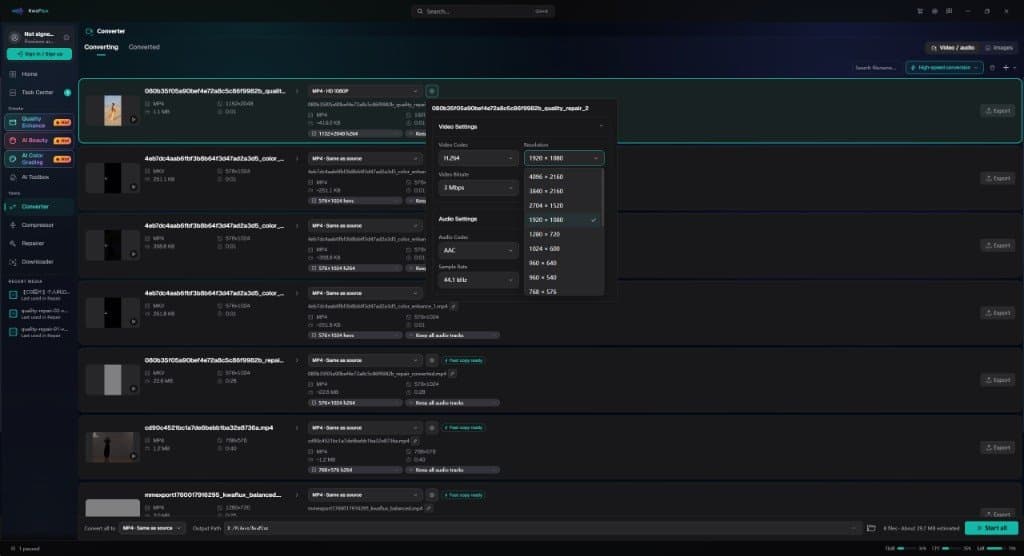
Consejo: Si lo único que falla es el contenedor (por ejemplo, un editor pide MOV y usted tiene MP4), elija el nuevo formato con Igual que el origen, ponga en Vídeo el códec que el original ya usa y deje activado el Modo rápido en Conversión rápida. KwaFlux copia entonces la secuencia de vídeo en lugar de volver a codificarla, y el archivo muestra Modo rápido disponible. El -c copy de FFmpeg hace lo mismo, como se ve en el método 3.
Para saber más sobre contenedores y códecs para edición, vea convertir formatos de vídeo en local.
Método 2: Comprimir con HandBrake (calidad constante)
HandBrake es gratuito y de código abierto, y sus preajustes por defecto usan calidad constante: la calidad se mantiene igual a lo largo del vídeo y el tamaño del archivo depende del contenido.
- Abra el vídeo con Open Source (abrir origen) y elija un preajuste cercano a su resolución de destino.
- En la pestaña Video (vídeo), elija el Video Encoder (codificador de vídeo): H.264 (x264), H.265 (x265) o AV1 (SVT-AV1).
- Deje Framerate (frecuencia de imagen) en Same as source (igual que el origen).
- Ajuste Constant Quality (calidad constante). La documentación de HandBrake recomienda estos rangos de partida (un RF más bajo da más calidad y un archivo más grande):
| Resolución | x264 y x265 | SVT-AV1 |
|---|---|---|
| 480p / 576p | RF 18 a 22 | RF 22 a 32 |
| 720p | RF 19 a 23 | RF 25 a 35 |
| 1080p | RF 20 a 24 | RF 25 a 35 |
| 2160p (4K) | RF 22 a 28 | RF 25 a 40 |
- Use la Preview (vista previa) de HandBrake para codificar un fragmento corto y compararlo con el original.
- Haga clic en Start Encode (iniciar codificación).
La documentación de HandBrake también advierte que los valores RF no son comparables entre codificadores: una codificación x264 a RF 25 no se verá igual que una x265 o SVT-AV1 a RF 25.
Método 3: Comprimir con FFmpeg (CRF)
FFmpeg ofrece los mismos codificadores desde la línea de comandos, algo muy práctico para lotes y scripts.
H.264 (un valor dentro del rango de 1080p de HandBrake):
ffmpeg -i input.mp4 -c:v libx264 -crf 22 -preset slow -c:a aac -b:a 160k output_h264.mp4H.265 (el CRF predeterminado de x265 es 28, en una escala de 0 a 51):
ffmpeg -i input.mp4 -c:v libx265 -crf 28 -preset medium -tag:v hvc1 -c:a aac -b:a 160k output_h265.mp4AV1 con SVT-AV1 (los valores predeterminados del propio SVT-AV1 son CRF 35 y preset 8; cuanto más alto el número de preset, más rápida la codificación):
ffmpeg -i input.mp4 -c:v libsvtav1 -crf 35 -preset 8 -c:a aac -b:a 160k output_av1.mp4Cómo afinar:
- Baje el CRF para más calidad y un archivo más grande; súbalo para un archivo más pequeño. Muévase en saltos pequeños.
- Los presets más lentos dedican más tiempo a buscar codificaciones eficientes, y con el mismo CRF suelen dar un archivo más pequeño.
-tag:v hvc1etiqueta la secuencia H.265 como esperan los reproductores de Apple, lo que ayuda a que los archivos MP4 se abran en QuickTime y en el iPhone.
Si solo necesita otro contenedor, sáltese el codificador. -c copy pasa las secuencias al nuevo archivo sin decodificarlas ni codificarlas:
ffmpeg -i input.mp4 -c copy output.movComo no se decodifica ni se codifica nada, la imagen no cambia. La documentación de FFmpeg señala que la copia de secuencias no funciona en todos los casos, por ejemplo cuando el contenedor de destino necesita información que el original no tiene. Si la copia falla, recodifique con uno de los comandos anteriores.
Cómo ajustarse a un tamaño de archivo concreto
Cuando una plataforma o un límite de correo fija el tamaño, calcule hacia atrás:
- Pase el objetivo a megabits: tamaño en MB × 8. Para 100 MB, son 800 Mb.
- Divida entre la duración en segundos. Para un vídeo de 5 minutos: 800 ÷ 300 ≈ 2,67 Mbps en total.
- Reste el bitrate de audio. Con audio a 128 kbps, quedan unos 2,54 Mbps para el vídeo.
- Deje un margen de alrededor del 5 % para el contenedor y las oscilaciones del bitrate: unos 2,4 Mbps.
En el Conversor de KwaFlux, elija el bitrate más cercano igual o inferior a esa cifra, o baje a una resolución menor si la lista no llega tan abajo. En FFmpeg, use una codificación en dos pasadas para un tamaño preciso:
ffmpeg -y -i input.mp4 -c:v libx264 -b:v 2400k -preset slow -pass 1 -an -f null NUL
ffmpeg -i input.mp4 -c:v libx264 -b:v 2400k -preset slow -pass 2 -c:a aac -b:a 128k output_100mb.mp4
En macOS o Linux, cambie NUL por /dev/null.
Cómo comprobar si se nota la pérdida de calidad
No juzgue un archivo comprimido por sus primeros segundos. Revise los planos que más cuestan a los codificadores:
- Degradados oscuros y cielos: busque bandas y escalones en bloques.
- Texturas finas: follaje, agua, pelo, tela. Busque zonas emborronadas.
- Movimiento rápido y grano de película: busque bloques que aparecen y desaparecen.
- Texto y bordes: busque halos o desenfoque alrededor de las letras.
Compare el original y el archivo comprimido con zoom al 100 % y luego en el dispositivo que la gente va a usar de verdad. Para una puntuación objetiva, vea cómo medimos la calidad de vídeo con VMAF.
En las subidas, recuerde que la plataforma recodifica su archivo. Los bitrates de subida en H.264 que recomienda YouTube, como 8 Mbps para 1080p a 24 a 30 fps, le dan una fuente limpia con la que trabajar. Subir un archivo diminuto y muy comprimido obliga a la plataforma a comprimir una imagen ya comprimida.
Errores habituales
| Error | Qué pasa | Solución |
|---|---|---|
| Comprimir un archivo ya comprimido | Las pérdidas se acumulan; aumentan los bloques y el emborronamiento | Volver al original |
| Elegir H.265 o AV1 para un dispositivo que no puede decodificarlo | El archivo no se reproduce o va a saltos | Usar H.264 si no conoce el dispositivo; probar antes la reproducción |
| Copiar un valor CRF de un codificador a otro | Tamaño o calidad inesperados | Usar el rango recomendado de cada codificador |
| Exportar a más resolución que el original | Archivo más grande, sin detalle nuevo | Mantener la resolución original, o escalar a propósito con IA |
| Bitrate demasiado bajo para 4K | Bloques en el movimiento y en las escenas oscuras | Subir el bitrate o entregar en 1080p (vea 4K vs 8K) |
| Cambiar la frecuencia de imagen sin querer | Tirones, o un audio que se va desincronizando | Mantener la misma frecuencia de imagen que el original |
Conclusión
Comprimir bien es sobre todo una serie de pequeñas decisiones: partir del original, elegir el códec que su público puede reproducir, cambiar un ajuste cada vez y revisar los planos difíciles. Hágalo una vez y tendrá una receta que podrá reutilizar con cada archivo parecido.
El Conversor de KwaFlux convierte por lotes formatos, códecs y bitrates de vídeo y audio en su propio ordenador, en la misma aplicación que usa para reparar y mejorar. Sus archivos multimedia no se suben para procesarlos. Funciona en Windows 10 (64 bits, versión 1809 o posterior), Windows 11 y macOS 12 o posterior en Apple Silicon. Importar archivos y explorar la app no requieren cuenta. Iniciar sesión con un plan de pago solo hace falta para exportar, convertir, reparar un archivo o descargar un archivo desde un enlace.
Pruebe con su propio metraje
Descargue KwaFlux y previsualice gratis los efectos en su propio material antes de pagar: sin cuenta, procesado en su GPU y sin subir sus archivos. Las vistas previas de vídeo duran 1, 3 o 5 segundos; las de estabilización, 5, 15 o 30 segundos.
Preguntas frecuentes
¿Cómo puedo comprimir un vídeo sin perder calidad?
Con los códecs con pérdida, cada codificación descarta algunos datos. Lo que usted controla es si se nota: parta del original, elija un códec moderno que admitan sus dispositivos y baje el ajuste de calidad paso a paso hasta que aparezca una diferencia; entonces vuelva un paso atrás.
¿Es H.265 mejor que H.264?
No en todos los casos. H.265 está pensado para dar un aspecto similar con menos bitrate, lo que produce archivos más pequeños, pero codifica más despacio y algunos navegadores y dispositivos antiguos no lo reproducen. Si no sabe dónde se va a ver el archivo, H.264 es la opción más segura.
¿Es AV1 mejor que H.265?
No necesariamente. AV1 está pensado para una distribución web eficiente, pero con presets lentos la codificación puede tardar mucho más, y a los dispositivos antiguos puede faltarles decodificación por hardware. Pruébelo en los reproductores que usa su público.
¿Cómo elijo el bitrate para H.265 o AV1?
Parta del ajuste de calidad predeterminado de su herramienta en lugar de una cifra fija: los dos códecs están pensados para verse como H.264 con menos bitrate. Baje por pasos revisando las escenas oscuras y rápidas; las puntuaciones VMAF pueden respaldar lo que ve.
¿Pasar de MP4 a MKV o MOV reduce el tamaño del archivo?
No. Cambiar de contenedor sin recodificar copia la misma secuencia de vídeo, así que el tamaño se queda más o menos igual; FFmpeg lo hace con -c copy. Solo recodificar con otro códec u otro bitrate cambia el tamaño.
Fuentes
- HandBrake Documentation, "Adjusting quality" (consultado el 2026-10-11)
- x265 Documentation, "Command Line Options" (`--crf`) (consultado el 2026-10-11)
- SVT-AV1, "Parameters" (CRF and preset defaults) (consultado el 2026-10-11)
- YouTube Help, "YouTube recommended upload encoding settings" (consultado el 2026-10-11)
- FFmpeg Documentation, "ffmpeg" (section 3.1, Streamcopy) (consultado el 2026-10-11)
FmMás en Formatos y archivos
Siga leyendo

Qué hace de verdad la reparación de archivo cuando un vídeo no abre
Inreproducible es un problema de contenedor, no de calidad. Diagnóstico, luego Quick / Deep / Smart — referencia opcional de la misma cámara. No es un enhancer.
Cómo arreglar un vídeo que no se abre ni se reproduce
Video File Repair diagnostica MP4 irreproducibles en local. Modos Auto, Quick, Deep y Smart — más una referencia opcional de la misma cámara. No es un mejorador.

Convertir formatos de vídeo en local (H.264, H.265, MP4, MOV) sin subir nada
Entregar masters en local tras la mejora — códecs, contenedores y por qué importa un conversor integrado.