¿Cómo meto un personaje generado con IA en imágenes reales?
Sin plató de croma: aísla personajes de IA fotograma a fotograma en tu GPU y compónlos limpiamente en tu línea de tiempo.
Aísla el sujeto y termina en el editor
Para meter un personaje generado con IA en imagen real, genera solo el personaje o la acción principal, recorta ese sujeto y compónlo sobre una toma real en la que confíes. Los fondos de IA a fotograma completo suelen fallar en carteles, perspectiva y arquitectura. El Recorte inteligente IA se ocupa del recorte en tu GPU; la iluminación, el seguimiento de cámara y las capas se quedan en tu editor.
Flujo VFX híbrido: inserta sujetos de IA en material real
Aísla personajes de IA fotograma a fotograma en tu GPU, sin plató de croma.
Paso 01 · Generar
Plano de personaje con IA
Genera la acción que buscas, aunque el fondo salga caótico o con fallos
Paso 02 · Recortar
Recorte inteligente IA
Extrae cabello y bordes con coherencia temporal para crear el canal alfa
Paso 03 · Inserción
Fondo real de rodaje
Insértalo en planos rodados de verdad, escenas 3D o decorados virtuales
Paso 04 · Etalonaje y entrega
Color 4K y Máster ProRes
Iguala la temperatura de color, ajusta el grano y exporta en 4K para editar
Qué sostiene el recorte y qué no
- Los fondos ordinarios no necesitan una croma. Una croma puede seguir ayudando cuando el pelo fino se encuentra con un fondo muy cargado. Si el rodaje no tuvo pantalla, no hay derrame que quitar, y la calidad del borde sigue dependiendo del contraste entre sujeto y fondo.
- La coherencia temporal es la parte difícil. Un recorte que trata cada fotograma como un fijo deja que los bordes repten. El pipeline propaga máscaras en el tiempo. Comprueba el movimiento más duro en una vista gratis de 1, 3 o 5 segundos.
- El pelo fino contra un fondo cargado, y un desenfoque de movimiento rápido, siguen siendo difíciles. Previsualiza pelo y dedos antes de un render completo.
- Exporta un recorte con alfa para Premiere, Resolve o After Effects. Si necesitas ProRes 4444 o WebM con alfa, lleva ese alfa a tu proyecto. La composición sigue siendo trabajo tuyo.
Si aparece más de una persona, fija la que quieres. El matte se construye alrededor de esa selección, no alrededor de cada rostro en la sala. Las manos que entran por el borde, un giro que aparta la cara de la cámara y el pelo contra una pared con dibujo son los fotogramas donde el borde puede bailar. El recorte de retrato es para personas. La segmentación de objeto es para un atrezo u otro sujeto que tú eliges. Ninguno de los dos modos iguala la luz a la placa, sigue un movimiento de cámara ni apila efectos. Esos pasos se hacen en el editor.
Una entrega de recorte, no un compuesto terminado
- Pide al generador el sujeto y la acción. Trata los fallos del fondo como descartables, porque no se quedará con esa placa.
- Aísla con el recorte local. Previsualiza 1, 3 o 5 segundos en el pelo, los dedos y el movimiento más brusco antes de un render completo.
- Coloca el recorte sobre la placa de acción real en tu editor. El etalonaje, la sombra y cualquier seguimiento de cámara son trabajo del editor.
- Si el color del recorte sigue peleando con la placa, Corrección de color IA puede etalonar el clip aislado antes de la entrega. No construye el compuesto.
La vista gratis está para descartar un matte que baila antes de un render completo. Si el borde falla en esa vista, una croma en una nueva toma puede simplificar el borde, y sigue siendo opcional en material típico. La oclusión fuerte, y un sujeto que se funde con el fondo, siguen siendo difíciles en ambos caminos. Descarga es donde empieza la versión de escritorio.
Una pantalla de estudio es un problema de luz y vestuario que se resuelve en el set. Esta página no sustituye ese montaje, y no afirma que el recorte haga innecesaria la pantalla en cada plano. Usa la vista en el clip real: línea del pelo, dedos y el fotograma en el que el sujeto gira. Si eso se sostiene, el alfa puede salir de KwaFlux. Si no, corrige el matte o la toma antes de invertir en un compuesto largo.
La entrega es un archivo con alfa, no una línea de tiempo. KwaFlux no iguala la luz, no hace seguimiento de cámara y no gestiona capas. Una vez tienes el matte, todo eso sigue en After Effects, Resolve, Fusion o Nuke. Si solo necesitabas un color sólido o una imagen fija detrás de una persona, eso es otro módulo. Este artículo es el recorte que se lleva fuera de la app. Comprueba 1, 3 o 5 segundos en el clip real antes de confiar en un render largo. Un render completo con una línea de pelo que baila es un render que necesita un plan de pago, así que descártalo en la vista previa.
Compara el matte en un giro, no en el fotograma más favorable. Un fotograma con la cara grande y la pared lisa puede verse terminado, mientras el segundo siguiente — una mano cruza el torso — muestra un hueco en el alfa. Ese segundo es el que hay que previsualizar. En un personaje de IA puesto sobre una placa de calle real, mira también los pies. El recorte no inventa una sombra de contacto que coincida con la placa. Pinta esa sombra en el editor. Pruebas no publicadas y placas de cliente son un motivo habitual para recortar en la máquina: el material no entra en una cola de recorte de terceros. El inicio de sesión solo hace falta para exportar. La vista con tiempo no necesita cuenta.
Prueba con tu propio material
Descarga KwaFlux y previsualiza gratis los efectos con tu propio material antes de pagar: sin cuenta, procesado en tu GPU y sin subir tus archivos para procesarlos. Las vistas previas de vídeo duran 1, 3 o 5 segundos; las de estabilización, 5, 15 o 30 segundos.
Preguntas frecuentes
¿Cómo trata el recorte el desenfoque de movimiento y el pelo fino?
Esos son los casos difíciles de la página de recorte. Las máscaras se propagan en el tiempo para que los fotogramas vecinos coincidan más que un recorte de foto ejecutado en cada fotograma. El pelo fino contra un fondo cargado, y un desenfoque de movimiento rápido, pueden seguir reptando. Previsualiza esos fotogramas antes de un render completo.
¿Qué formatos admiten un fondo transparente?
Los recortes se pueden exportar con alfa para Premiere Pro, DaVinci Resolve o After Effects. Cuando alguien necesita ProRes 4444 o WebM con alfa, exporta el alfa y termina la composición en tu proyecto. El recorte te da el matte; la composición sigue siendo tuya.
Fuentes
- Sengupta et al. (2020), Background Matting: The World is Your Green Screen (consultado el 2026-10-11)
- Xu et al. (2017), Deep Image Matting (consultado el 2026-10-11)
Artículos relacionados
Recorte inteligente IA
Separa al sujeto sin pantalla verde
AbrirFondo para vídeo a cámara
Reemplazar el fondo de vídeos a cámara en local
Abrir¿Cómo quito el fondo de un vídeo sin pantalla verde?
Cómo el recorte con IA aísla al sujeto fotograma a fotograma para composición, cambio de fondo y recortes limpios — sin plató.
Abrir¿Cómo reemplazo el fondo de un vídeo sin programa de composición?
El Recorte inteligente IA recorta a la persona y pone un fondo nuevo detrás en un solo paso local (color sólido, imagen fija o desenfoque) cuando no necesitas un proyecto completo de After Effects.
AbrirCtMás en Recorte y limpieza
Sigue leyendo

Limpieza tras la fiesta de Halloween: quita a los intrusos de las fotos y el ruido de fondo con IA
Unas piernas ajenas en la foto del disfraz, un brindis ahogado por el ruido: cómo quitar intrusos y limpiar el audio de la fiesta y qué no arregla la IA.

Efectos de vídeo de Halloween con IA que dan miedo: cámara lenta, fondos encantados y cielos de tormenta
Vídeos de Halloween que dan miedo: cámara lenta con IA para una capa o una llama, un fondo de calabazas bajo la luna y nubes de tormenta sobre la casa.
Cómo quitar un objeto del vídeo — en local, no en la nube
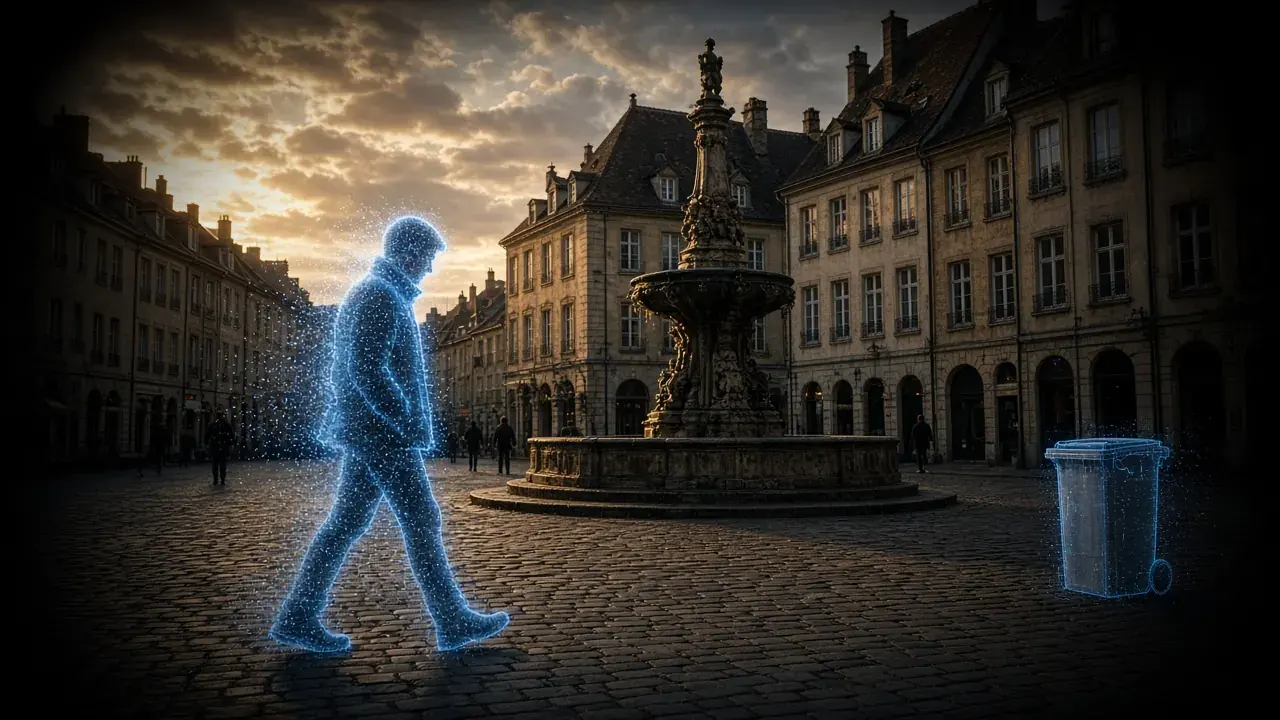
La eliminación por seguimiento dinámico sigue a un peatón o un coche; la eliminación de objeto estático borra lo que está quieto en el plano. Las dos eliminan los objetos que marcas en tu propio material.