AI で生成したキャラクターを実写映像に合成するには?
グリーンスクリーン不要:ローカル GPU で AI のキャラクターをフレームごとに切り抜き、実写の編集タイムラインにきれいに合成できます。
主体を切り出してから、編集ソフトで仕上げる
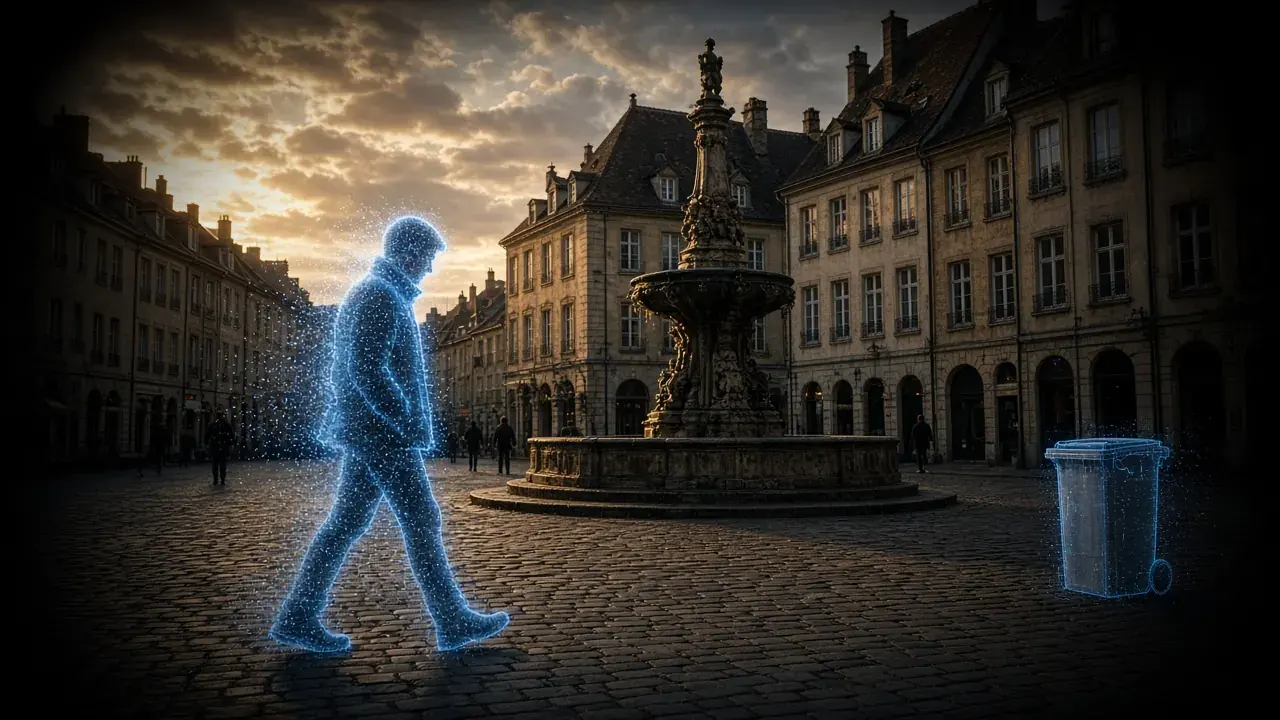
AI で生成したキャラクターを実写の映像に入れるには、キャラクターか主な動きだけを生成し、その被写体を切り抜いて、信頼できる実写のプレートに合成します。画面全体を AI で作った背景は、看板の文字、パース、建物でよく破綻します。切り抜きは AIスマートカットアウト で自分の GPU 上で行い、照明、カメラトラッキング、レイヤーの合成は編集ソフトで行います。
ハイブリッドVFX:AI生成した被写体を実写タイムラインへ融合
グリーンスクリーンなしで、ローカルGPUで AI 人物をフレームごとに切り出す。
手順 01 · 人物生成
AIキャラクター生成
Kling や Sora で演技や動きだけを生成(背景の乱れは無視してOK)
手順 02 · 切り抜き
AIスマートカットアウト
KwaFlux が輪郭や髪を時系列で安定追跡し、透明アルファを抽出
手順 03 · 実写合成
実写プレート配置
実写ロケ映像、3D空間、バーチャルセットに違和感なく配置
手順 04 · 調整と納品
4K色調整・ProRes納品
色温度とグレインをそろえ、4K に高画質化して Premiere や DaVinci 向けに書き出し
カットアウトが保てるもの、保てないもの
- 普通の背景にグリーンスクリーンは要りません。細い髪がとても忙しい背景に接するとき、スクリーンはまだ助けになります。撮影にスクリーンがなければ、取り除くスピルはありません。エッジの質は、主体と背景のコントラストになお依存します。
- 時間方向の一貫性が難しい部分です。毎フレームを静止画として切ると、エッジが這います。パイプラインはマスクを時間方向に伝えます。無料の1秒・3秒・5秒プレビューで、いちばん激しい動きを確認してください。
- 忙しい背景に対する細い髪と、速いモーションブラーは、まだ難しいです。フルレンダーの前に髪と指をプレビューしてください。
- Premiere、Resolve、After Effects 向けにアルファ付きカットアウトを書き出します。相手が ProRes 4444 か WebM を求めるなら、そのアルファを相手のグラフに渡します。合成は引き続き相手の仕事です。
複数の人物がいるときは、意図した一人を固定します。マットはその選択の周りに作られ、部屋の顔のそれぞれに対して作られるわけではありません。端から入る手、カメラから背けるターン、柄のある壁に対する髪は、エッジが這いやすいフレームです。人物カットアウトは人向けです。物体セグメンテーションは小道具か、別途選んだ主体向けです。どちらのモードも、光をプレートに合わせず、カメラ移動を追跡せず、効果を積みません。それらの手順は編集ソフトです。
渡すのはカットアウトであり、仕上げた合成ではない
- 生成には主体と動作を頼む。背景の不具合は捨てる前提です。そのプレートは残しません。
- ローカルのカットアウトで分離する。フルレンダーの前に、髪、指、動きのきついところを1秒・3秒・5秒プレビューする。
- 編集ソフトで、カットアウトを実写プレートの上に置く。グレード、影、追跡した動きは編集ソフトの仕事です。
- カットアウトの色がまだプレートとぶつかるなら、渡す前に AI カラー調整 で切り出したクリップをグレードできます。合成は作りません。
無料プレビューは、フルレンダーの前に這うマットを却下するためです。そのプレビューでエッジが失敗するなら、再撮りのグリーンスクリーンはエッジを扱いやすくしますが、普通の素材ではなくても進められます。強い遮蔽と、背景に溶ける主体は、どちらの道でも難しいです。ダウンロード がデスクトップ版の起点です。
スタジオのスクリーンは照明と衣装の問題で、セットで解きます。このページはその準備を置き換えず、カットアウトがすべてのショットでスクリーンを不要にするとも言いません。実クリップでプレビューしてください。ヘアライン、指、主体がターンするフレームです。それらが持つなら、アルファは KwaFlux を出てよい状態です。持たないなら、長い合成に入る前にマットか撮影を直してください。
渡すのはアルファ付きのファイルであり、タイムラインではありません。KwaFlux はライトをキーせず、カメラを解かず、レイヤーも管理しません。マットができたあとの積み重ねは、After Effects、Resolve、Fusion、Nuke のままです。人の後ろに単色か静止画だけが要るなら、それは別の作業台です。この記事は、アプリから持ち出すカットアウトの話です。長いレンダーを信頼する前に、実クリップで1秒・3秒・5秒を確認してください。ヘアラインが這うフルレンダーは、有料プランが要るレンダーそのものなので、プレビューで却下します。
マットはターンで比べ、ヒーローの静止画だけで比べないでください。顔が大きく壁が無地のフレームは仕上がって見えても、次の1秒——手が胴を横切る——でアルファに穴が出ることがあります。プレビューすべきはその1秒です。AI キャラクターを実在の街のプレートに置くときは、足も見てください。カットアウトは、プレートに合う接触影を発明しません。その影は編集ソフトで塗ります。未公開のテストとクライアントのプレートは、マシン上で切り出すよくある理由です。素材は第三者のカットアウト待ちに乗りません。サインインは書き出しから始まります。時間指定のプレビューにアカウントは要りません。
お手元の素材で効果を試す
KwaFlux を入手し、支払う前にお手元の素材で効果を無料プレビュー。アカウント不要で、処理はお使いの GPU で行い、処理のためにメディアをアップロードすることはありません。 動画のプレビューは 1、3、または5 秒、手ぶれ補正のプレビューは 5、15、または30 秒から選べます。
よくある質問
カットアウトはモーションブラーと細い髪をどう扱いますか?
それらはカットアウトのページにある難しいケースです。マスクは時間方向に伝わるので、隣接フレームは、写真用カットアウトを毎フレーム走らせるより揃いやすくなります。忙しい背景に対する細い髪と、速いモーションブラーは、まだ這うことがあります。フルレンダーの前にそのフレームをプレビューしてください。
透明背景に対応する形式はどれですか?
カットアウトはアルファ付きで、Premiere Pro、DaVinci Resolve、After Effects 向けに書き出せます。相手が ProRes 4444 か WebM を求めるなら、アルファを書き出して、相手のプロジェクトに積み重ねを任せてください。カットアウトはマットです。合成は引き続き相手のグラフです。
参考資料
- Sengupta et al. (2020), Background Matting: The World is Your Green Screen (2026-10-11 閲覧)
- Xu et al. (2017), Deep Image Matting (2026-10-11 閲覧)
関連記事
Ct「切り抜きと除去」のほかの記事
続けて読む

ハロウィンパーティーの後片づけ:写り込んだ人と雑音を AI で消す
仮装写真に写り込んだ知らない人の脚、騒がしさにかき消された乾杯のあいさつ。写り込みの消し方と音声のクリーンアップ、そして AI でも直せないことを解説します。

AI で作るハロウィンの怖い動画エフェクト:スローモーション、お化け屋敷風の背景、嵐の空
いつものハロウィン動画をぐっと怖く。マントや炎を AI でスローモーションに、仮装の後ろには月夜とかぼちゃの背景を、家の上には嵐の雲を広げる方法を解説します。
映像から物体を消す — ローカルで、クラウドではなく
ダイナミック追跡除去は動く人や車を追いかけ、静止物体除去は動かないものを周囲になじませて消します。どちらも、お手元の映像でマークした物体だけを消去します。