Guía para editar fotos y vídeos de Halloween: arregla, retoca y comparte tu noche de miedo
¿Fotos oscuras, borrosas, movidas, con ruido o sin gracia? Cómo arreglar y editar fotos y vídeos de Halloween paso a paso, en el orden correcto y con IA.
Lo esencial
- Casi todas las fotos y vídeos de Halloween tienen uno de estos seis problemas: están demasiado oscuros, borrosos o movidos, no favorecen, sobran cosas en el encuadre o no se oye bien.
- Arréglalos en un orden fijo: reúne los originales, estabiliza, ilumina, enfoca y, después, retoca, añade efectos y limpia el sonido.
- Los retoques creativos van al final. Una cámara lenta, un fondo encantado o un cielo de tormenta lucen mucho más sobre un clip limpio.
- Las fotos antiguas de Halloween de la familia también merecen un hueco en el montón: restauradas junto a las de este año, dan para una publicación estupenda.
- Comparta con los ajustes adecuados: vertical a 1080 × 1920 para Reels, Shorts y TikTok.
Para despachar rápido un montón de fotos y vídeos de Halloween, sigue un orden fijo: reúne los archivos originales, estabiliza los clips movidos, ilumina las tomas oscuras, enfoca las borrosas y, solo entonces, retoca las caras, añade efectos terroríficos y limpia el sonido. Cada paso le deja al siguiente una imagen más limpia con la que trabajar.
En esta guía verá cómo clasificar lo que grabó en Halloween según el problema, en qué orden conviene arreglarlo, qué herramienta de KwaFlux y qué guía detallada cubren cada paso, algunas ideas terroríficas para sacar partido a lo grabado esa noche y cómo exportar para compartir.
Oferta de Halloween: del 24 de octubre al 2 de noviembre, la licencia perpetua de KwaFlux cuesta 169,99 $ en lugar de 199,99 $, y los planes anual y mensual tienen un precio más bajo el primer año y el primer mes. Encontrará la oferta completa al final del artículo.
Contenido
- ¿Qué es la edición de fotos y vídeos de Halloween?
- Localiza tu problema
- El orden que funciona
- Paso 1: Reúne los originales
- Paso 2: Estabiliza los clips movidos
- Paso 3: Ilumina las tomas oscuras
- Paso 4: Enfoca fotos y vídeos borrosos
- Paso 5: Retoca las caras y prueba un maquillaje de disfraz
- Paso 6: Quita desconocidos y ruido
- Paso 7: Añade un efecto terrorífico
- Paso 8: Exporta y comparte
- Extra: restaura las fotos antiguas de Halloween de la familia
- Seis ideas terroríficas con lo grabado en una sola noche
- Oferta de Halloween de KwaFlux
- Preguntas frecuentes
¿Qué es la edición de fotos y vídeos de Halloween?
Editar fotos y vídeos de Halloween consiste en arreglar lo que la noche les hace a tus imágenes, como la oscuridad, el desenfoque, el temblor y el ruido, y después añadir el ambiente que buscas, desde un maquillaje de bruja hasta un fondo a la luz de la luna. Pocas noches castigan tanto a una cámara como la de Halloween: casi todo ocurre a oscuras, todo el mundo se mueve y la luz principal suele ser una vela.
Localiza tu problema
| Lo que ves | Problema | Herramienta de KwaFlux | Guía completa |
|---|---|---|---|
| Tomas nocturnas negras y con grano | Demasiado oscuro | Mejora de calidad › Noche y poca luz | Aclarar fotos oscuras de Halloween |
| Disfraces sin nitidez, copias del chat pixeladas | Borroso | Mejora de calidad › Reparación inteligente | Enfocar fotos borrosas de Halloween |
| Recorridos de truco o trato con la imagen dando botes | Movido | Caja de herramientas IA › Efectos inteligentes › Estabilización de vídeo | Estabilizar vídeos movidos de Halloween |
| Caras cansadas, un maquillaje que no dio tiempo a hacer | Retoque | Belleza IA | Retocar las fotos de la fiesta de Halloween |
| Desconocidos, cables, viento, eco | Elementos que sobran y ruido | Caja de herramientas IA › Eliminación de objeto, Mejora de audio | Limpiar las fotos y vídeos de la fiesta de Halloween |
| Bien, pero sin nada de miedo | Le falta un efecto | Caja de herramientas IA › Efectos inteligentes, Segmentar y reemplazar | Efectos de vídeo de Halloween que dan miedo |
| Fotos antiguas de la familia descoloridas | Copias antiguas en papel | Mejora de calidad, Corrección de color IA | Restaurar fotos antiguas de Halloween |
El orden que funciona
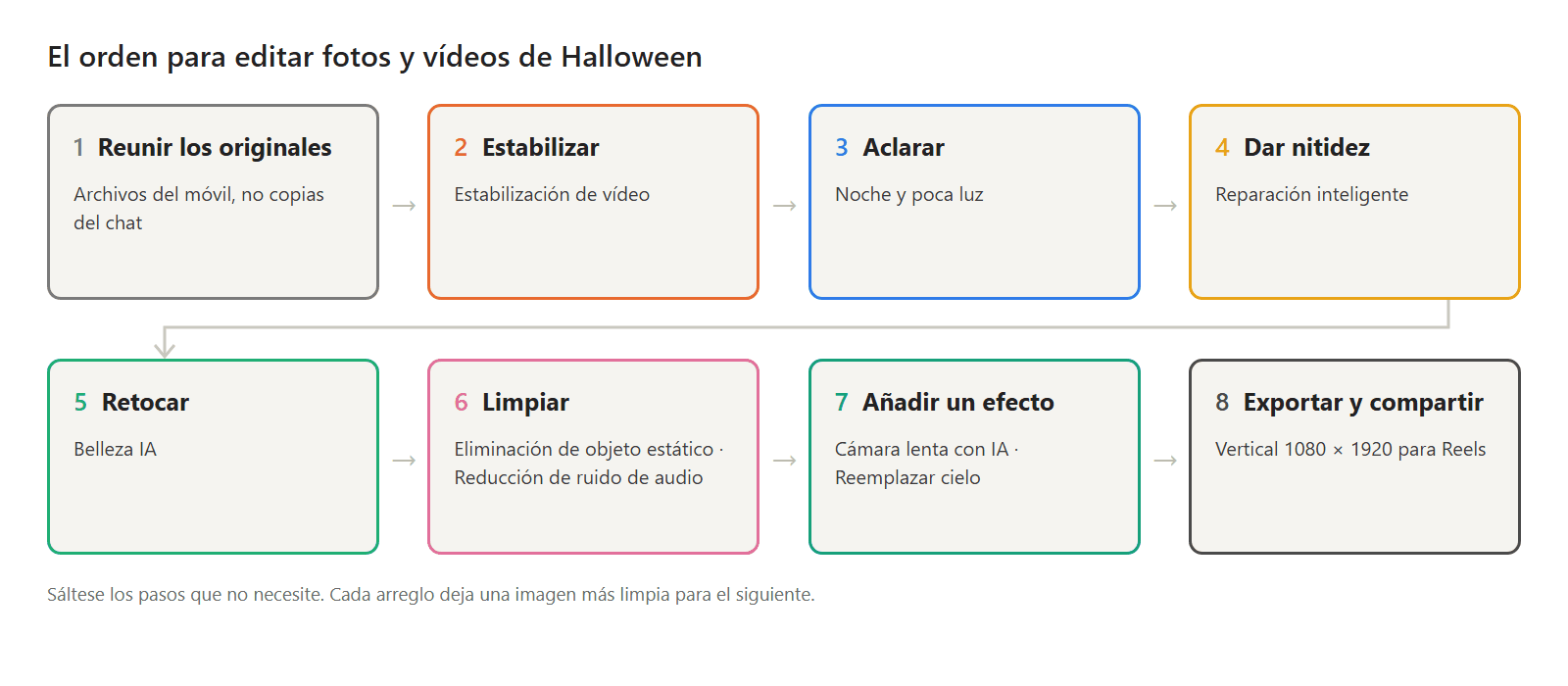
Cada arreglo cambia la imagen que recibe el siguiente. Si estabilizas después de enfocar, desperdicias el enfoque en unos bordes que acabarán recortados; si retocas una cara oscura y con ruido, el retoque trabaja sobre ese ruido; y si cambias el fondo de un clip movido, los bordes bailan. Arreglar en orden evita repetir trabajo.
En KwaFlux, cada exportación puede pasar directamente a la siguiente herramienta: tras exportar, Continuar con añade el resultado como una versión nueva bajo el clip de origen, y el original se conserva.
Paso 1: Reúne los originales
Los archivos de tu móvil son mejores que cualquier cosa que circule por el chat del grupo. Las apps de mensajería reducen fotos y vídeos para ahorrar datos, y por el camino se pierde un detalle que ninguna reparación puede devolver.
- Pide a familiares y amigos que te pasen los archivos por un álbum compartido o un enlace a la nube, o que elijan la opción HD de la app de mensajería.
- Antes de empezar, copia todo al ordenador, en una carpeta por noche.
- Borre primero los fallos evidentes, para arreglar solo lo que merece la pena conservar.
Paso 2: Estabiliza los clips movidos
Los recorridos de truco o trato se graban con una mano, a oscuras y, a menudo, llevando a un peque de la mano. La Estabilización de vídeo sigue el movimiento de la cámara y lo suaviza. Automático conserva los movimientos de cámara intencionados; Fijar motivo clava el centro y recorta más los bordes. Las vistas previas duran 5, 15 o 30 segundos, así que puedes revisar todo el trayecto hasta la puerta.
Guía completa: cómo estabilizar vídeos movidos de Halloween.
Paso 3: Ilumina las tomas oscuras
Para tomas nocturnas iluminadas por una calabaza tallada o la lámpara del porche, la tarjeta Noche y poca luz («Reduce el ruido y aclara sombras en tomas nocturnas») aclara y quita ruido en una sola pasada. Busca que todo se vea con claridad, no que parezca de día: la oscuridad forma parte de la imagen.
Guía completa: cómo aclarar fotos y vídeos oscuros de Halloween.
Paso 4: Enfoca fotos y vídeos borrosos
La Reparación inteligente analiza la calidad y combina, según haga falta, reducción de ruido, enfoque, corrección de color y brillo, escalado y restauración de caras. Es la solución para las copias que llegan por mensajería, el zoom digital y las caras poco nítidas. Las estelas de movimiento fuertes son otro problema: busca un fotograma más nítido en la ráfaga.
Guía completa: cómo arreglar fotos y vídeos borrosos de Halloween.
Paso 5: Retoca las caras y prueba un maquillaje de disfraz
Belleza IA cumple dos funciones con las fotos de Halloween. La tarjeta Rescate tras una mala noche («Atenúa ojeras y añade un toque sonrosado») es para los selfis de la mañana siguiente, y si apilas efectos de maquillaje en Belleza IA puedes añadir el look de bruja o de vampiro que no te dio tiempo a hacerte. En las fotos de grupo, retoca solo a quien te lo haya pedido.
Guía completa: cómo retocar las fotos de la fiesta de Halloween con IA.
Paso 6: Quita desconocidos y ruido
Eliminación de objeto estático borra de fotos y vídeos las piernas de un desconocido, un cable o un cartel. Para el sonido, Reducción de ruido de audio se encarga del viento y el zumbido, Mejora de voz reduce el eco y Separación vocal rescata un brindis que había quedado tapado por la música.
Guía completa: limpieza de la fiesta de Halloween: intrusos en las fotos y ruido de fondo.
Paso 7: Añade un efecto terrorífico
Llega la parte divertida. Cámara lenta con IA estira el vuelo de una capa o una llama a 2x, 4x u 8x; Eliminación de fondo de retrato y Reemplazo de fondo del objeto colocan a una persona o una mascota delante del fondo incluido Noche de Halloween; y Reemplazar cielo convierte una tarde gris en Nubes de tormenta.
Guía completa: efectos de vídeo de Halloween con IA que dan miedo.
Paso 8: Exporta y comparte
- En vertical para redes sociales. Reels, Shorts y TikTok son verticales. En los ajustes de exportación, elige Portrait 1080P (1080×1920) (vertical a 1080p) cuando la herramienta lo ofrezca.
- En vídeo, sube un escalón la tasa de bits. Las escenas oscuras y el detalle fino de los disfraces son lo primero que se pixela.
- Guarda una copia maestra a calidad completa. Exporta una vez a calidad completa para tu archivo y luego saca copias más ligeras para los chats.
- Pregunta antes de publicar. En las fotos de Halloween suelen salir niños de otras familias.
Para los detalles de cada plataforma, consulta ajustes de exportación para Shorts, Reels y TikTok.
Extra: restaura las fotos antiguas de Halloween de la familia
En algún cajón hay una foto de un abuelo o una abuela con un disfraz hecho en casa. Escanéala, recupera el detalle con la Reparación inteligente, corrige una copia amarillenta con Color inteligente o colorea una en blanco y negro con Colorear B/N. Junto a la foto de este año, se convierte en la publicación que comparte toda la familia.
Guía completa: cómo restaurar y colorear fotos antiguas de Halloween.
Seis ideas terroríficas con lo grabado en una sola noche
- La revelación lenta. Una calabaza que se enciende o una capa que se abre, a cámara lenta 4x y con música en lugar del sonido original.
- El retrato encantado. Una foto con disfraz trasladada a un bosque a la luz de la luna con el fondo Noche de Halloween.
- El desfile de mascotas. Tu perro disfrazado, recortado con Reemplazo de fondo del objeto y colocado en la misma escena.
- La casa de la tormenta. Tu casa decorada bajo nubes de tormenta, grabada por la tarde.
- Antes y ahora. Una foto familiar restaurada de hace décadas junto al disfraz de este año.
- El resumen de 30 segundos. Cinco clips estabilizados y aclarados, montados en vertical para Reels.
Oferta de Halloween de KwaFlux
Del 24 de octubre al 2 de noviembre de 2026, KwaFlux está de oferta. Todos los planes incluyen todas las funciones y funcionan en 2 ordenadores a la vez, con Windows y Mac en cualquier combinación.
| Plan | Precio de Halloween | Al terminar la oferta |
|---|---|---|
| Licencia perpetua | 169,99 $ en un único pago, en lugar de 199,99 $ | Sin renovación: paga una sola vez |
| Anual | 79,99 $ el primer año | Se renueva a 99,99 $ al año |
| Mensual | 29,99 $ el primer mes | Se renueva a 35,99 $ al mes |
Los precios no incluyen impuestos. La licencia perpetua incluye las actualizaciones gratuitas de la versión mayor actual. Tienes todos los detalles en la página de planes.
Conclusión
Las imágenes de Halloween son difíciles de grabar y muy fáciles de querer. Reúne los originales, arregla por orden, del temblor a la oscuridad y de ahí al desenfoque, y deja los retoques divertidos para el final. Las guías detalladas enlazadas arriba cubren cada paso con fotos y clips reales de Halloween.
Edita toda tu noche de Halloween en una sola app
KwaFlux reúne en tu propio ordenador la reparación de calidad, la estabilización, la belleza IA, el reemplazo de fondo y de cielo, la eliminación de objetos y la limpieza de audio. El procesamiento de IA corre en tu propia GPU y tus archivos multimedia no se suben para procesarlos. Funciona en Windows 10 (64 bits, versión 1809 o posterior), Windows 11 y macOS 12 o posterior en Apple Silicon. Las vistas previas no requieren cuenta: 1, 3 o 5 segundos en los módulos de vídeo, 5, 15 o 30 segundos en la estabilización de vídeo, la imagen completa en fotos y los primeros 5 a 30 segundos en audio. Iniciar sesión con un plan de pago solo hace falta para exportar, convertir, reparar un archivo o descargar un archivo desde un enlace.
Prueba con tu propio material
Descarga KwaFlux y previsualiza gratis los efectos con tu propio material antes de pagar: sin cuenta, procesado en tu GPU y sin subir tus archivos para procesarlos. Las vistas previas de vídeo duran 1, 3 o 5 segundos; las de estabilización, 5, 15 o 30 segundos.
Preguntas frecuentes
¿Cómo editar fotos de Halloween para que den miedo?
Parte de una foto limpia y añade un solo ambiente marcado: más oscuridad, un color más frío, un fondo a la luz de la luna o un maquillaje de disfraz. Mantén cálido el resplandor de las velas y profundas las sombras. Una edición de miedo depende sobre todo de lo que deja a oscuras.
¿Qué hay que arreglar primero en un vídeo de Halloween?
El temblor, luego la oscuridad y después el desenfoque. Si estabiliza primero, los arreglos posteriores no acaban recortados, y si aclara antes de enfocar, evita que el ruido se convierta en grano al enfocarlo. El retoque y los efectos van al final.
¿Se pueden editar vídeos de Halloween con el móvil?
Sí, para recortes rápidos, filtros y subtítulos. Los arreglos más pesados, como quitar el ruido de las tomas nocturnas, estabilizar clips largos, cambiar fondos o hacer cámara lenta con fotogramas nuevos, resultan más fáciles en un ordenador, donde puedes ver la vista previa a tamaño completo.
¿Qué vídeos de Halloween puedo hacer para Reels o TikTok?
Cortos y visuales: la revelación de un disfraz a cámara lenta, el antes y el después de una toma nocturna oscura, un desfile de mascotas disfrazadas, un antes y ahora con una foto familiar antigua o un resumen de la noche en 30 segundos. Que duren menos de 30 segundos y sean verticales.
¿Qué tamaño deben tener los vídeos de Halloween para Instagram Reels?
Vertical 9:16, normalmente 1080 × 1920 píxeles. Graba en vertical si sabes que el clip es para Reels, o deja margen alrededor del sujeto para poder recortar un clip horizontal. Consulta ajustes de exportación para Shorts, Reels y TikTok.
UpMás en Escalado y reparación
Sigue leyendo

¿Fotos y vídeos de Halloween borrosos? Cómo darles nitidez con IA
¿Fotos de disfraces poco nítidas y vídeos del desfile pixelados tras pasar por el chat? Por qué salen borrosos en Halloween y cómo la IA les da nitidez.

¿Fotos de Halloween demasiado oscuras? Cómo aclarar fotos y vídeos nocturnos con IA
¿Fotos del truco o trato negras y con grano? Por qué fallan las fotos nocturnas de Halloween y cómo aclararlas con IA sin perder la luz de las velas.
Reducir ruido, quitar bloques, enfocar y corregir el color: los filtros de restauración de vídeo a fondo
Cómo funcionan la reducción de ruido, el desbloqueo, el debanding, el enfoque, el balance de blancos y la aberración cromática, y en qué orden.