Compresser une vidéo sans dégradation visible : H.264 vs H.265 vs AV1
Réduire la taille d’une vidéo sans dégradation visible : H.264, H.265 ou AV1, réglage du débit ou du CRF, puis vérification. Outils gratuits et logiciel.
L’essentiel
Pour compresser une vidéo sans dégradation visible, réencodez-la une seule fois depuis l’original avec un codec moderne, à un réglage de qualité que vous avez vérifié à l’œil. H.264 est le choix sûr quand le fichier doit se lire partout. H.265 ou AV1 donne en général un fichier plus léger pour un rendu proche, à condition que vos appareils cibles sachent les décoder.
Choisissez d’abord le codec, puis baissez le débit ou montez le CRF d’un cran à la fois jusqu’à voir une différence, et revenez d’un cran.
- Taille du fichier = débit × durée. Pour alléger une vidéo, baissez le débit, passez à un codec plus efficace ou réduisez la résolution ou la cadence.
- H.264, H.265 et AV1 compressent tous avec perte. L’objectif réaliste, c’est un fichier plus léger où personne ne voit la différence à la taille de visionnage.
- H.264 se lit sur le plus grand nombre d’appareils. H.265 et AV1 sont conçus pour un rendu comparable à plus faible débit, mais ils demandent des décodeurs récents et encodent plus lentement.
- Les réglages de qualité ne se transposent pas d’un encodeur à l’autre : CRF 23 dans x264 n’est pas CRF 23 dans x265 ou SVT-AV1.
- Compressez depuis l’original, vérifiez les scènes sombres et les mouvements rapides, et évitez de recompresser un fichier déjà compressé.
Qu’est-ce que la compression vidéo ?
La compression vidéo consiste à encoder une vidéo avec moins de bits en retirant les informations que le public a le moins de chances de remarquer.
Trois choses décident de la taille finale du fichier :
- Débit : le nombre de bits que l’encodeur dépense par seconde. Taille ≈ débit × durée. À 8 Mbit/s, une minute de vidéo pèse 8 × 60 ÷ 8 = 60 Mo.
- Codec : la méthode qui encode l’image. Les codecs récents sont conçus pour dépenser moins de bits à rendu comparable.
- Résolution et cadence : plus de pixels et plus d’images demandent plus de bits à qualité égale.
Le conteneur (MP4, MKV, MOV, WebM) n’est qu’une enveloppe. En changer sans réencoder ne modifie presque pas la taille.
À noter : Pris au pied de la lettre, « aucune perte de qualité » désignerait un encodage qui garde chaque bit de l’image, ce qui rend les fichiers plus gros, pas plus petits. Tout ce guide porte sur des pertes assez faibles pour rester invisibles à la taille de visionnage habituelle.
H.264 vs H.265 vs AV1 : quel codec choisir ?
| Codec | Autre nom | Lecture | Vitesse d’encodage | À choisir quand |
|---|---|---|---|---|
| H.264 | AVC | La plus large. YouTube recommande H.264 pour les uploads | En général plus rapide que les deux autres | Le fichier doit se lire partout, ou vous publiez sur une plateforme qui réencode de toute façon |
| H.265 | HEVC | Courant sur les téléphones, téléviseurs et ordinateurs récents ; pas dans tous les navigateurs ni sur les anciens appareils | En général plus lent que H.264 | Vous voulez des fichiers plus légers pour des appareils dont vous savez qu’ils le lisent, ou livrer en 4K et 8K |
| AV1 | AOMedia Video 1 | En progression ; vérifiez les anciens appareils et le décodage matériel | Très variable selon le preset ; les presets lents prennent beaucoup plus de temps | Diffusion web et archivage, si vos lecteurs le prennent en charge |
| VP9 | Vidéo WebM | Navigateurs web et YouTube | Plus lent que H.264 | Fichiers WebM pour le web |
Il n’y a pas un seul meilleur codec. Décidez en vous posant deux questions, dans cet ordre :
- Où sera-t-elle lue ? Si vous ne maîtrisez pas l’appareil, choisissez H.264.
- Combien de temps pouvez-vous attendre l’encodage ? AV1 et H.265 échangent du temps d’encodage contre des fichiers plus légers.
Avant de commencer : compresser depuis l’original le plus propre
Deux habitudes comptent plus que n’importe quel réglage :
- Partez du fichier de la plus haute qualité dont vous disposez. Chaque réencodage avec perte retire un peu plus d’information. Compresser un fichier déjà compressé pour une messagerie ou un réseau social cumule ces pertes.
- Débruitez d’abord si vous le pouvez. Pour un encodeur, le bruit et le grain ressemblent à du détail fin : il dépense des bits pour les conserver. Débruiter avant de compresser lui permet de mettre ces bits dans l’image qui compte pour vous. Voir comment débruiter une vidéo avec l’IA.
Méthode 1 : compresser dans le Convertisseur de KwaFlux
Le Convertisseur de KwaFlux convertit formats, codecs et débits par lots, dans la même application que celle qui sert à réparer et améliorer vos vidéos.
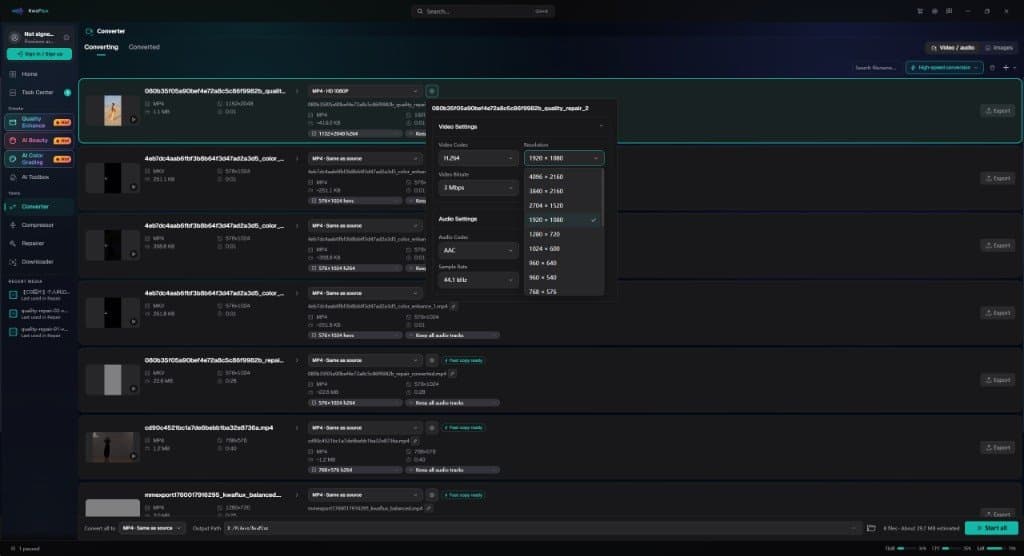
- Ouvrez le Convertisseur. Dans la barre latérale, dans le groupe des outils, cliquez sur Convertisseur. La page Conversion de format s’ouvre.
- Ajoutez vos fichiers. Cliquez sur Ajouter des fichiers ou glissez-les dans la fenêtre. Cliquez sur un fichier de la liste pour débloquer les réglages à droite. Sélectionnez-en plusieurs pour leur appliquer les mêmes réglages.
- Choisissez le format de sortie. Dans l’onglet Vidéo, prenez MP4 pour la compatibilité la plus large, ou WEBM pour la lecture dans un navigateur. Choisissez ensuite un préréglage comme HD 1080P ou HD 720P.
- Ouvrez Vidéo et réglez le codec. En MP4, les encodeurs vidéo comprennent H.264, H.265 / HEVC et AV1. En WebM, ce sont VP8, VP9 et AV1.
- Réglez la résolution et le débit. Choisissez la Résolution, puis un Débit vidéo dans la liste propre à cette résolution. Le préréglage MP4 HD 1080P démarre en H.264 à 3 Mbit/s, un réglage pour petits fichiers. En 1080p, H.264 et AV1 proposent de 1 à 30 Mbit/s, et H.265 de 1 à 20 Mbit/s. Si vous passez à un codec ou à une résolution dont la liste ne contient pas le débit en cours, KwaFlux bascule sur la valeur par défaut de cette liste : 8 Mbit/s pour H.264 et AV1, 5 Mbit/s pour H.265. Le préréglage démarre à 30 i/s : réglez donc la Cadence sur celle de la source, sauf si vous voulez vraiment la changer.
- Vérifiez l’estimation et lancez. La page affiche une taille de sortie estimée. Cliquez sur Tout démarrer. Les fichiers terminés apparaissent sous Converti.
Astuce : Si seul le conteneur pose problème (par exemple, un logiciel de montage veut du MOV et vous avez du MP4), choisissez le nouveau format avec Identique à la source, réglez dans Vidéo le codec que la source utilise déjà, et laissez le Mode rapide activé sous Conversion rapide. KwaFlux copie alors le flux vidéo au lieu de le réencoder, et le fichier affiche Mode rapide possible. Le -c copy de FFmpeg fait la même chose, comme le montre la méthode 3.
Pour en savoir plus sur les conteneurs et codecs adaptés au montage, voir convertir des formats vidéo en local.
Méthode 2 : compresser avec HandBrake (qualité constante)
HandBrake est gratuit et open source, et ses préréglages par défaut utilisent la qualité constante : la qualité reste homogène sur toute la vidéo et la taille du fichier suit le contenu.
- Ouvrez votre vidéo avec Open Source (ouvrir la source) et choisissez un préréglage proche de votre résolution cible.
- Dans l’onglet Video (vidéo), choisissez le Video Encoder (encodeur vidéo) : H.264 (x264), H.265 (x265) ou AV1 (SVT-AV1).
- Laissez Framerate (cadence) sur Same as source (identique à la source).
- Réglez Constant Quality (qualité constante). La documentation de HandBrake recommande ces plages de départ (un RF plus bas donne une meilleure qualité et un fichier plus gros) :
| Résolution | x264 et x265 | SVT-AV1 |
|---|---|---|
| 480p / 576p | RF 18 à 22 | RF 22 à 32 |
| 720p | RF 19 à 23 | RF 25 à 35 |
| 1080p | RF 20 à 24 | RF 25 à 35 |
| 2160p (4K) | RF 22 à 28 | RF 25 à 40 |
- Utilisez l’aperçu Preview de HandBrake pour encoder un court extrait et le comparer à la source.
- Cliquez sur Start Encode (lancer l’encodage).
La documentation de HandBrake précise aussi que les valeurs RF ne se comparent pas d’un encodeur à l’autre : un encodage x264 à RF 25 ne ressemblera pas à un encodage x265 ou SVT-AV1 à RF 25.
Méthode 3 : compresser avec FFmpeg (CRF)
FFmpeg donne accès aux mêmes encodeurs en ligne de commande, pratique pour les lots et les scripts.
H.264 (une valeur dans la plage 1080p de HandBrake) :
ffmpeg -i input.mp4 -c:v libx264 -crf 22 -preset slow -c:a aac -b:a 160k output_h264.mp4H.265 (le CRF par défaut de x265 est 28, sur une échelle de 0 à 51) :
ffmpeg -i input.mp4 -c:v libx265 -crf 28 -preset medium -tag:v hvc1 -c:a aac -b:a 160k output_h265.mp4AV1 avec SVT-AV1 (les valeurs par défaut propres à SVT-AV1 sont CRF 35 et preset 8 ; plus le numéro de preset est élevé, plus l’encodage est rapide) :
ffmpeg -i input.mp4 -c:v libsvtav1 -crf 35 -preset 8 -c:a aac -b:a 160k output_av1.mp4Pour affiner :
- Baissez le CRF pour une meilleure qualité et un fichier plus gros ; montez-le pour un fichier plus léger. Avancez de quelques crans à la fois.
- Les presets plus lents passent plus de temps à chercher des encodages efficaces, ce qui donne en général un fichier plus léger au même CRF.
-tag:v hvc1étiquette le flux H.265 comme l’attendent les lecteurs Apple, ce qui aide les fichiers MP4 à s’ouvrir dans QuickTime et sur iPhone.
Si vous avez seulement besoin d’un autre conteneur, passez-vous d’encodeur. -c copy transfère les flux dans le nouveau fichier sans les décoder ni les encoder :
ffmpeg -i input.mp4 -c copy output.movComme rien n’est décodé ni encodé, l’image reste identique. La documentation de FFmpeg note que la copie de flux ne fonctionne pas dans tous les cas, par exemple quand le conteneur cible a besoin d’informations absentes de la source. Si la copie échoue, réencodez avec l’une des commandes ci-dessus.
Comment viser une taille de fichier précise
Quand une plateforme ou une limite d’e-mail impose la taille, partez de cette limite et remontez :
- Convertissez la cible en mégabits : taille en Mo × 8. Pour 100 Mo, cela fait 800 Mb.
- Divisez par la durée en secondes. Pour une vidéo de 5 minutes : 800 ÷ 300 ≈ 2,67 Mbit/s au total.
- Retirez le débit audio. Avec un audio à 128 kbit/s, il reste environ 2,54 Mbit/s pour la vidéo.
- Gardez environ 5 % de marge pour le conteneur et les variations de débit : environ 2,4 Mbit/s.
Dans le Convertisseur de KwaFlux, prenez le débit le plus proche à ou sous ce chiffre, ou descendez d’une résolution si la liste ne va pas aussi bas. Dans FFmpeg, utilisez un encodage en deux passes pour une taille précise :
ffmpeg -y -i input.mp4 -c:v libx264 -b:v 2400k -preset slow -pass 1 -an -f null NUL
ffmpeg -i input.mp4 -c:v libx264 -b:v 2400k -preset slow -pass 2 -c:a aac -b:a 128k output_100mb.mp4
Sous macOS ou Linux, remplacez NUL par /dev/null.
Comment repérer une perte de qualité visible
Ne jugez pas un fichier compressé sur ses premières secondes. Vérifiez les plans qui donnent du mal aux encodeurs :
- Dégradés sombres et ciels : cherchez le banding et les marches en blocs.
- Textures fines : feuillage, eau, cheveux, tissu. Cherchez les bavures.
- Mouvements rapides et grain de film : cherchez les blocs qui apparaissent et disparaissent.
- Texte et contours : cherchez les halos ou le flou autour des lettres.
Comparez l’original et le fichier compressé à 100 % de zoom, puis sur l’appareil que les gens utiliseront vraiment. Pour une note objective, voir comment nous évaluons la qualité vidéo avec VMAF.
Pour les uploads, souvenez-vous que la plateforme réencode votre fichier. Les débits d’upload H.264 recommandés par YouTube, par exemple 8 Mbit/s pour du 1080p à 24 à 30 i/s, lui donnent une source propre. Envoyer un fichier minuscule et très compressé revient à lui faire compresser une image déjà compressée.
Erreurs fréquentes
| Erreur | Conséquence | Solution |
|---|---|---|
| Compresser un fichier déjà compressé | Les pertes s’additionnent ; blocs et bavures augmentent | Repartir de l’original |
| Choisir H.265 ou AV1 pour un appareil qui ne sait pas le décoder | Le fichier ne se lit pas, ou saccade | H.264 pour les appareils inconnus ; tester la lecture d’abord |
| Reprendre la valeur CRF d’un encodeur pour un autre | Taille ou qualité inattendue | Utiliser la plage recommandée de chaque encodeur |
| Exporter à une résolution supérieure à la source | Fichier plus gros, aucun nouveau détail | Garder la résolution source, ou upscaler volontairement avec l’IA |
| Débit bien trop bas pour de la 4K | Blocs dans les mouvements et les scènes sombres | Monter le débit, ou livrer du 1080p à la place (voir 4K vs 8K) |
| Changer la cadence par erreur | Saccades, ou son qui se décale peu à peu | Garder la même cadence que la source |
Conclusion
Bien compresser, c’est surtout une suite de petites décisions : partir de l’original, choisir le codec que vos spectateurs peuvent lire, changer un réglage à la fois et vérifier les plans difficiles. Faites-le une fois, et vous aurez une recette réutilisable pour chaque fichier du même genre.
Le Convertisseur de KwaFlux convertit par lots les formats, codecs et débits audio et vidéo sur votre propre ordinateur, dans la même application que celle qui sert à réparer et améliorer vos vidéos. Vos fichiers média ne sont pas envoyés pour être traités. KwaFlux fonctionne sous Windows 10 (64 bits, version 1809 ou plus récente), Windows 11 et macOS 12 ou plus récent sur Apple Silicon. Importer des fichiers et explorer l’app ne demandent pas de compte. Une connexion avec un forfait payant n’est requise que pour exporter, convertir, réparer un fichier ou télécharger un fichier depuis un lien.
Testez sur vos propres images
Téléchargez KwaFlux et prévisualisez gratuitement les effets sur vos propres images avant de payer — sans compte, traitement sur votre GPU, sans envoi de vos médias. Les aperçus vidéo durent 1, 3 ou 5 secondes, ceux de la stabilisation 5, 15 ou 30 secondes.
Questions fréquentes
Comment compresser une vidéo sans perdre en qualité ?
Avec un codec avec perte, chaque encodage retire des données. Ce que vous contrôlez, c’est si cela se voit : partez de l’original, choisissez un codec moderne que vos appareils lisent, et baissez le réglage de qualité cran par cran jusqu’à voir une différence, puis revenez d’un cran.
H.265 est-il meilleur que H.264 ?
Pas dans toutes les situations. H.265 est conçu pour un rendu comparable à plus faible débit, donc des fichiers plus légers, mais il encode plus lentement et certains navigateurs et anciens appareils ne le lisent pas. Quand vous ne savez pas où le fichier sera lu, H.264 est le choix le plus sûr.
AV1 est-il meilleur que H.265 ?
Pas forcément. AV1 est conçu pour une diffusion web efficace, mais l’encodage peut être beaucoup plus long avec les presets lents, et les anciens appareils n’ont parfois pas de décodage matériel. Testez sur les lecteurs de votre public.
Quel débit choisir pour H.265 ou AV1 ?
Partez du réglage de qualité par défaut de votre outil plutôt que d’un chiffre fixe : les deux codecs sont conçus pour ressembler à du H.264 à plus faible débit. Descendez par étapes en vérifiant les scènes sombres et rapides ; les scores VMAF peuvent confirmer ce que vous voyez.
Passer de MP4 à MKV ou MOV réduit-il la taille du fichier ?
Non. Changer de conteneur sans réencoder recopie le même flux vidéo, donc la taille reste à peu près la même ; FFmpeg le fait avec -c copy. Seul un réencodage avec un autre codec ou un autre débit change la taille.
Sources
- HandBrake Documentation, "Adjusting quality" (consulté le 2026-10-11)
- x265 Documentation, "Command Line Options" (`--crf`) (consulté le 2026-10-11)
- SVT-AV1, "Parameters" (CRF and preset defaults) (consulté le 2026-10-11)
- YouTube Help, "YouTube recommended upload encoding settings" (consulté le 2026-10-11)
- FFmpeg Documentation, "ffmpeg" (section 3.1, Streamcopy) (consulté le 2026-10-11)
FmPlus dans Formats et fichiers
À lire ensuite

Ce que fait vraiment la réparation de fichier quand une vidéo ne s’ouvre pas
Injouable est un problème de conteneur, pas de qualité. Diagnostic, puis Quick / Deep / Smart — référence optionnelle de la même caméra. Pas un enhancer.
Vidéo qui ne s’ouvre pas ou ne se lit pas : comment la réparer
Video File Repair diagnostique des MP4 injouables en local. Modes Auto, Quick, Deep et Smart — plus une référence optionnelle de la même caméra. Pas un améliorateur.

Convertir les formats vidéo en local (H.264, H.265, MP4, MOV) sans envoi
Livrer les masters en local après amélioration — codecs, conteneurs, et pourquoi un convertisseur intégré compte.