Como comprimir vídeo sem perder qualidade visível: H.264 vs H.265 vs AV1
Deixe o vídeo mais leve sem que a perda apareça: escolha H.264, H.265 ou AV1, acerte o bitrate ou o CRF e confira. Opções grátis e de desktop.
O essencial
Para comprimir um vídeo sem perder qualidade visível, recodifique-o uma única vez a partir do original com um codec moderno, usando uma configuração de qualidade que você testou a olho. O H.264 é a escolha segura quando o arquivo precisa rodar em qualquer lugar. H.265 ou AV1 costumam gerar um arquivo menor com visual parecido, desde que os aparelhos de destino consigam decodificá-los.
Escolha primeiro o codec e depois baixe o bitrate ou suba o CRF um degrau por vez até a diferença aparecer; aí volte um degrau.
- Tamanho do arquivo = bitrate × duração. Para deixar um vídeo menor, baixe o bitrate, troque para um codec mais eficiente ou reduza a resolução ou a taxa de quadros.
- H.264, H.265 e AV1 comprimem com perda. O objetivo realista é um arquivo menor em que ninguém perceba a diferença no tamanho em que o vídeo vai ser assistido.
- O H.264 roda em mais aparelhos que os outros. H.265 e AV1 foram feitos para chegar a um visual parecido com menos bitrate, mas precisam de decodificadores mais novos e demoram mais para codificar.
- Configurações de qualidade não valem de um encoder para outro: CRF 23 no x264 não é o mesmo que CRF 23 no x265 ou no SVT-AV1.
- Comprima a partir do original, confira as cenas escuras e os movimentos rápidos e não comprima de novo um arquivo que já foi comprimido.
O que é compressão de vídeo?
Compressão de vídeo é codificar um vídeo com menos bits, descartando as informações que o público dificilmente vai notar.
Três coisas decidem o tamanho final do arquivo:
- Bitrate: quantos bits o encoder gasta por segundo. Tamanho ≈ bitrate × duração. A 8 Mbps, um minuto de vídeo fica com 8 × 60 ÷ 8 = 60 MB.
- Codec: o método usado para codificar a imagem. Codecs mais novos foram feitos para gastar menos bits com um visual parecido.
- Resolução e taxa de quadros: mais pixels e mais quadros pedem mais bits para a mesma qualidade.
O contêiner (MP4, MKV, MOV, WebM) é só a embalagem. Trocá-lo sem recodificar quase não muda o tamanho.
Observação: Ao pé da letra, “não perder nada de qualidade” seria uma codificação que guarda cada bit da imagem, e isso deixa os arquivos maiores, não menores. Todo este guia fala de perdas pequenas o bastante para não aparecerem no tamanho normal de visualização.
H.264 vs H.265 vs AV1: qual codec escolher?
| Codec | Também chamado de | Reprodução | Velocidade de codificação | Escolha quando |
|---|---|---|---|---|
| H.264 | AVC | A mais ampla. O YouTube recomenda H.264 para uploads | Em geral, mais rápido que os outros dois | O arquivo precisa rodar em qualquer lugar, ou você vai subir para uma plataforma que recodifica de qualquer jeito |
| H.265 | HEVC | Comum em celulares, TVs e computadores recentes; não em todo navegador nem em aparelhos antigos | Em geral, mais lento que o H.264 | Você quer arquivos menores para aparelhos que sabe que são compatíveis, ou entregar em 4K e 8K |
| AV1 | AOMedia Video 1 | Crescendo; confira aparelhos antigos e a decodificação por hardware | Varia muito com o preset; presets lentos demoram bem mais | Distribuição na web e arquivamento, se os seus players forem compatíveis |
| VP9 | Vídeo WebM | Navegadores e YouTube | Mais lento que o H.264 | Arquivos WebM para a web |
Não existe um único melhor codec. Decida respondendo a duas perguntas, nesta ordem:
- Onde o vídeo vai rodar? Se você não controla o aparelho, escolha H.264.
- Quanto tempo dá para esperar a codificação? AV1 e H.265 trocam tempo de codificação por arquivos menores.
Antes de começar: comprima a partir do original mais limpo
Dois hábitos contam mais do que qualquer configuração:
- Comece pelo arquivo de maior qualidade que você tiver. Cada recodificação com perda descarta mais um pouco. Comprimir um arquivo que já foi comprimido para mensageiro ou rede social acumula essas perdas.
- Se puder, limpe o ruído antes. Para o encoder, ruído e granulação parecem detalhe fino, então ele gasta bits para preservá-los. Tirar o ruído antes de comprimir deixa o encoder usar esses bits na imagem que importa para você. Veja como tirar ruído de vídeo com IA.
Método 1: Comprimir no Conversor do KwaFlux
O Conversor do KwaFlux converte formatos, codecs e bitrates em lote, no mesmo app que você usa para reparar e melhorar vídeos.
- Abra o Conversor. Na barra lateral, no grupo de ferramentas, clique em Conversor. A página Conversão de formato se abre.
- Adicione os arquivos. Clique em Adicionar arquivos ou arraste-os para a janela. Clique em um arquivo da lista para liberar as configurações à direita. Selecione vários para aplicar as mesmas configurações a todos.
- Escolha o formato de saída. Na aba Vídeo, escolha MP4 para a compatibilidade mais ampla ou WEBM para reprodução no navegador. Depois escolha uma predefinição como HD 1080P ou HD 720P.
- Abra Vídeo e defina o codec. No MP4, os encoders de vídeo incluem H.264, H.265 / HEVC e AV1. No WebM, VP8, VP9 e AV1.
- Defina resolução e bitrate. Escolha a Resolução e depois um Bitrate de vídeo da lista dessa resolução. A predefinição MP4 HD 1080P começa em H.264 a 3 Mbps, uma configuração para arquivos pequenos. Em 1080p, H.264 e AV1 oferecem de 1 a 30 Mbps, e o H.265 de 1 a 20 Mbps. Se você trocar para um codec ou uma resolução cuja lista não tem o bitrate atual, o KwaFlux passa para o padrão dessa lista: 8 Mbps para H.264 e AV1, 5 Mbps para H.265. A predefinição começa em 30 fps, então ajuste a Taxa de quadros para a do original, a menos que queira mudá-la de propósito.
- Confira a estimativa e comece. A página mostra um tamanho de saída estimado. Clique em Iniciar tudo. Os arquivos prontos aparecem em Convertidos.
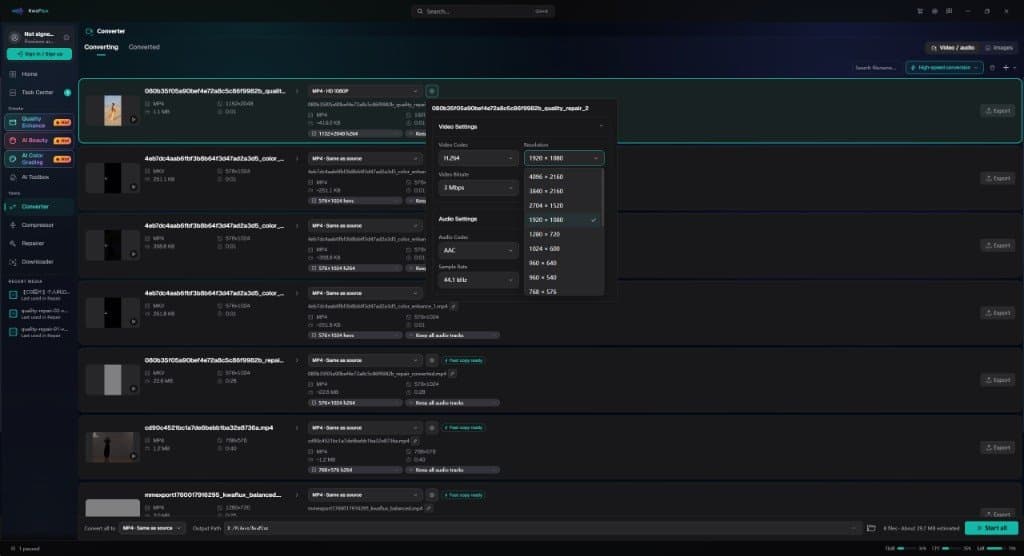
Dica: Se o problema é só o contêiner (por exemplo, o editor pede MOV e você tem MP4), escolha o novo formato com Igual à origem, defina em Vídeo o codec que o original já usa e deixe o Modo rápido ligado em Conversão rápida. Aí o KwaFlux copia o fluxo de vídeo em vez de codificá-lo de novo, e o arquivo mostra Modo rápido disponível. O -c copy do FFmpeg faz a mesma coisa, como mostra o método 3.
Para saber mais sobre contêineres e codecs para edição, veja converter formatos de vídeo no computador.
Método 2: Comprimir com o HandBrake (qualidade constante)
O HandBrake é gratuito e de código aberto, e as predefinições padrão dele usam qualidade constante: a qualidade fica igual ao longo do vídeo e o tamanho do arquivo acompanha o conteúdo.
- Abra o vídeo com Open Source (abrir origem) e escolha uma predefinição próxima da resolução de destino.
- Na aba Video (vídeo), escolha o Video Encoder (encoder de vídeo): H.264 (x264), H.265 (x265) ou AV1 (SVT-AV1).
- Deixe Framerate (taxa de quadros) em Same as source (igual à origem).
- Defina Constant Quality (qualidade constante). A documentação do HandBrake recomenda estas faixas iniciais (RF menor significa mais qualidade e arquivo maior):
| Resolução | x264 e x265 | SVT-AV1 |
|---|---|---|
| 480p / 576p | RF 18 a 22 | RF 22 a 32 |
| 720p | RF 19 a 23 | RF 25 a 35 |
| 1080p | RF 20 a 24 | RF 25 a 35 |
| 2160p (4K) | RF 22 a 28 | RF 25 a 40 |
- Use a Preview (prévia) do HandBrake para codificar um trecho curto e comparar com o original.
- Clique em Start Encode (iniciar codificação).
A documentação do HandBrake também avisa que os valores de RF não são comparáveis entre encoders: uma codificação x264 em RF 25 não vai ficar igual a uma x265 ou SVT-AV1 em RF 25.
Método 3: Comprimir com o FFmpeg (CRF)
O FFmpeg oferece os mesmos encoders na linha de comando, uma mão na roda para lotes e scripts.
H.264 (um valor dentro da faixa de 1080p do HandBrake):
ffmpeg -i input.mp4 -c:v libx264 -crf 22 -preset slow -c:a aac -b:a 160k output_h264.mp4H.265 (o CRF padrão do x265 é 28, em uma escala de 0 a 51):
ffmpeg -i input.mp4 -c:v libx265 -crf 28 -preset medium -tag:v hvc1 -c:a aac -b:a 160k output_h265.mp4AV1 com SVT-AV1 (os padrões do próprio SVT-AV1 são CRF 35 e preset 8; quanto maior o número do preset, mais rápida a codificação):
ffmpeg -i input.mp4 -c:v libsvtav1 -crf 35 -preset 8 -c:a aac -b:a 160k output_av1.mp4Como ajustar:
- Baixe o CRF para mais qualidade e arquivo maior; suba para um arquivo menor. Mexa poucos degraus por vez.
- Presets mais lentos passam mais tempo procurando codificações eficientes, o que costuma dar um arquivo menor com o mesmo CRF.
-tag:v hvc1marca o fluxo H.265 do jeito que os players da Apple esperam, o que ajuda arquivos MP4 a abrirem no QuickTime e no iPhone.
Se você só precisa de outro contêiner, pule o encoder. -c copy passa os fluxos para o novo arquivo sem decodificar nem codificar:
ffmpeg -i input.mp4 -c copy output.movComo nada é decodificado nem codificado, a imagem não muda. A documentação do FFmpeg observa que a cópia de fluxos não funciona em todos os casos, por exemplo quando o contêiner de destino precisa de informações que o original não tem. Se a cópia falhar, recodifique com um dos comandos acima.
Como chegar a um tamanho de arquivo específico
Quando uma plataforma ou um limite de e-mail define o tamanho, faça a conta de trás para frente:
- Converta a meta para megabits: tamanho em MB × 8. Para 100 MB, são 800 Mb.
- Divida pela duração em segundos. Para um vídeo de 5 minutos: 800 ÷ 300 ≈ 2,67 Mbps no total.
- Desconte o bitrate do áudio. Com áudio a 128 kbps, sobram cerca de 2,54 Mbps para o vídeo.
- Deixe uma folga de uns 5% para o contêiner e as oscilações de bitrate: cerca de 2,4 Mbps.
No Conversor do KwaFlux, escolha o bitrate mais próximo igual ou abaixo desse número, ou desça uma resolução se a lista não chegar tão baixo. No FFmpeg, use uma codificação em duas passadas para um tamanho preciso:
ffmpeg -y -i input.mp4 -c:v libx264 -b:v 2400k -preset slow -pass 1 -an -f null NUL
ffmpeg -i input.mp4 -c:v libx264 -b:v 2400k -preset slow -pass 2 -c:a aac -b:a 128k output_100mb.mp4
No macOS ou no Linux, troque NUL por /dev/null.
Como conferir se há perda de qualidade visível
Não julgue um arquivo comprimido pelos primeiros segundos. Confira as cenas que mais dão trabalho aos encoders:
- Degradês escuros e céus: procure faixas (banding) e degraus em blocos.
- Texturas finas: folhagem, água, cabelo, tecido. Procure áreas borradas.
- Movimento rápido e granulação de filme: procure blocos que aparecem e somem.
- Texto e bordas: procure halos ou borrões em volta das letras.
Compare o original e o arquivo comprimido com 100% de zoom e depois no aparelho que as pessoas vão usar de verdade. Para uma nota objetiva, veja como medimos a qualidade de vídeo com VMAF.
Quando você sobe um vídeo, a plataforma recodifica o arquivo. Os bitrates de upload em H.264 que o YouTube recomenda, como 8 Mbps para 1080p a 24 a 30 fps, dão a ela uma fonte limpa para trabalhar. Subir um arquivo minúsculo e muito comprimido obriga a plataforma a comprimir de novo uma imagem já comprimida.
Erros comuns
| Erro | O que acontece | Solução |
|---|---|---|
| Comprimir um arquivo que já foi comprimido | As perdas se somam; blocos e borrões aumentam | Voltar ao original |
| Escolher H.265 ou AV1 para um aparelho que não consegue decodificar | O arquivo não abre ou trava | Usar H.264 para aparelhos desconhecidos; testar a reprodução antes |
| Copiar o valor de CRF de um encoder para outro | Tamanho ou qualidade inesperados | Usar a faixa recomendada de cada encoder |
| Exportar em resolução maior que a do original | Arquivo maior, nenhum detalhe novo | Manter a resolução do original, ou fazer upscaling de propósito com IA |
| Bitrate baixo demais para 4K | Blocos no movimento e nas cenas escuras | Subir o bitrate ou entregar em 1080p (veja 4K vs 8K) |
| Mudar a taxa de quadros sem querer | Engasgos, ou áudio que vai saindo de sincronia | Manter a mesma taxa de quadros do original |
Conclusão
Comprimir bem é, acima de tudo, uma sequência de pequenas decisões: começar pelo original, escolher o codec que o seu público consegue reproduzir, mudar uma configuração por vez e conferir as cenas difíceis. Acerte isso uma vez e você ganha uma receita para reaproveitar em qualquer arquivo parecido.
O Conversor do KwaFlux converte em lote formatos, codecs e bitrates de vídeo e áudio no seu próprio computador, no mesmo app que você usa para reparar e melhorar vídeos. Os seus arquivos de mídia não são enviados para processamento. Roda no Windows 10 (64 bits, versão 1809 ou mais recente), no Windows 11 e no macOS 12 ou mais recente em Apple Silicon. Importar arquivos e explorar o app não exigem conta. O login com um plano pago só é necessário para exportar, converter, reparar um arquivo ou baixar um arquivo de um link.
Teste no seu próprio material
Baixe o KwaFlux e veja os efeitos de graça no seu próprio material antes de pagar — sem conta, processado na sua GPU, sem enviar sua mídia. As prévias de vídeo duram 1, 3 ou 5 segundos; as de estabilização, 5, 15 ou 30 segundos.
Perguntas frequentes
Como comprimir um vídeo sem perder qualidade?
Com codecs com perda, cada codificação descarta alguns dados. O que você controla é se isso aparece: comece pelo original, escolha um codec moderno que seus aparelhos aceitem e baixe a configuração de qualidade degrau por degrau até surgir diferença; aí volte um degrau.
H.265 é melhor que H.264?
Não em todas as situações. O H.265 foi feito para dar um visual parecido com menos bitrate, o que gera arquivos menores, mas ele codifica mais devagar e alguns navegadores e aparelhos antigos não o reproduzem. Quando você não sabe onde o arquivo vai rodar, o H.264 é a escolha mais segura.
AV1 é melhor que H.265?
Não necessariamente. O AV1 foi pensado para distribuição eficiente na web, mas com presets lentos a codificação pode demorar bem mais, e aparelhos antigos podem não ter decodificação por hardware. Teste nos players que o seu público usa.
Como escolher o bitrate para H.265 ou AV1?
Comece pela configuração de qualidade padrão da sua ferramenta, e não por um número fixo: os dois codecs foram feitos para ficar com cara de H.264 usando menos bitrate. Vá baixando aos poucos e conferindo cenas escuras e rápidas; as notas VMAF podem confirmar o que você está vendo.
Mudar de MP4 para MKV ou MOV deixa o arquivo menor?
Não. Trocar o contêiner sem recodificar copia o mesmo fluxo de vídeo, então o tamanho fica praticamente igual; o FFmpeg faz isso com -c copy. Só recodificar com outro codec ou outro bitrate muda o tamanho.
Fontes
- HandBrake Documentation, "Adjusting quality" (acessado em 2026-10-11)
- x265 Documentation, "Command Line Options" (`--crf`) (acessado em 2026-10-11)
- SVT-AV1, "Parameters" (CRF and preset defaults) (acessado em 2026-10-11)
- YouTube Help, "YouTube recommended upload encoding settings" (acessado em 2026-10-11)
- FFmpeg Documentation, "ffmpeg" (section 3.1, Streamcopy) (acessado em 2026-10-11)
FmMais em Formatos e arquivos
Continue lendo

O que o reparo de arquivo realmente faz quando um vídeo não abre
Inreproduzível é problema de container, não de qualidade. Diagnóstico, depois Quick / Deep / Smart — referência opcional da mesma câmera. Não é um enhancer.
Como consertar um vídeo que não abre nem reproduz
Video File Repair diagnostica MP4s que não tocam localmente. Modos Auto, Quick, Deep e Smart — mais uma referência opcional da mesma câmera. Não é um aprimorador.

Converter formatos de vídeo localmente (H.264, H.265, MP4, MOV) sem uploads
Entregar masters localmente após o aprimoramento — codecs, containers e por que um conversor embutido importa.