

初心者向けカラーグレーディングソフト 2026:無料・有料を比較
DaVinci Resolve、Adobe Premiere、Final Cut Pro、KwaFlux を初心者目線で比較。2026 年 11 月 24 日に確認した定価、対応 OS、自動の色補正、注意点。
結論から
費用をかけずに手動でとことん調整したいなら、無料版の DaVinci Resolve から始めましょう。すでに Premiere や Final Cut Pro で編集しているなら、内蔵のカラーツールを使えば十分です。編集ソフトを覚えずに色かぶりやくすみを自動で直したいなら、KwaFlux の AI カラー調整 がお使いのパソコンで処理します。
| ソフト | 価格 | 対応 OS | 自動の色補正 | 手動調整 |
|---|---|---|---|---|
| KwaFlux(AI カラー調整) | 月額 $35.99、年額 $79.99、または買い切り $199.99。無料プレビューあり | Windows 10/11、Apple Silicon 搭載 Mac | スマートカラー が色かぶり・くすみ・露出を色補正 | スタイルプリセットとスライダー 4 本。カーブ、ホイール、マスクはなし |
| DaVinci Resolve(無料版) | $0 | Windows、macOS、Linux | 限定的。AI Neural Engine は Studio 版のみ | フル機能のカラーページ:ホイール、カーブ、ノード、PowerWindows、クオリファイアー |
| DaVinci Resolve Studio | 買い切り $295 | Windows、macOS、Linux | DaVinci AI Neural Engine の自動カラーとカラーマッチ | 無料版の全機能に加え、高度な HDR グレーディング |
| Adobe Premiere | 月額 US$22.99(年間プラン・月払い)。永続ライセンスなし | Windows、macOS | 確認した製品ページには記載なし | 編集画面の横にある Color Mode |
| Final Cut Pro | 買い切り $299.99、または Apple Creator Studio(月額 $12.99/年額 $129) | Mac(および iPad) | 機械学習による Enhance Light and Color | カラーホイール、カラーカーブ、色相/彩度カーブ、LUT |
価格は変わることがあり、地域によっても異なります。購入前に各社のページで確認してください。初めてなら、先にカラーグレーディングとは何か、そのやり方を読んで、実際に使う機能を見極めましょう。
比較の方法
このガイドは、色の作業が初めての人向けです。クリエイター、休暇の映像をまとめたい家族、商品動画を作る小さな事業者などです。この段階で大事な 5 つの点を比べました。
- 価格とライセンス形態:買い切り、サブスクリプション、無料のいずれか。2026 年 11 月 24 日時点の各社公式ページによる。
- 自動補正:色かぶりや露出をソフトが直してくれるか。
- 手動の奥行き:もっと細かく調整したいときのカラーホイール、カーブ、マスク、ノード。
- 習得の手間:最初によい結果を出すまでにどれだけ覚える必要があるか。
- 対応 OS:Windows、Mac、またはその両方。
画質のベンチマークは行っていないので、どのツールの色がよいかについては判断していません。どれを選んでも結果は自分の映像で判断することになるので、まずは無料版、体験版、プレビューを使ってください。
DaVinci Resolve:調整の幅が広く、無料で始められる
Resolve のカラーページで学び始めるカラリストは多く、Blackmagic Design は映画やテレビ番組の制作でも使われているとしています。写真編集ソフトに慣れた人にもなじみやすいプライマリースライダーに加え、カラーホイール、カーブ、PowerWindows、クオリファイアー、トラッキング、HDR グレーディングを備えています。
- 無料版: Blackmagic によると、ほとんどの 8-bit 動画フォーマットに対応し、最大 60 fps、解像度は最大 Ultra HD 3840 × 2160 です。
- Studio(買い切り $295): 自動カラーとカラーマッチを担う DaVinci AI Neural Engine が加わり、最大 120 fps の 10-bit 映像と 4K を超える解像度にも対応します。
- 向いている人: カラーグレーディングをきちんと学びたく、習得に時間がかかってもかまわない人。
- 注意点: ノードベースの作業は覚えるのに時間がかかり、AI のカラー機能と 10-bit 素材には Studio 版が必要です。
Adobe Premiere:サブスク型編集ソフトの中で色を扱う
Adobe は Premiere Pro の名称を Adobe Premiere に変えました。製品ページでは Color Mode を映像編集者向けに作られたカラーグレーディングの仕組みと説明していて、別のアプリに切り替えずに編集のすぐ横で色を調整できます。
- 価格: 2026 年 11 月 24 日時点の米国プランページで月額 US$22.99(年間プラン・月払い)。Adobe の FAQ によると永続ライセンスはありません。
- 向いている人: すでに Creative Cloud を契約している人や、Premiere で編集している人。
- 注意点: サブスクリプションのみ。色の作業は編集ソフトと一体なので、色だけが目的なら大がかりです。
Final Cut Pro:買い切り、Mac 専用
Final Cut Pro にはカラーカーブ、色相/彩度カーブ、カラーホイール付きのカラーインスペクタがあり、LUT にも対応しています。Apple が機械学習によるものと説明する Enhance Light and Color エフェクトは、カラーバランス、コントラスト、明るさを自動で調整します。
- 価格: Mac App Store での買い切りが $299.99。または Apple Creator Studio(月額 $12.99、年額 $129)に含まれ、30 日間の無料体験があります。
- 向いている人: 色のツールがしっかりした買い切りの編集ソフトを求める Mac ユーザー。
- 注意点: Mac と iPad のみ。Apple によると、高度なカラーグレーディングは Mac 版の機能です。
KwaFlux AI カラー調整:編集ソフトなしで自動補正
KwaFlux は動画や写真を修復・高画質化するデスクトップアプリで、編集ソフトではありません。AI カラー調整 モジュールには 3 つのモードがあり、どれもお使いのパソコンのグラフィックボードでレンダリングするので、処理のために素材をアップロードする必要はありません。
- スマートカラー は色かぶり、くすみ、露出をスライダーなしで自動補正し、スタイルフィルターも重ねられます。
- フィルター調色 はスタイルプリセットと明るさ・コントラスト・彩度・色温度の調整を、リアルタイムのプレビューで行えます。
- SDR→HDR 変換 は HDR 画面向けにダイナミックレンジを広げ、PQ または HLG の 10-bit H.265 か AV1 で書き出します。
- パラメータを他へ適用 と すべて書き出す で、複数のクリップに同じ設定を使えます。
価格: 月額 $35.99、年額 $79.99、または買い切り $199.99。支払い前に 1 秒・3 秒・5 秒の無料プレビューで試せます。詳しくは料金ページへ。向いている人: 編集ソフトを覚えずに、色かぶりや眠い映像を手早く直し、簡単なルックを加えたい人。注意点: タイムライン、カーブ、カラーホイール、マスク、ノードはありません。クリップを揃えるのは同じ設定の使い回しで、基準カットへの自動マッチではありません。私たちのテストでは、黄ばんだ 1980 年代の写真がスマートカラーでかえってオレンジになったので、結果は毎回元の画像と比べてください。
どれを選ぶか
| こんな人は | 検討したいソフト |
|---|---|
| お金をかけずに、カラーグレーディングをきちんと学びたい | DaVinci Resolve(無料版) |
| AI のカラーマッチと 10-bit 対応を、買い切りで使いたい | DaVinci Resolve Studio |
| すでに Premiere で編集している、または Creative Cloud を契約している | Adobe Premiere |
| Mac で編集していて、買い切りがいい | Final Cut Pro |
| Windows でも Mac でも、編集ソフトなしで色かぶりやくすみを自動で直したい | KwaFlux AI カラー調整 |
これらは二者択一ではありません。KwaFlux で色を直してグレーディングし、好きな編集ソフトでつなぐ、という使い方もよくあります。どれを選んでも、色補正が先でグレーディングが後です。理由はカラーコレクションとカラーグレーディングの違いで説明しています。
DaVinci Resolve および Blackmagic Design は Blackmagic Design Pty. Ltd. の商標です。Adobe および Premiere は Adobe の商標です。Final Cut Pro は Apple Inc. の商標です。KwaFlux は独立した製品であり、これらの企業とは提携しておらず、後援や推奨も受けていません。価格と機能の情報は「出典」に挙げた公開ページによる 2026 年 11 月 24 日時点のもので、変わる可能性があります。最新情報は各社でご確認ください。
お手元の素材で効果を試す
KwaFlux をダウンロードすれば、購入前に手元の素材で効果を無料でプレビューできます。アカウントは不要です。処理は手元の GPU で行い、メディアを処理のためにアップロードすることはありません。 動画のプレビューは 1、3、または5 秒、手ぶれ補正のプレビューは 5、15、または30 秒から選べます。
よくある質問
無料のカラーグレーディングソフトはどれがおすすめですか?
手動で調整したいなら、無料版の DaVinci Resolve がよく選ばれます。ホイール、カーブ、ノードを備えたフル機能のカラーページがあり、最大 Ultra HD・60 fps の 8-bit 映像を扱えます。AI のカラー機能には $295 の Studio 版が必要です。
初心者にとっていちばん簡単なカラーグレーディングソフトはどれですか?
始めやすいのは自動ツールです。Final Cut Pro の Enhance Light and Color や、スライダーなしで色かぶりと露出を色補正する KwaFlux のスマートカラーなどです。DaVinci Resolve のような手動ツールは細かく調整できますが、覚えるのに時間がかかります。
DaVinci Resolve は本当に無料ですか?
はい。Blackmagic Design はカラーページと HDR グレーディングを含む無料版の DaVinci Resolve を提供しています。DaVinci Resolve Studio は買い切り $295 で、AI Neural Engine、最大 120 fps の 10-bit 対応、4K を超える解像度が加わります。
参考資料
- Blackmagic Design: DaVinci Resolve and DaVinci Resolve Studio (features and price) (2026-11-24 閲覧)
- Adobe: Compare Premiere plans (US pricing) (2026-11-24 閲覧)
- Adobe: Premiere product page and FAQ (2026-11-24 閲覧)
- Apple: Final Cut Pro (features, Apple Creator Studio and one-time price) (2026-11-24 閲覧)
関連記事
AI カラー調整
SDR→HDR 変換、スマートカラー、フィルター調色
開くカラーグレーディングとは?AI で動画の色を整える初心者ガイド
カラーグレーディングとは何か、カラーコレクションとの違い、そして動画を順を追って仕上げる方法。まず映像を直し、ルックを加え、残りのクリップを揃えます。
開くプレーヤーに HDR の設定があるのに、自分の動画を HDR にするにはどうすればいい?
プレーヤーの HDR 設定が変えるのは画面で、ファイルではありません。動画を本物の HDR にする 3 つの方法、ファイルの確認方法、正しく見せる条件を解説します。
開くSDR→HDR 変換を実測:タグ書き換え、一律の明るさアップ、静的カーブを同じ 1 フレームで比較
同じ SDR フレームを 3 通りの方法で HDR に変換し、全画素をニトで測定。タグ書き換えで空は 6,207 ニト、線形の明るさアップで顔は 350 ニトに。
開くCo「色と HDR」のほかの記事
続けて読む
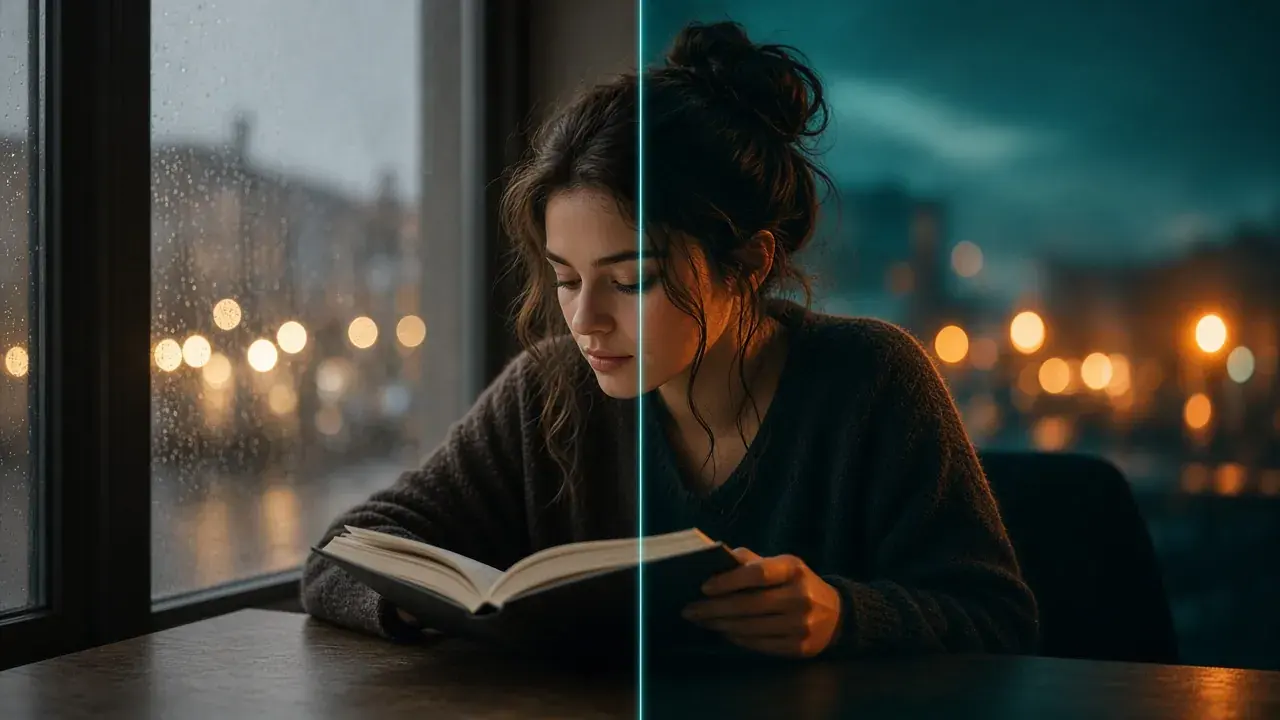
カラーコレクションとカラーグレーディングの違いとは?
カラーコレクションは映像を正確に、カラーグレーディングは雰囲気を与えます。それぞれで直すもの、順番が大切な理由、主な編集ソフトではどこで行うかをまとめました。
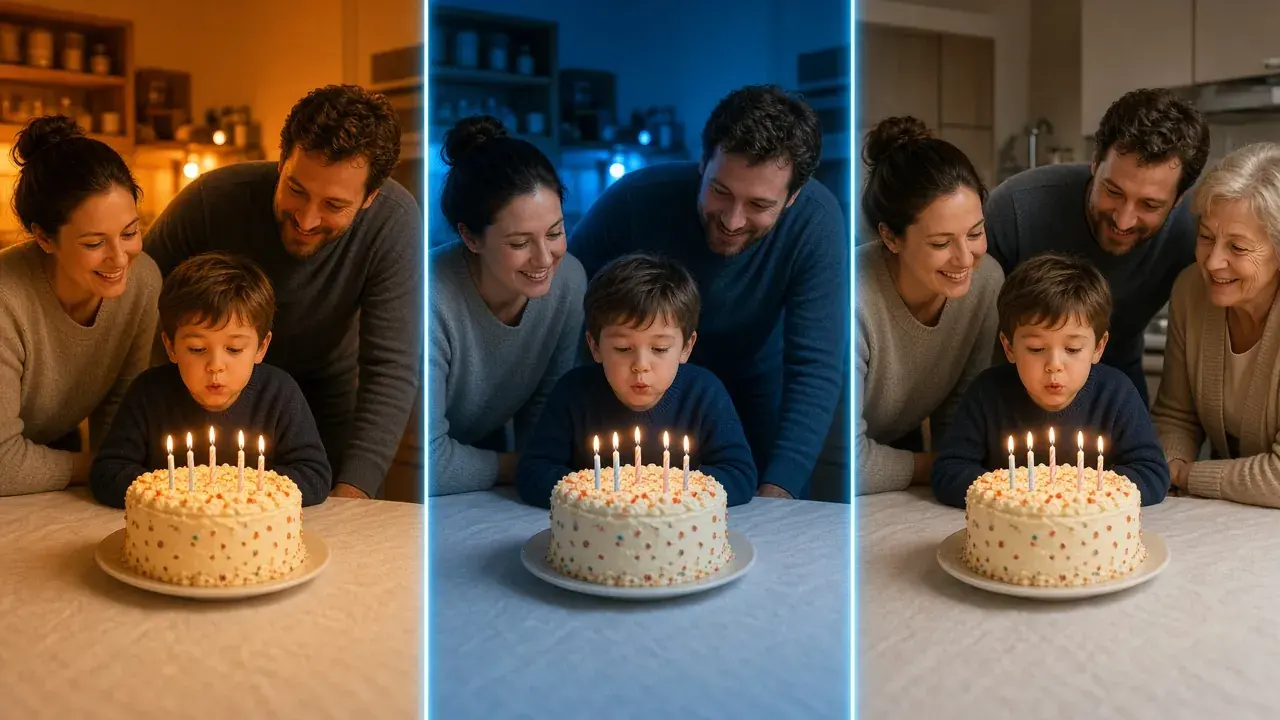
動画の色補正:ホワイトバランス・色かぶり・露出の直し方
撮った動画がオレンジ、青、緑っぽい、暗い、眠い。そんなときは原因を見極め、露出とホワイトバランスを順番に直します。難しいケースも紹介します。
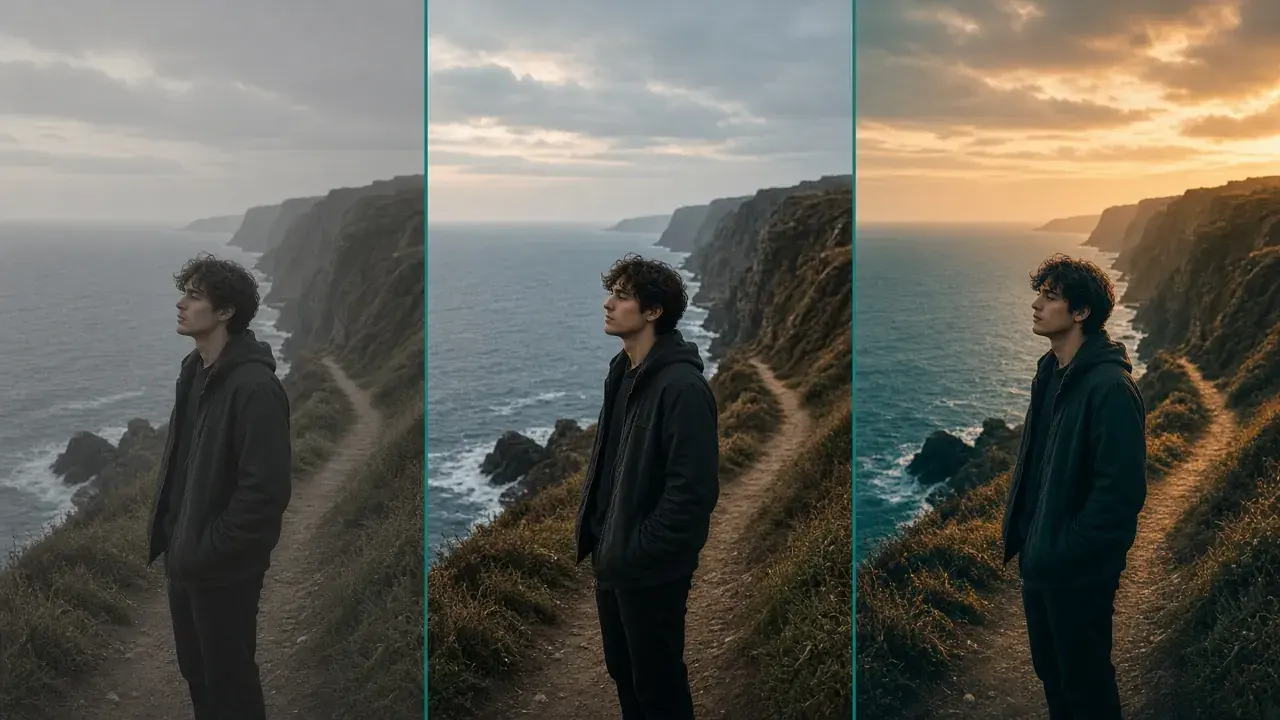
カラーグレーディングとは?AI で動画の色を整える初心者ガイド
カラーグレーディングとは何か、カラーコレクションとの違い、そして動画を順を追って仕上げる方法。まず映像を直し、ルックを加え、残りのクリップを揃えます。