

動画の色補正:ホワイトバランス・色かぶり・露出の直し方
撮った動画がオレンジ、青、緑っぽい、暗い、眠い。そんなときは原因を見極め、露出とホワイトバランスを順番に直します。難しいケースも紹介します。
結論から
動画の色補正は、まず露出、次にホワイトバランス、最後にコントラストと彩度の順で、各段階を顔や白いもので確認しながら進めます。色かぶりの多くはカメラではなく光が原因です。KwaFlux では、AI カラー調整 の スマートカラー がこれらの色補正を自動で行い、無料プレビューで確認できます。
色補正は作業の前半で、映像に雰囲気を与えるのは後半です。後半はカラーグレーディングとは何か、そのやり方で解説しています。まずは見えている症状と原因を照らし合わせましょう。
| 見え方 | 考えられる原因 | 直し方 |
|---|---|---|
| 全体がオレンジや黄色っぽい | 室内の電球色や暖色 LED なのに、ホワイトバランスが太陽光 | 白がニュートラルになるまでホワイトバランスを寒色側へ |
| 全体が青っぽい | 日陰、曇り空、または室内光用のカメラ設定 | ホワイトバランスを暖色側へ |
| 緑やマゼンタに寄っている | 一部の蛍光灯や安価な LED | 色温度ではなくティントを調整 |
| 暗すぎて顔が影に沈む | 露出不足、または背景が明るすぎる | シャドウより先に中間調を上げる |
| グレーっぽく眠い | フラットや Log のピクチャープロファイル、または霞 | コントラストを戻す。Log ならカメラの LUT を当てる |
| 片側がオレンジ、反対側が青 | 1 つのカットに 2 種類の光源 | 折衷するか、編集ソフトでマスクを使う |
始める前に:ニュートラルな画面で色を見る
画面が色を正しく表示していなければ、正しく色補正できません。数分の準備で、ファイルにない色かぶりを直してしまう失敗を防げます。
- ナイトモード、Night Shift、ブルーライトカット、「鮮やか」系の画質モードはオフにします。見えるものすべてに色が付いてしまいます。
- ディスプレイを sRGB または標準モードにします。SDR 映像は Rec. 709 規格に合わせて作られていて、sRGB は同じ原色を使っています。
- 画面の明るさは控えめに。SDR 映像はふつう約 100 nits で見て判断します。多くのスマホやノートパソコンが最大輝度で出す 500 nits 以上よりかなり暗い値です。
- 明るい窓際や色の付いた照明の下では作業しないでください。目が部屋の光に慣れてしまいます。
- 映像の中に基準を探します。白いシャツ、紙、グレーの壁や道路などです。色補正はニュートラルなものに合わせて行います。
- 肌は最後に確認します。どんな肌の色でも健康的に見えるべきで、オレンジ、グレー、ピンクに寄っていないかを見ます。
ステップ 1:露出を直す
暗すぎる画面ではホワイトバランスを判断しにくいので、露出を先に直します。どの編集ソフトでも手順は同じです。
- 顔が明るさの範囲の中ほどに来るまで、全体の露出を上げ下げします。波形モニターでは、肌はふつう目盛りの 40〜70% あたりに収まります。
- 細部が飛んだハイライトは下げますが、画面がグレーっぽくなったら止めます。真っ白で記録された部分の質感は戻りません。
- 黒の位置を決め、いちばん暗い部分がグレーではなく黒に見えるようにします。ただし暗部のディテールはつぶさないように。
- 元の映像と比べます。ノイズが目立つようになったら、1〜2 段以上の露出不足だったということで、ノイズはもともとファイルにありました。
どこまで調整できるかはビット深度で決まります。スマホや一般向けカメラのクリップの多くは 8-bit で 1 チャンネル 256 段階しかなく、大きく色補正すると空や壁にバンディングが出ることがあります。10-bit なら 1024 段階あり、大きな色補正でも段差が出にくくなります。
暗くてノイズの多いクリップは、露出だけでは足りません。暗い動画・夜の動画を明るくする方法で、顔をのっぺりさせずに暗部を持ち上げる方法を解説しています。
ステップ 2:ホワイトバランスと色かぶりを直す
多くの編集ソフトでは、ホワイトバランスに 2 つの操作があります。色温度 は青とオレンジの間を、ティント は緑とマゼンタの間を動かします。室内の電球は約 3200 ケルビン、太陽光は約 5600 ケルビンなので、片方に合わせたカメラでもう片方の光の下を撮ると、強い色かぶりが記録されます。
- 紙、白いシャツ、グレーの道路など、ニュートラルであるはずのものにスポイトやホワイトバランスピッカーを当てます。
- ニュートラルなものがなければ、白と肌が自然に見えるまで色温度を目で調整します。
- 残った緑やマゼンタはティントで直します。
- 色が強すぎると感じたら彩度を少し下げ、同じサイズで元の映像と比べます。
暖かく見える場面がすべて間違いというわけではありません。夕日、キャンドルの灯り、ゴールデンアワーの街並みは暖かく見えるのが自然です。中性のグレーにするのではなく、そのとき見た印象に近づけてください。
KwaFlux で自動補正する
スコープやカラーホイールを覚えたくなければ、KwaFlux の AI カラー調整 が露出、色かぶり、くすみを処理します。お使いのパソコンのグラフィックボードで動作し、処理のために素材をアップロードする必要はありません。
- サイドバーから AI カラー調整 を開き、クリップか写真を読み込みます。
- 調整モード を スマートカラー にします。色かぶり、くすみ、露出を自動で色補正するので、スライダーはありません。
- 顔と白いものが映っている場面を選び、1 秒・3 秒・5 秒の無料プレビューをレンダリングして、ビフォーアフタースライダーで元の映像と比べます。
- もう少し暖かく、または冷たくしたいときは フィルター調色 に切り替え、色温度・明るさ・コントラスト・彩度を調整します。
- 同じ光の下で撮った複数のクリップなら、1 本を設定して パラメータを他へ適用 を選び、すべて書き出す を押します。
スマートカラーがいつもうまくいくとは限りません。黄ばんだ 1980 年代の写真で試したところ、色かぶりは取れず、かえってオレンジが強くなりました。例はハロウィンの古い写真を修復するに載せています。結果は毎回元の画像と比べ、実際の光景に近いほうを残してください。
難しいケース
| 問題 | 難しい理由 | 対処法 |
|---|---|---|
| 1 つのカットに窓の光と室内照明 | 1 つの画面に 2 つのホワイトバランス | 顔に合わせて色補正し、残りは編集ソフトのマスクやクオリファイアーで |
| 白飛びしたハイライト | 細部がそもそも記録されていない | ハイライトを下げて境目を和らげ、失われた分は諦める |
| 圧縮がひどいクリップ | コントラストを上げるほどブロックが目立つ | 先に画質修復をかける |
| 複数のカメラが混在 | カメラごとに色の出方が違う | 共通の設定を当てる前に、カメラごとに分けて色補正する |
スマートカラー と フィルター調色 は画面全体を調整するもので、一部だけを対象にするマスクやクオリファイアーはありません。光源が 2 つあるカットには、DaVinci Resolve の PowerWindows やクオリファイアー、あるいは編集ソフトのマスクが向いています。
視聴者が見る画面で確認する
デスクトップのモニターで色補正したクリップでも、最大輝度のスマホや「鮮やか」モードのテレビでは違って見えることがあります。共有する前に、少なくともスマホ 1 台と別の画面 1 つで書き出したファイルを見てください。ほとんどの画面で問題なく見えれば完成です。同じ動画が画面ごとに違って見える理由では、自分で制御できる違いとできない違いを解説しています。
お手元の素材で効果を試す
KwaFlux をダウンロードすれば、購入前に手元の素材で効果を無料でプレビューできます。アカウントは不要です。処理は手元の GPU で行い、メディアを処理のためにアップロードすることはありません。 動画のプレビューは 1、3、または5 秒、手ぶれ補正のプレビューは 5、15、または30 秒から選べます。
よくある質問
オレンジや黄色っぽい動画はどう直せばいいですか?
映像の中の白いものがニュートラルに見えるまで色温度を下げるか、それにホワイトバランスのスポイトを当てます。KwaFlux の AI カラー調整では、スマートカラーがこうした色かぶりを自動で取り除きます。結果は無料プレビューで確認してください。
撮影後にホワイトバランスを直せますか?
たいていの場合はできます。編集ソフトも KwaFlux も、後から色温度とティントを動かせます。光源が 1 つの場面がいちばんうまくいき、1 つのカットに 2 種類の光源があるときはマスクか折衷が必要です。
色温度とティントの違いは何ですか?
色温度は色を青とオレンジの間で動かし、太陽光と室内の電球による色かぶりを直します。ティントは緑とマゼンタの間で動かし、一部の蛍光灯や LED による緑かぶりを直します。
参考資料
関連記事
AI カラー調整
SDR→HDR 変換、スマートカラー、フィルター調色
開くカラーグレーディングとは?AI で動画の色を整える初心者ガイド
カラーグレーディングとは何か、カラーコレクションとの違い、そして動画を順を追って仕上げる方法。まず映像を直し、ルックを加え、残りのクリップを揃えます。
開くSDR を HDR に変換し AI でフレーム補間 — 超解像をやり直さずに動画を高画質化
すでに 1080p なのに色褪せやカクつきが気になるなら、SDR→HDR、AI カラー調整、フレーム補間をローカルで試せます。1秒/3秒/5秒の無料プレビューはアカウント不要です。
開くプレーヤーに HDR の設定があるのに、自分の動画を HDR にするにはどうすればいい?
プレーヤーの HDR 設定が変えるのは画面で、ファイルではありません。動画を本物の HDR にする 3 つの方法、ファイルの確認方法、正しく見せる条件を解説します。
開くCo「色と HDR」のほかの記事
続けて読む
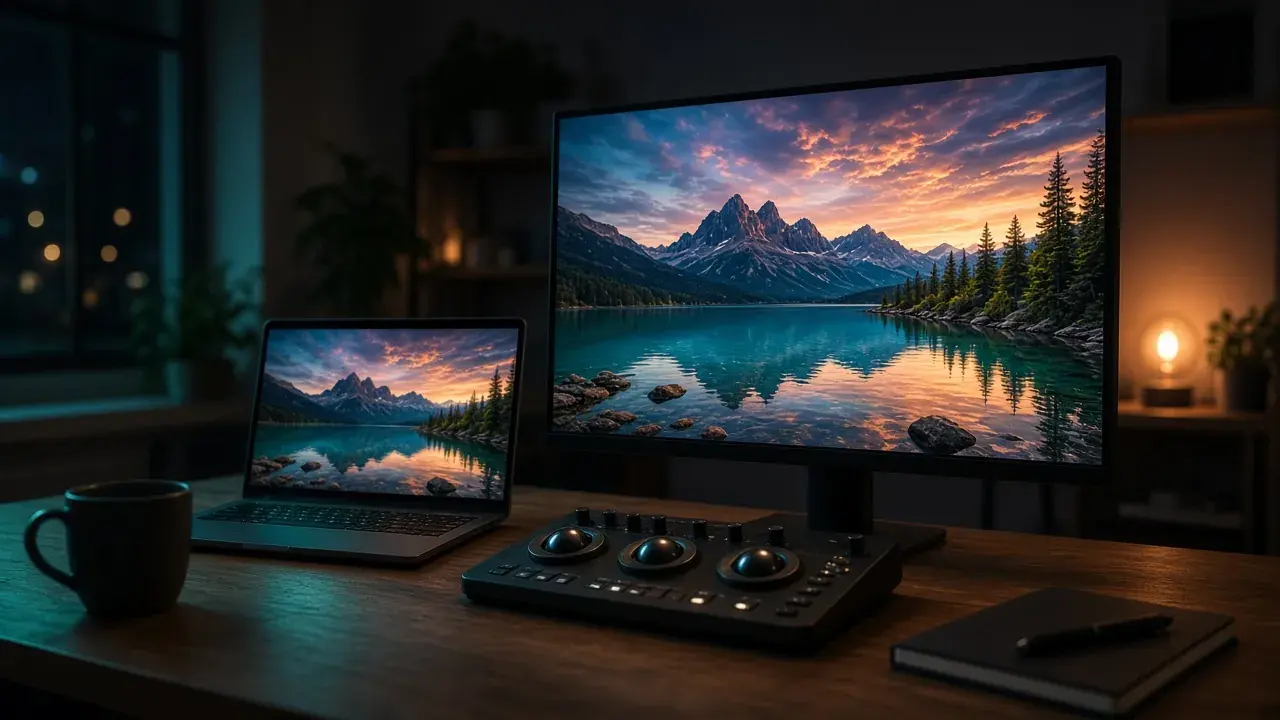
初心者向けカラーグレーディングソフト 2026:無料・有料を比較
DaVinci Resolve、Adobe Premiere、Final Cut Pro、KwaFlux を初心者目線で比較。2026 年 11 月 24 日に確認した定価、対応 OS、自動の色補正、注意点。
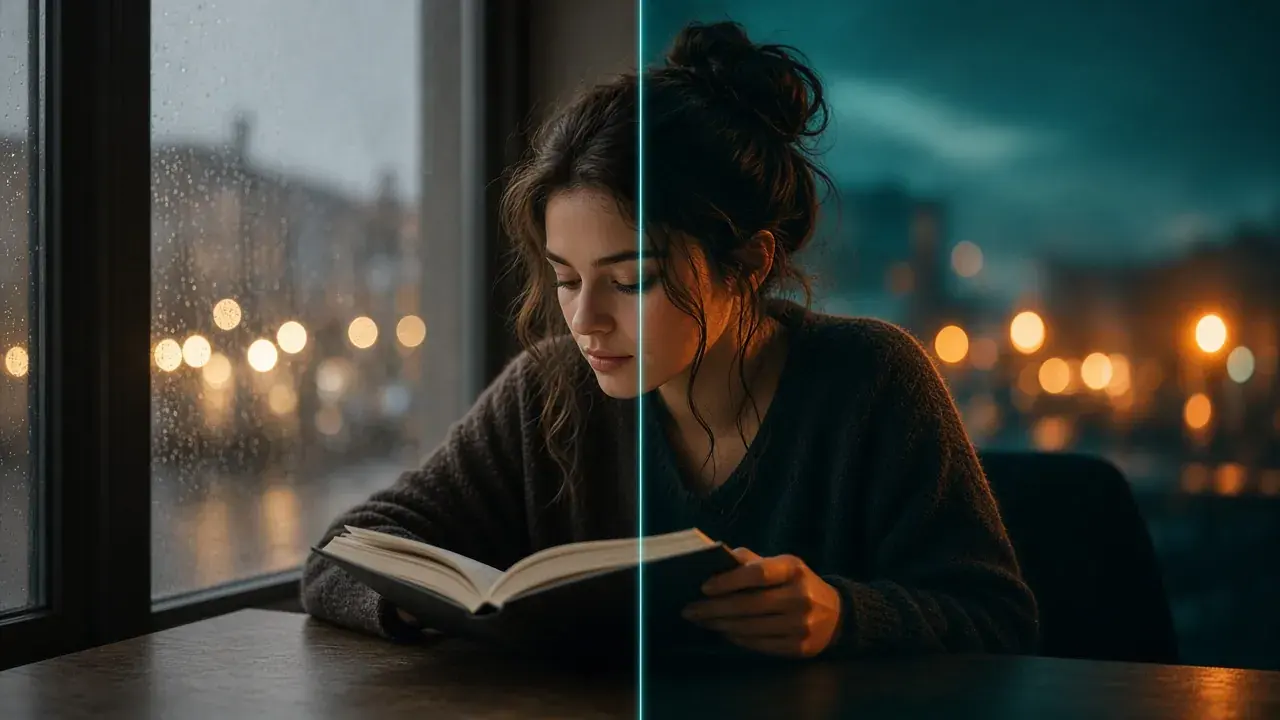
カラーコレクションとカラーグレーディングの違いとは?
カラーコレクションは映像を正確に、カラーグレーディングは雰囲気を与えます。それぞれで直すもの、順番が大切な理由、主な編集ソフトではどこで行うかをまとめました。
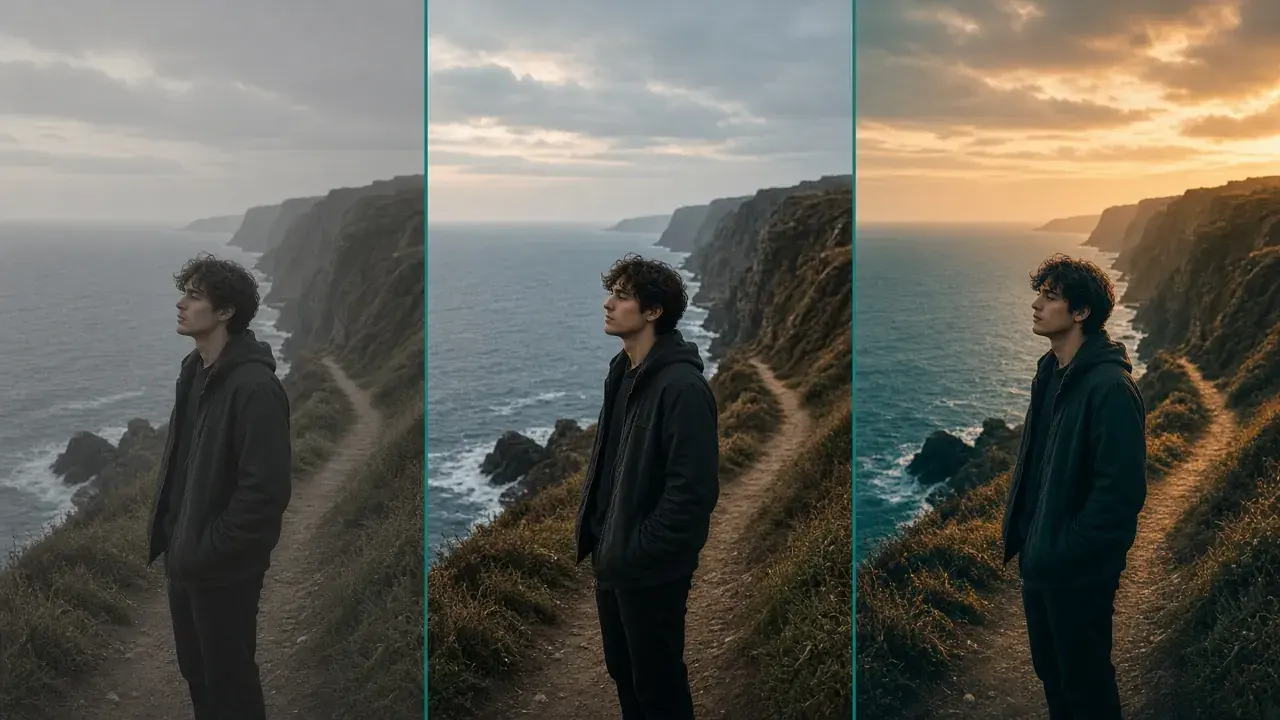
カラーグレーディングとは?AI で動画の色を整える初心者ガイド
カラーグレーディングとは何か、カラーコレクションとの違い、そして動画を順を追って仕上げる方法。まず映像を直し、ルックを加え、残りのクリップを揃えます。