

カラーコレクションとカラーグレーディングの違いとは?
カラーコレクションは映像を正確に、カラーグレーディングは雰囲気を与えます。それぞれで直すもの、順番が大切な理由、主な編集ソフトではどこで行うかをまとめました。
結論から
カラーコレクションは、露出を整え、白を白に、肌を自然な色に戻して、映像を正確な状態にする作業です。カラーグレーディングはその後に行い、暖かい、冷たい、色あせたといった雰囲気を映像に与えます。KwaFlux の AI カラー調整 では、スマートカラー が色補正を自動で行い、フィルター調色 が雰囲気づくりを担当します。
| 項目 | カラーコレクション | カラーグレーディング |
|---|---|---|
| 答える問い | 技術的に正しい映像か? | この場面をどう感じさせたいか? |
| 順番 | 先に | 後で |
| 主な調整 | 露出、ホワイトバランス、色かぶり(ティント)、コントラスト、彩度 | 色のパレット、黒を浮かせる・沈める、スプリットトーン、モノクロ |
| 基準 | ニュートラルグレー、肌の色、Rec. 709 の規格 | 監督やあなた自身の好み |
| うまくいくと視聴者が気づくこと | 何も気づかない。ただ自然に見える | 雰囲気やスタイル |
| 自動化できるか | 色かぶりと露出なら、かなりの部分まで | プリセットは助けになるが、選ぶのは表現上の判断 |
実際には両者の境目はあいまいで、作業全体を「カラーグレーディング」と呼ぶ人も多くいます。これから始めるなら、初心者向けカラーグレーディングガイドで 2 つの工程を順番に解説しています。
カラーコレクションで直すもの
カラーコレクションでは、どのカットもニュートラルで自然な出発点に戻します。主な対象は次のとおりです。
- 露出。 暗すぎる、または明るすぎる映像。顔は中間調に収め、ハイライトはできるだけ細部を残します。
- ホワイトバランス。 電球色の照明ではオレンジに、日陰や曇り空では青に寄り、一部の蛍光灯や LED では緑がかります。白やグレーがニュートラルに見えるようにします。
- コントラスト。 Log 撮影などで眠い映像は、目で見た印象に近づくようコントラストを戻します。
- 彩度。 色は自然に。彩度がずれると、真っ先に不自然になるのは肌です。
- カット間の統一感。 同じ瞬間を撮った 2 つのアングルは、片方のカメラ設定が違っていても揃って見えるようにします。
カラーコレクションには測れる目標があります。8-bit の Rec. 709 映像では黒がコード値 16、白が 235 で、正しく色補正されたニュートラルグレーは赤・緑・青が同じ値になります。編集ソフトではこれをスコープで確認します。明るさは波形モニター、色はベクトルスコープです。
カラーグレーディングで加えるもの
グレーディングでは、映像をどう感じさせるかを決めます。よく使われるルックと、それが選ばれる理由です。
| グレード | 効果 | よく使われる場面 |
|---|---|---|
| 暖色系 | ハイライトと中間調をオレンジ寄りに | 家族の動画、旅行、ノスタルジー |
| 寒色系 | 全体を青寄りに | テック系、夜のシーン、緊張感 |
| ティール&オレンジ | 影はティール、肌は暖色 | アクションや旅行。肌が背景から浮き立つため |
| フェード/マット | 黒を濃いグレーまで持ち上げ、コントラストを和らげる | ライフスタイル動画、ミュージックビデオ |
| モノクロ | 色をなくし、光と形を際立たせる | ポートレート、ドキュメンタリー的な場面 |
グレードに正解も不正解もなく、内容に合うかどうかだけです。だからグレーディングは自動化しにくいのです。ソフトはプリセットを当てられますが、誕生日の動画を暖かい雰囲気にするかどうかを決めるのはあなたです。
順番が大切な理由
グレーディングはニュートラルな出発点を前提にしています。電球色の照明ですでにオレンジがかった映像にティール&オレンジを当てると、肌は赤くなり、影はティールになりません。ホワイトバランスの違う 2 本に同じルックを当てると、差はさらに広がります。
- 白がニュートラルになり、露出が合うまで 1 本ずつ色補正する。
- 同じシーンのクリップ同士を揃える。
- シーン全体に 1 つのグレードを当てる。
- 強いグレードで肌や白いものがずれることがあるので、もう一度確認する。
ノイズ除去なども同じです。ノイズや圧縮ブロックが目立つクリップは、色補正やグレーディングの前に修復します。コントラストを上げると傷みがより見えてしまうからです。全体の順番はノイズ除去、ブロック除去、シャープ化、そして色補正で解説しています。
主なソフトでは、それぞれどこで行うか
主要な編集ソフトはどちらの工程にも対応していますが、ツールと自動化の度合いが違います。下表の機能名は各社の製品ページによるもので、2026 年 11 月 24 日に確認しました。
| ソフト | 色補正 | グレーディング | 自動機能 |
|---|---|---|---|
| DaVinci Resolve | プライマリーのスライダー、カラーホイール、スコープ | ノード、PowerWindows、クオリファイアー、トラッキング、HDR グレーディング | DaVinci AI Neural Engine の自動カラーとカラーマッチ(Studio) |
| Adobe Premiere | Color Mode(編集画面に統合) | Color Mode(タイムラインのすぐ横) | 確認した製品ページには記載なし |
| Final Cut Pro | カラーインスペクタ、カラーホイール | カラーカーブ、色相/彩度カーブ、LUT | 機械学習による Enhance Light and Color |
| KwaFlux | スマートカラー(スライダーなし) | フィルター調色:スタイルプリセットと明るさ・コントラスト・彩度・色温度 | スマートカラーは自動 |
KwaFlux は編集ソフトではありません。タイムラインもマスクもノードもありません。色を直して簡単なルックを加えたいクリップに向いていて、お使いの GPU でレンダリングし、書き出す前に 1 秒・3 秒・5 秒の無料プレビューで確認できます。
AI は両方できるのか
AI が得意なのは色補正です。白はニュートラル、肌は自然、露出は適正という目標があるからです。一方グレーディングには正解がないので、AI の出番は限られます。色補正はソフトに任せ、表現の選択は自分でするのが現実的な分担です。
自動補正にも限界があります。2 種類の光源で照らされた画面では折衷案しか選べず、夕焼けやキャンドルの灯る夕食のように、本来暖かく見せたい場面を誤って判断することもあります。書き出す前に元の映像と見比べ、残すべき色まで消えていたら元の映像を残してください。
お手元の素材で効果を試す
KwaFlux をダウンロードすれば、購入前に手元の素材で効果を無料でプレビューできます。アカウントは不要です。処理は手元の GPU で行い、メディアを処理のためにアップロードすることはありません。 動画のプレビューは 1、3、または5 秒、手ぶれ補正のプレビューは 5、15、または30 秒から選べます。
よくある質問
カラーコレクションとカラーグレーディングはどちらが先ですか?
カラーコレクションが先です。グレーディングは、各カットの露出が合い、白がニュートラルになっていることを前提にしています。色補正していない映像をグレーディングすると、色かぶりや不揃いが悪化します。
ホワイトバランスの調整はカラーコレクションとカラーグレーディングのどちらですか?
ホワイトバランスを直すのはカラーコレクションです。白をニュートラルに見せることが目的だからです。その後、雰囲気のためにあえて暖かく、または冷たくするのがグレーディングです。
カラーコレクションを飛ばして、LUT やフィルターだけ使ってもいいですか?
できますが、結果はクリップ次第です。LUT やフィルターは特定の露出とホワイトバランスを想定して作られているので、暗すぎる映像や色かぶりのある映像では、たいてい問題がひどくなります。
参考資料
- Blackmagic Design: DaVinci Resolve (color page: primaries, secondaries, PowerWindows, qualifiers, HDR grading) (2026-11-24 閲覧)
- Apple: Final Cut Pro (Enhance Light and Color, color wheels, curves and LUTs) (2026-11-24 閲覧)
- Adobe: Premiere (Color Mode) (2026-11-24 閲覧)
- ITU-R Recommendation BT.709: Parameter values for the HDTV standards (2026-11-24 閲覧)
関連記事
AI カラー調整
SDR→HDR 変換、スマートカラー、フィルター調色
開くカラーグレーディングとは?AI で動画の色を整える初心者ガイド
カラーグレーディングとは何か、カラーコレクションとの違い、そして動画を順を追って仕上げる方法。まず映像を直し、ルックを加え、残りのクリップを揃えます。
開くSDR→HDR 動画
SDR を HDR 映像に — HDR 画面に合う広いレンジへ
開くSDR を HDR に変換し AI でフレーム補間 — 超解像をやり直さずに動画を高画質化
すでに 1080p なのに色褪せやカクつきが気になるなら、SDR→HDR、AI カラー調整、フレーム補間をローカルで試せます。1秒/3秒/5秒の無料プレビューはアカウント不要です。
開くCo「色と HDR」のほかの記事
続けて読む
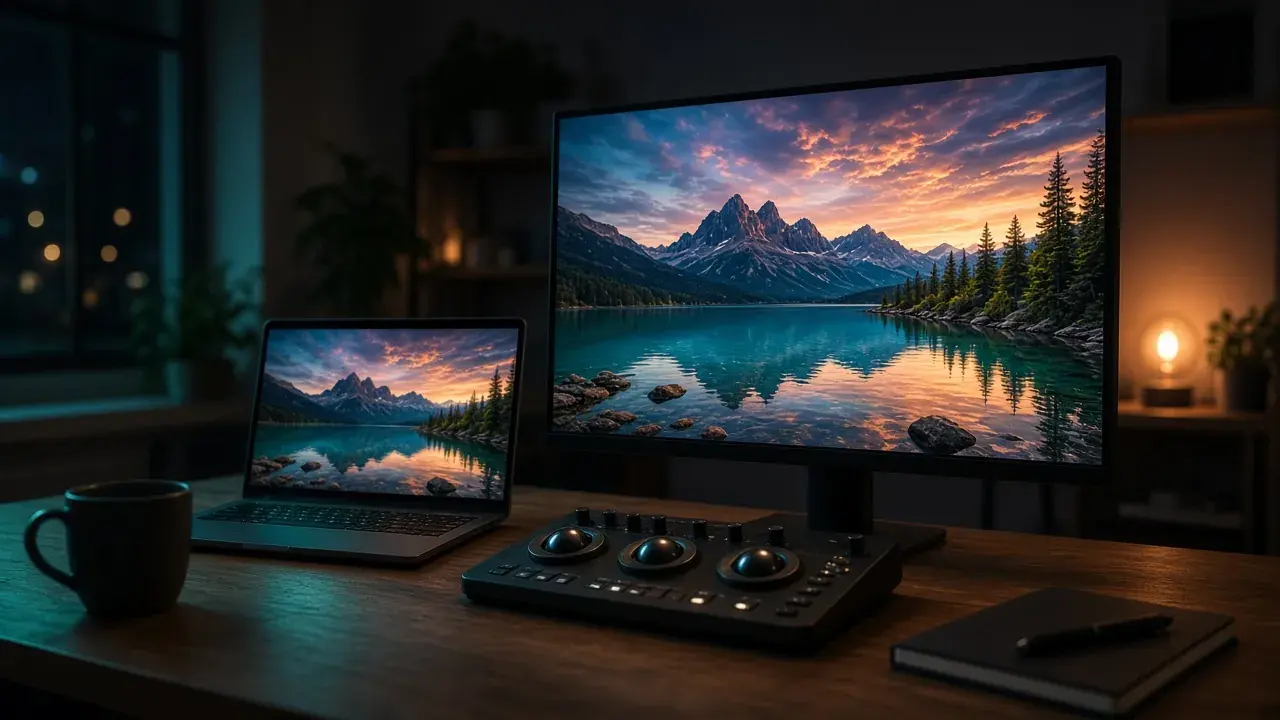
初心者向けカラーグレーディングソフト 2026:無料・有料を比較
DaVinci Resolve、Adobe Premiere、Final Cut Pro、KwaFlux を初心者目線で比較。2026 年 11 月 24 日に確認した定価、対応 OS、自動の色補正、注意点。
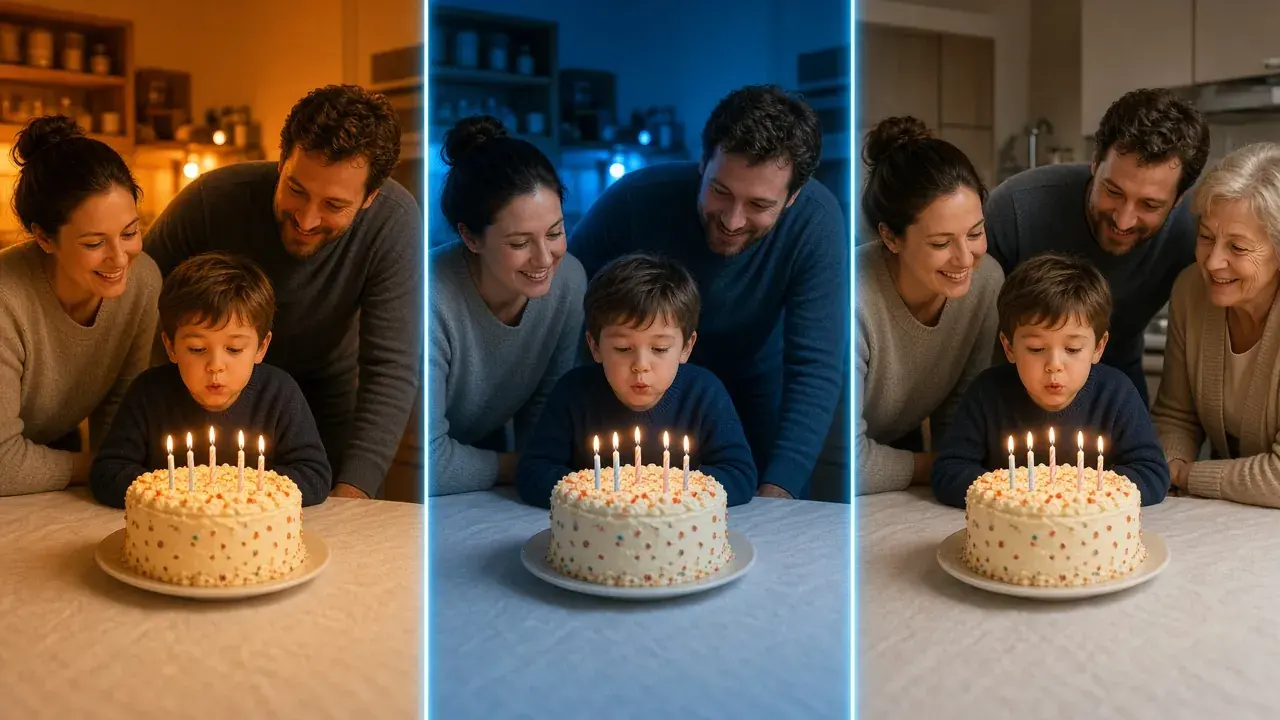
動画の色補正:ホワイトバランス・色かぶり・露出の直し方
撮った動画がオレンジ、青、緑っぽい、暗い、眠い。そんなときは原因を見極め、露出とホワイトバランスを順番に直します。難しいケースも紹介します。
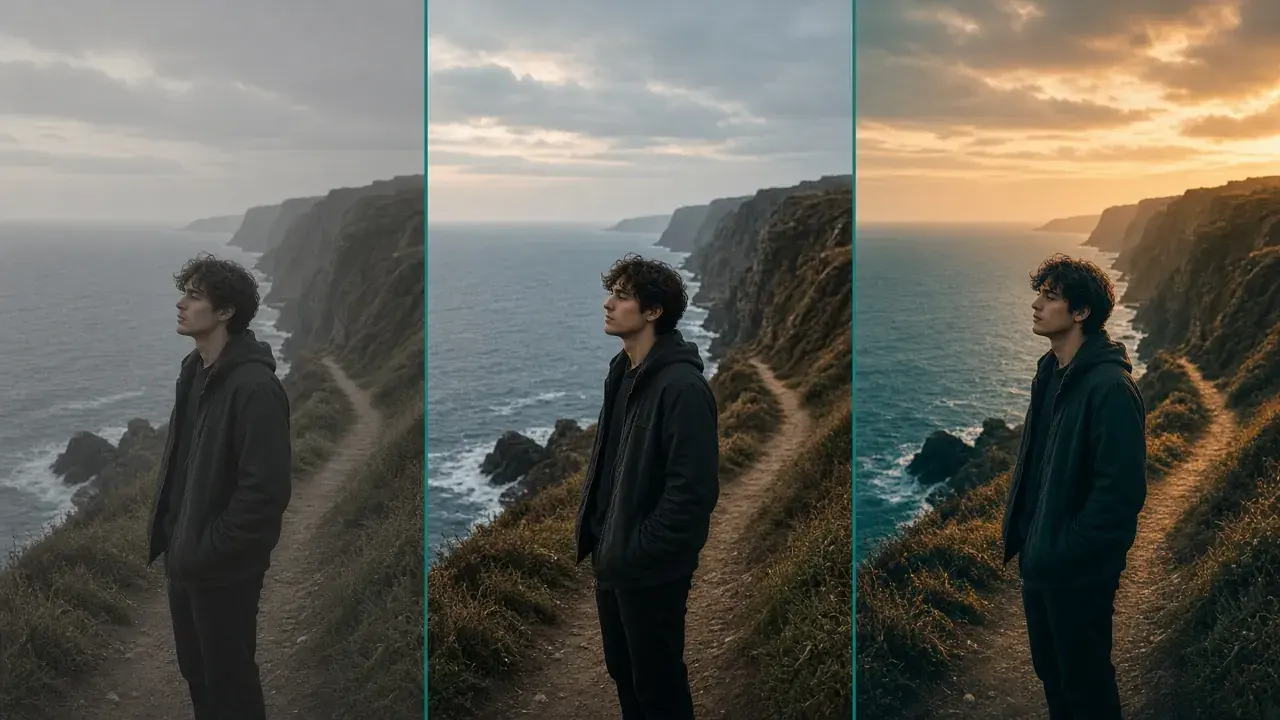
カラーグレーディングとは?AI で動画の色を整える初心者ガイド
カラーグレーディングとは何か、カラーコレクションとの違い、そして動画を順を追って仕上げる方法。まず映像を直し、ルックを加え、残りのクリップを揃えます。